دليل Garmin
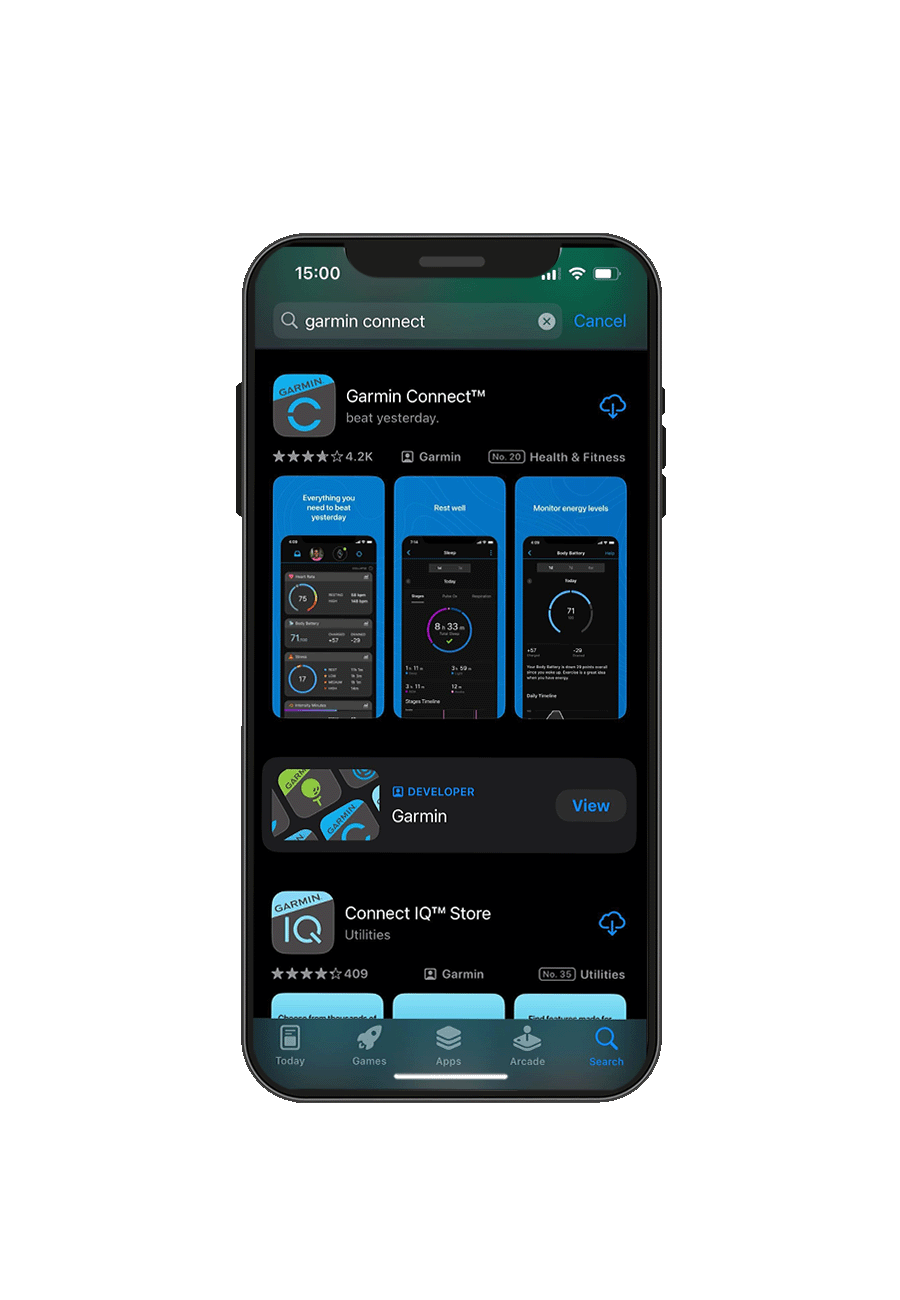
تأكد من تنزيل كل من تطبيق Garmin Connect وتطبيق Garmin ConnectIQ على هاتفك الذكي
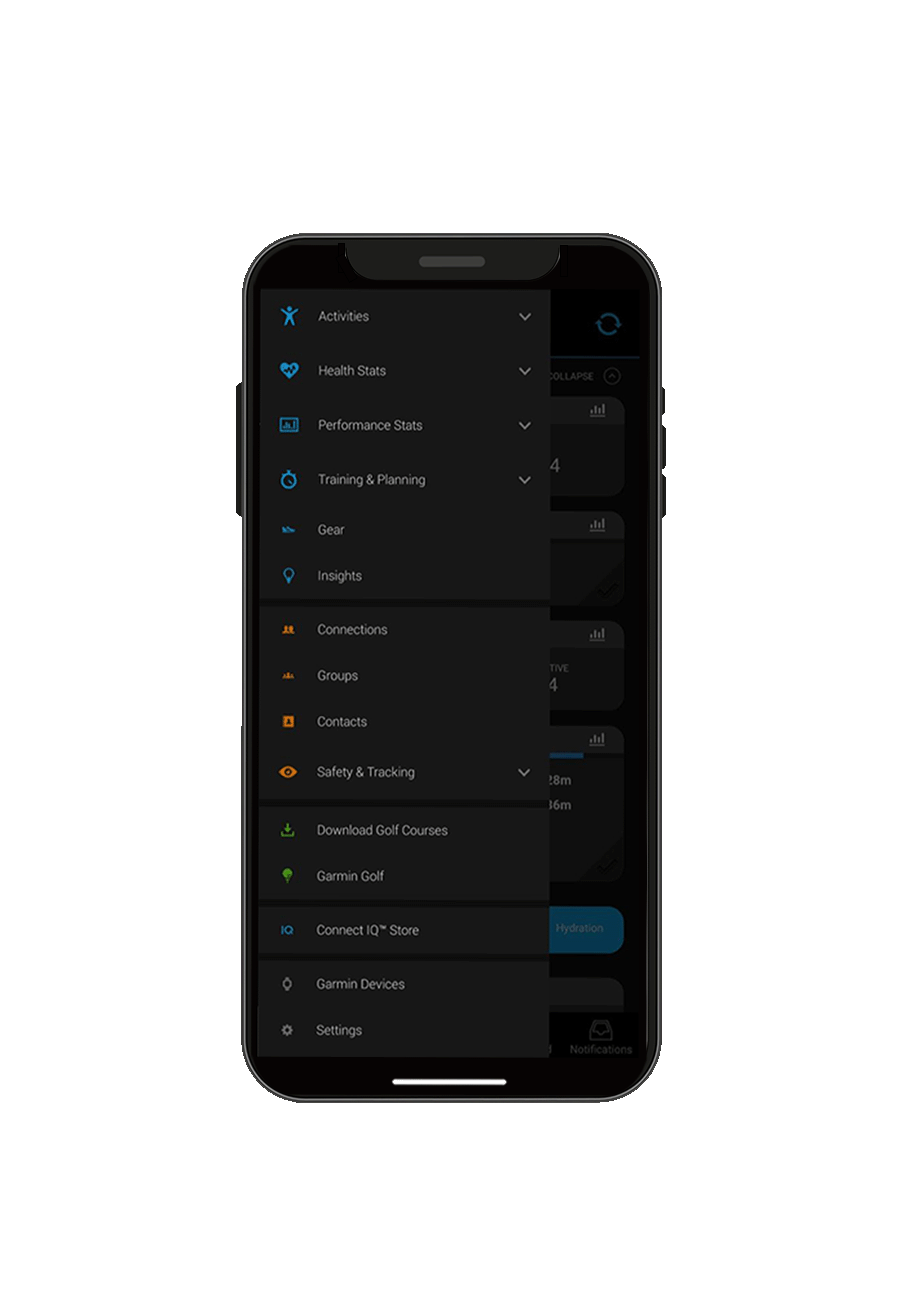
في تطبيق Garmin Connect:
1. انتقل إلى الإعدادات في الزاوية العلوية
اليسرى من الشاشة (iOS) أو الزاوية السفلية اليسرى من الشاشة (Android)
2. اختر «أجهزة Garmin»
3. ثم اختر «إضافة جهاز»
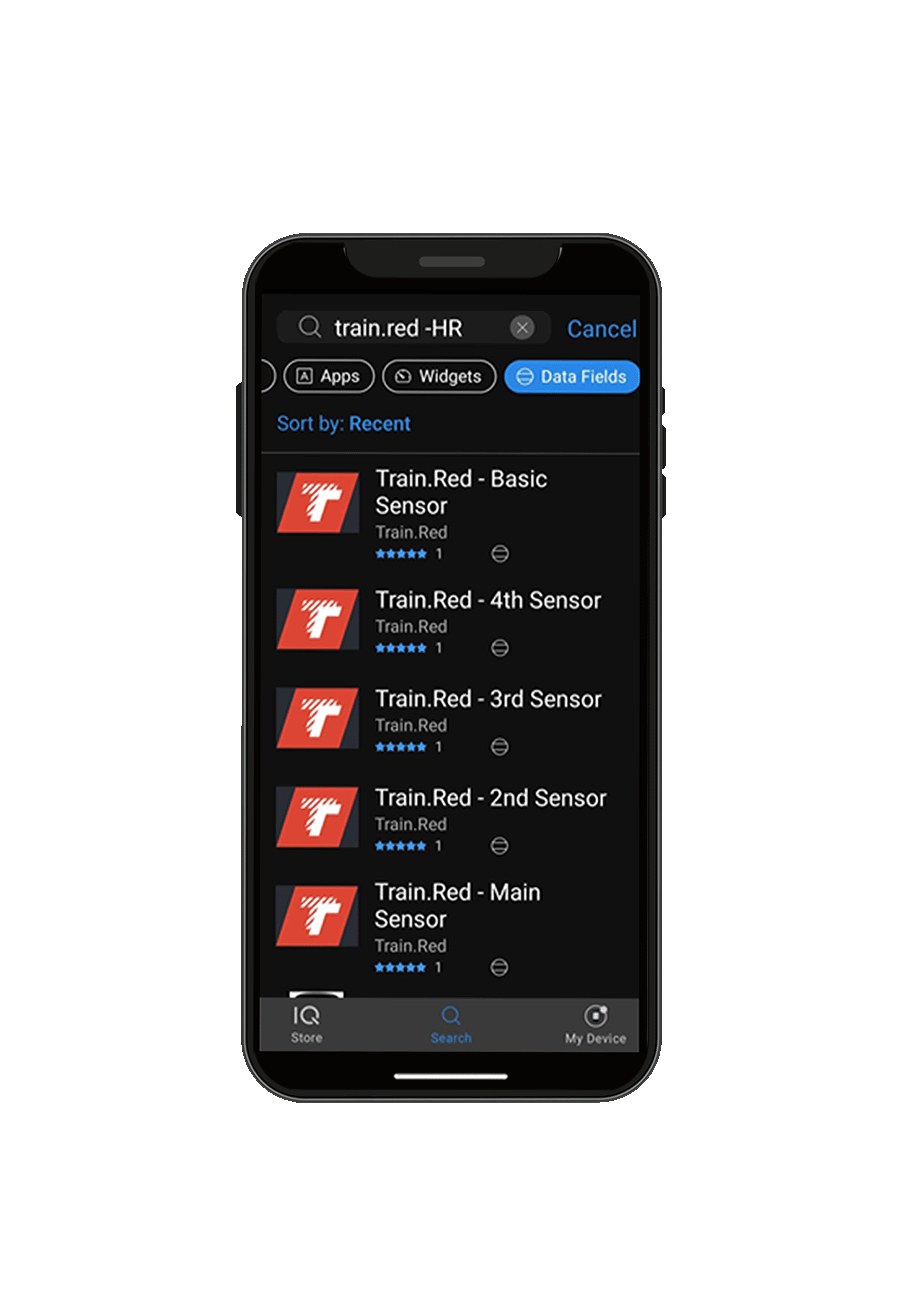
على تطبيق الهواتف الذكية Garmin ConnectIQ:
1. ابحث عن «Train.Red»
2. في «حقول البيانات»، ستجد جميع مستشعرات Train.Red في المنطقة.
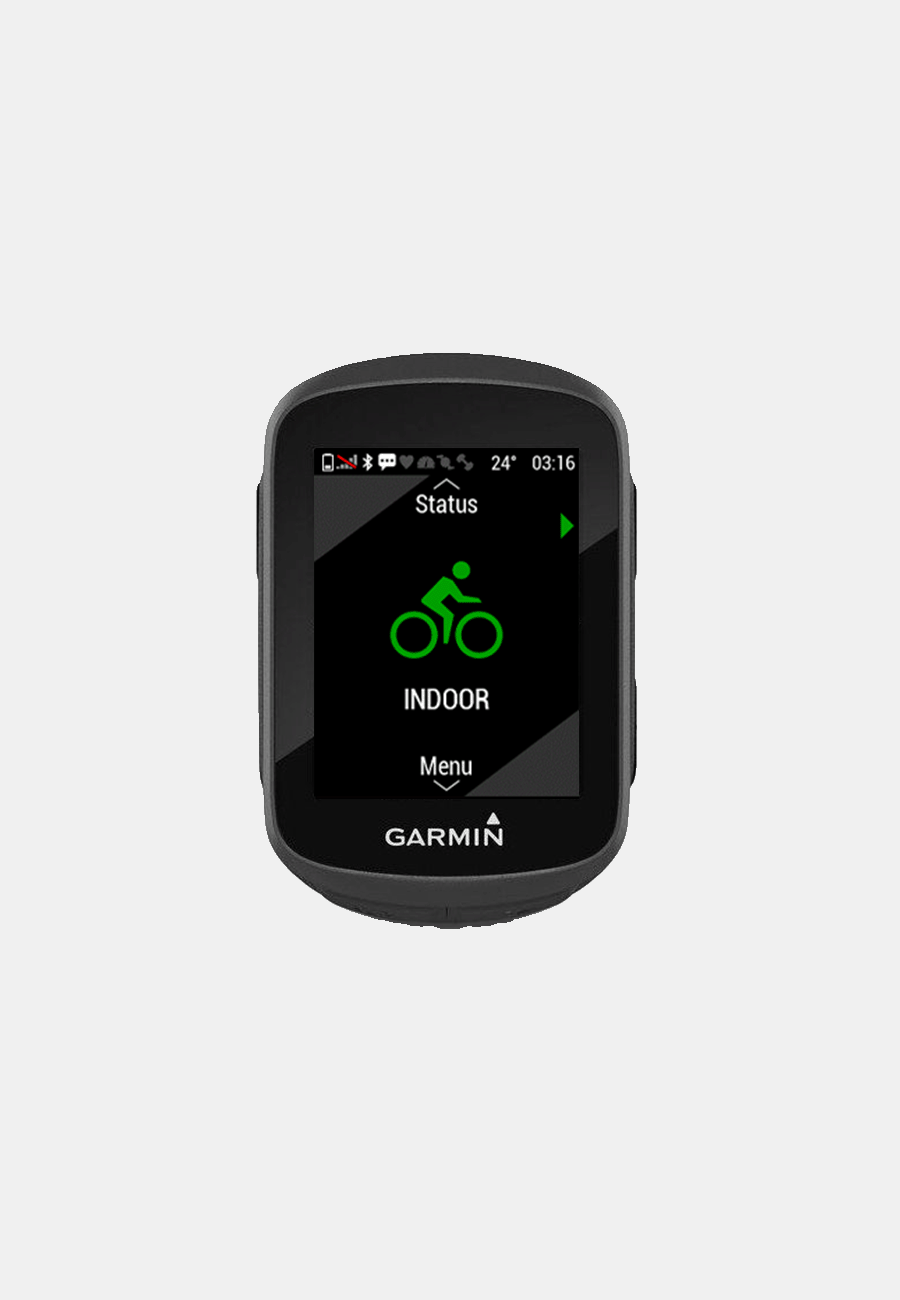
في جهاز Garmin الخاص بك، اختر النشاط الذي تقوم بتنفيذه.
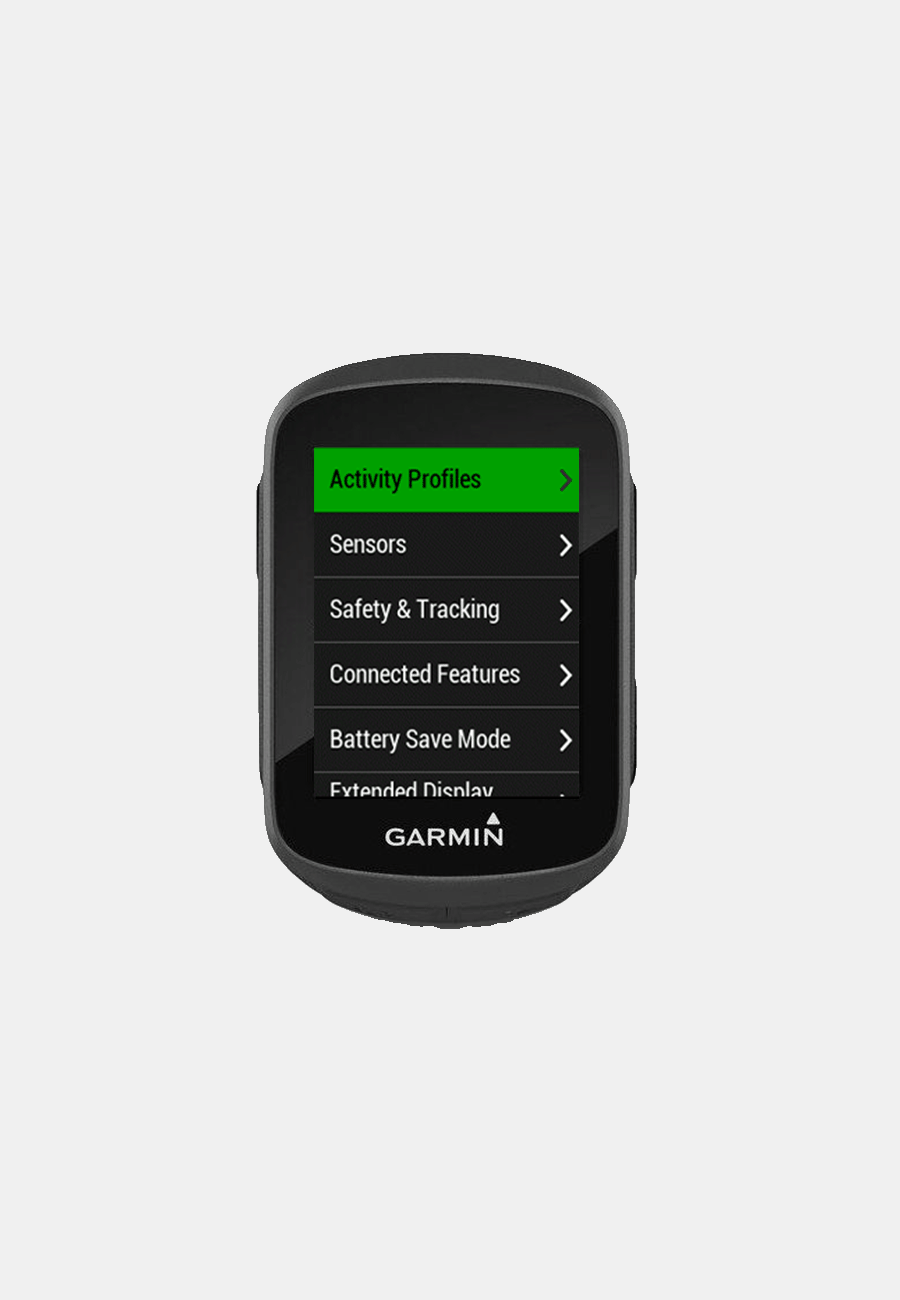
من القائمة، اختر «الإعدادات»، ثم «ملفات تعريف النشاط»، ثم انتقل إلى «شاشات البيانات».
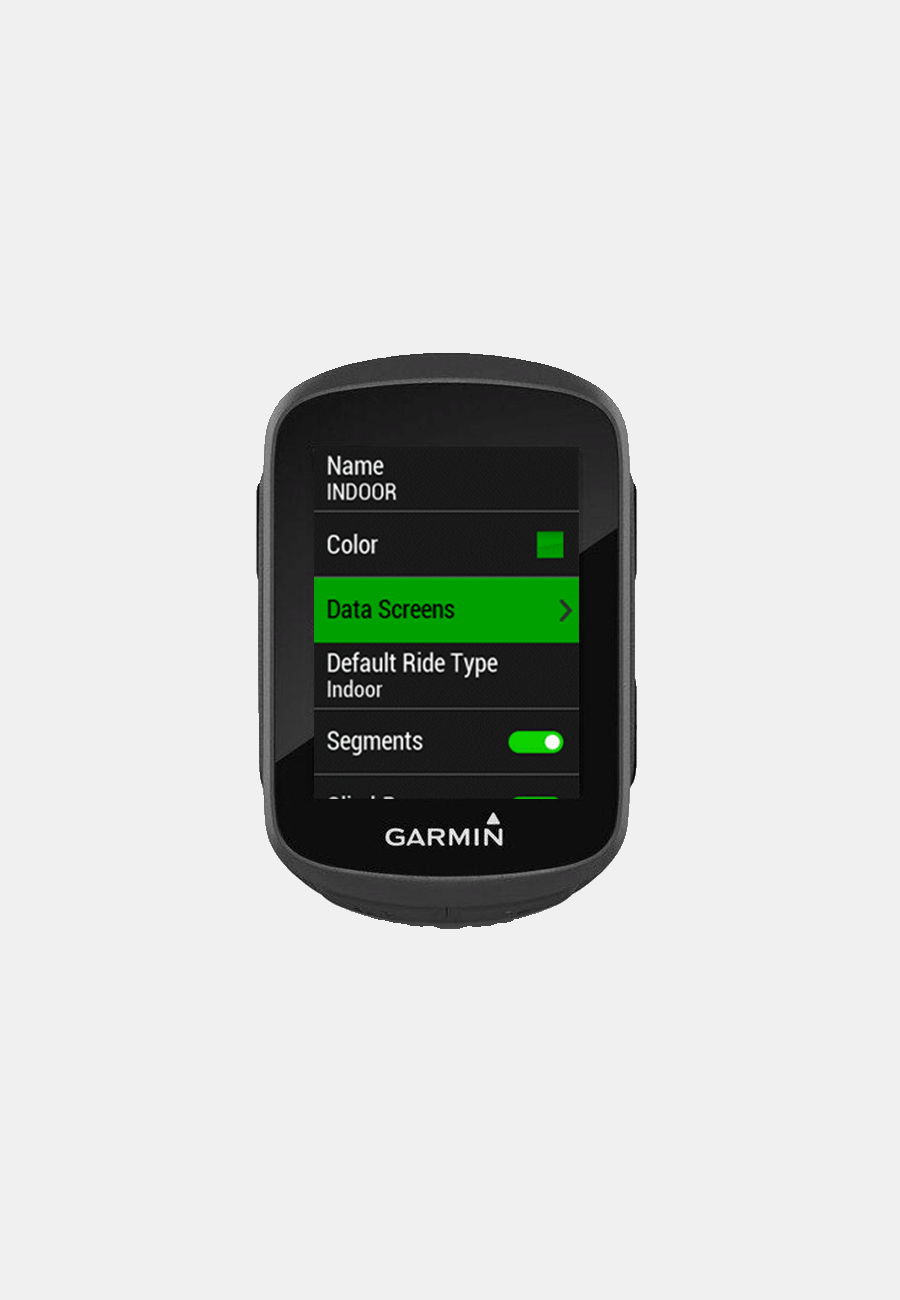
1. إضافة 'حقل بيانات' جديد
2. النقر على 'شاشة البيانات'
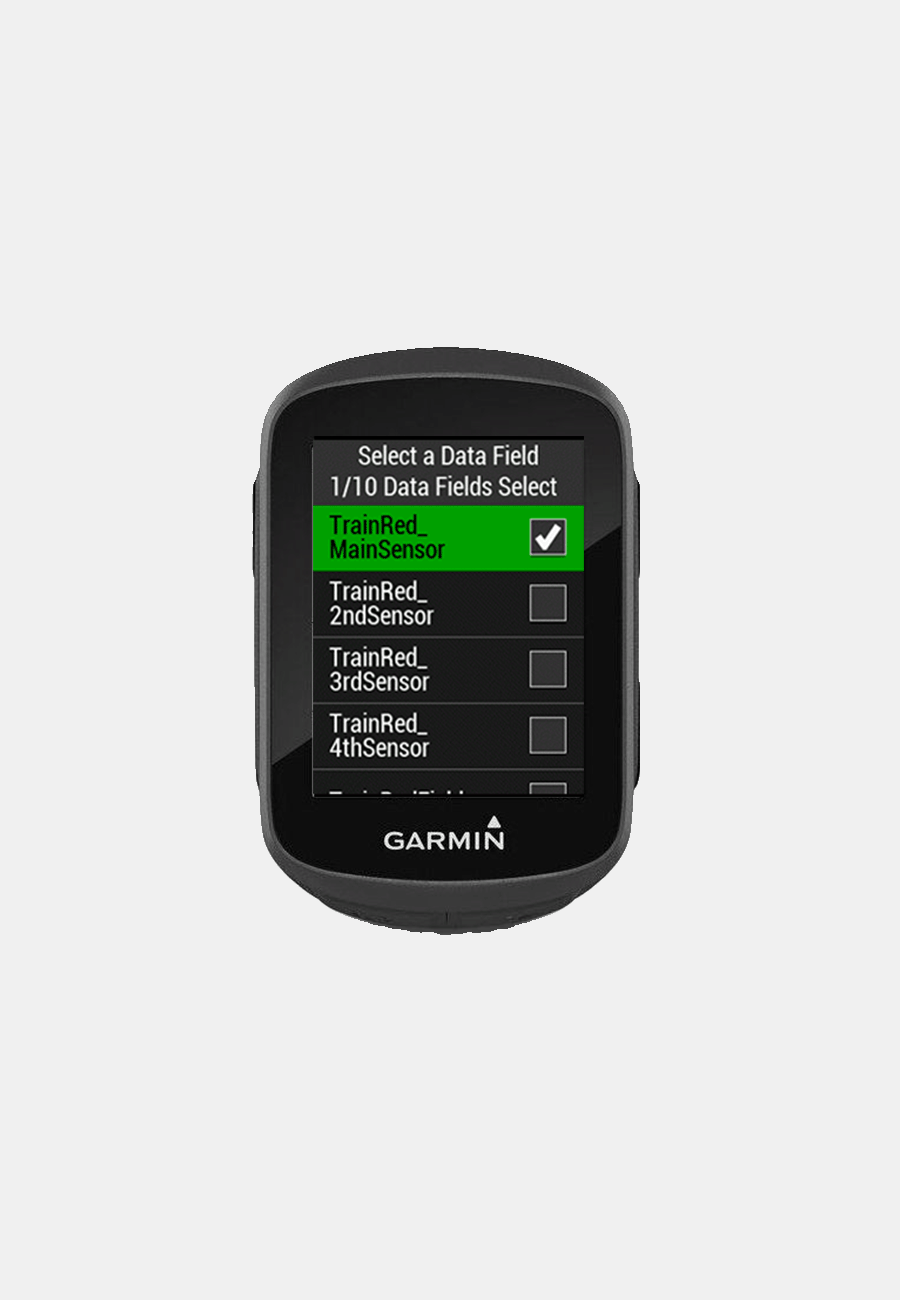
1. اختر 'Train.Red Main Sensor'
2. ثم، ابدأ القياس
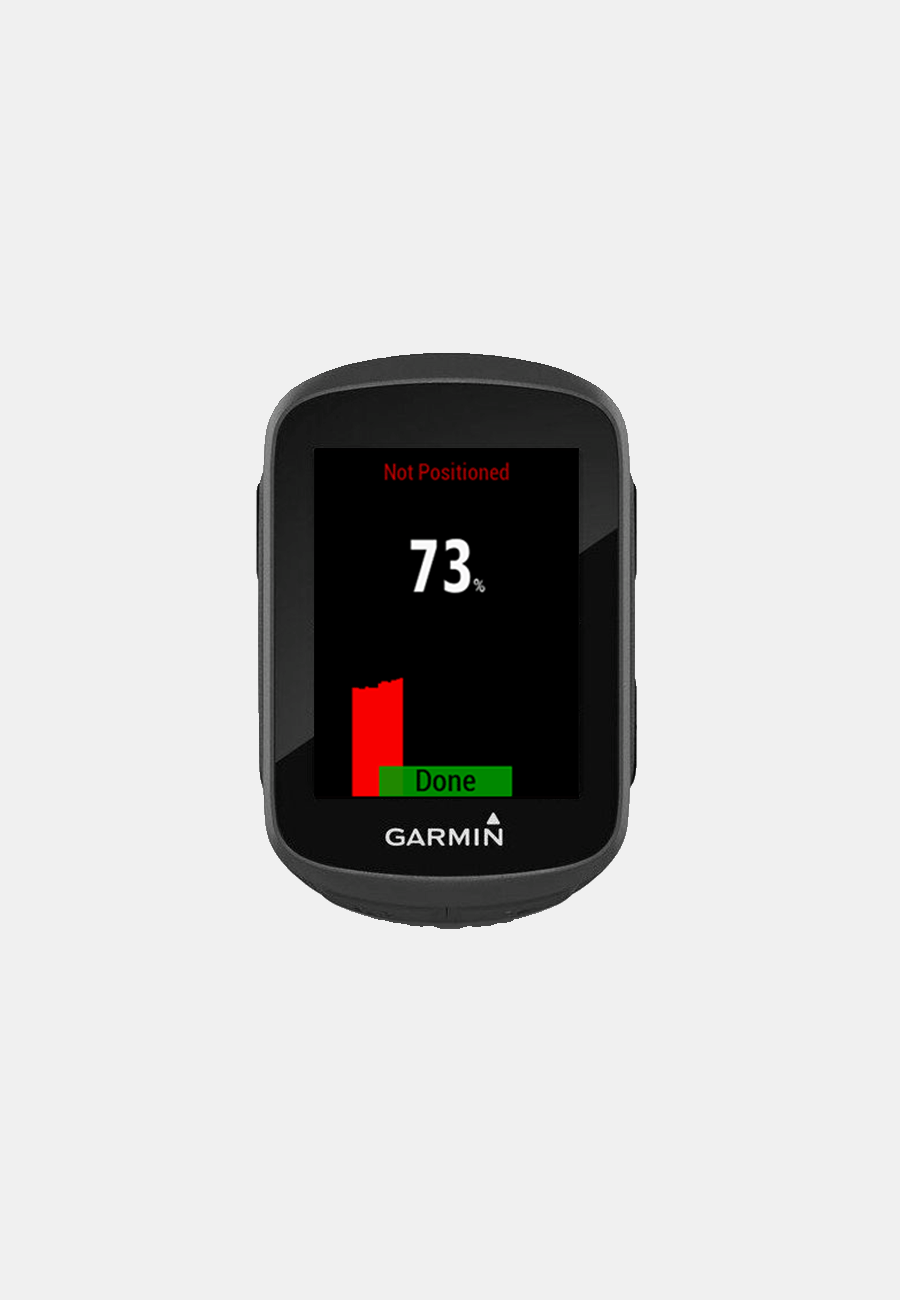
اضغط على «تم» وسيتم عرض البيانات
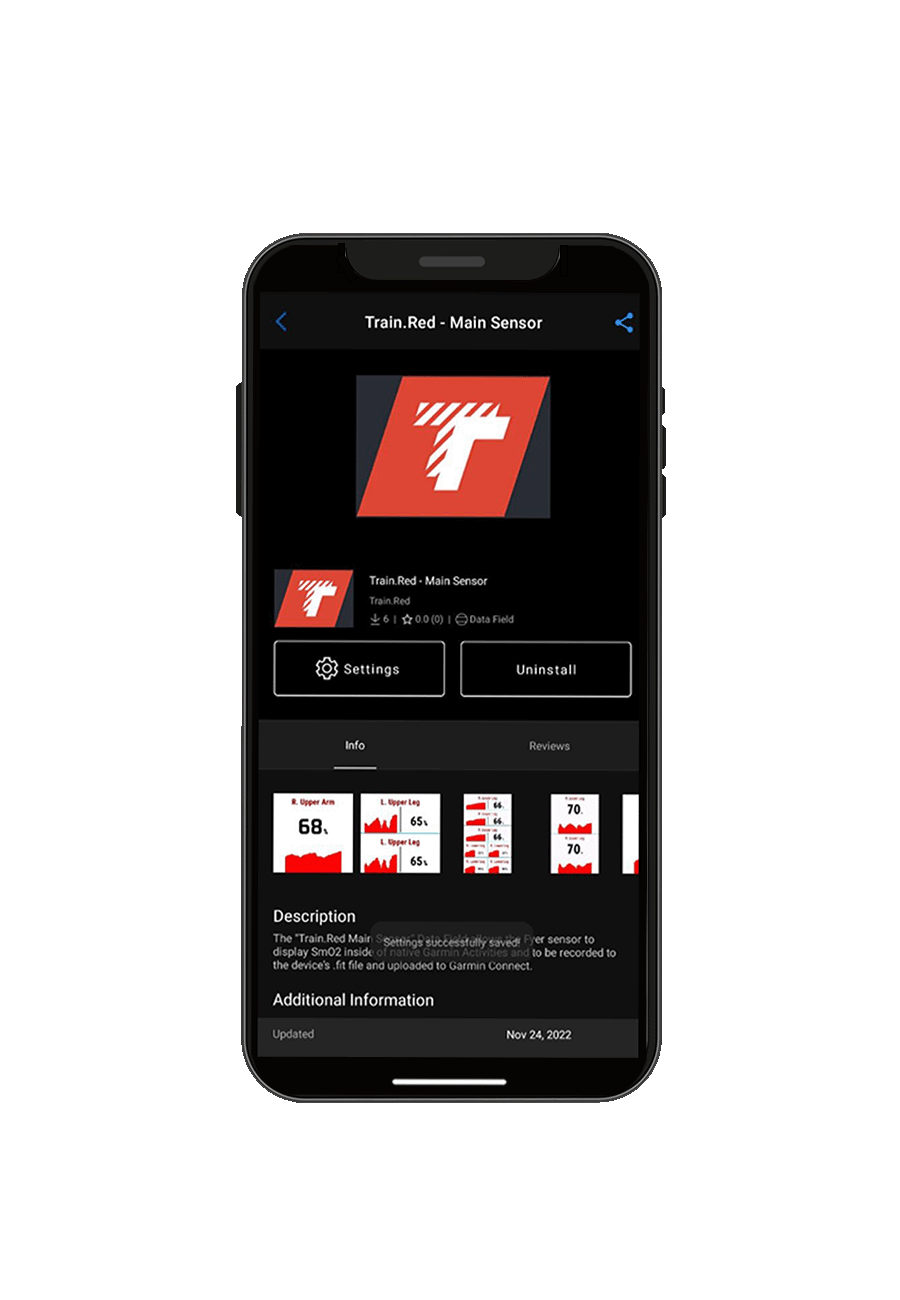
بعد التثبيت، ستتزامن البيانات من مستشعر Train.Red الخاص بك تلقائيًا مع جهازك. في Garmin ConnectIQ، يمكنك ضبط موضع المستشعر، ومدة الرسم البياني، والمعرّف الفريد للمستشعر.
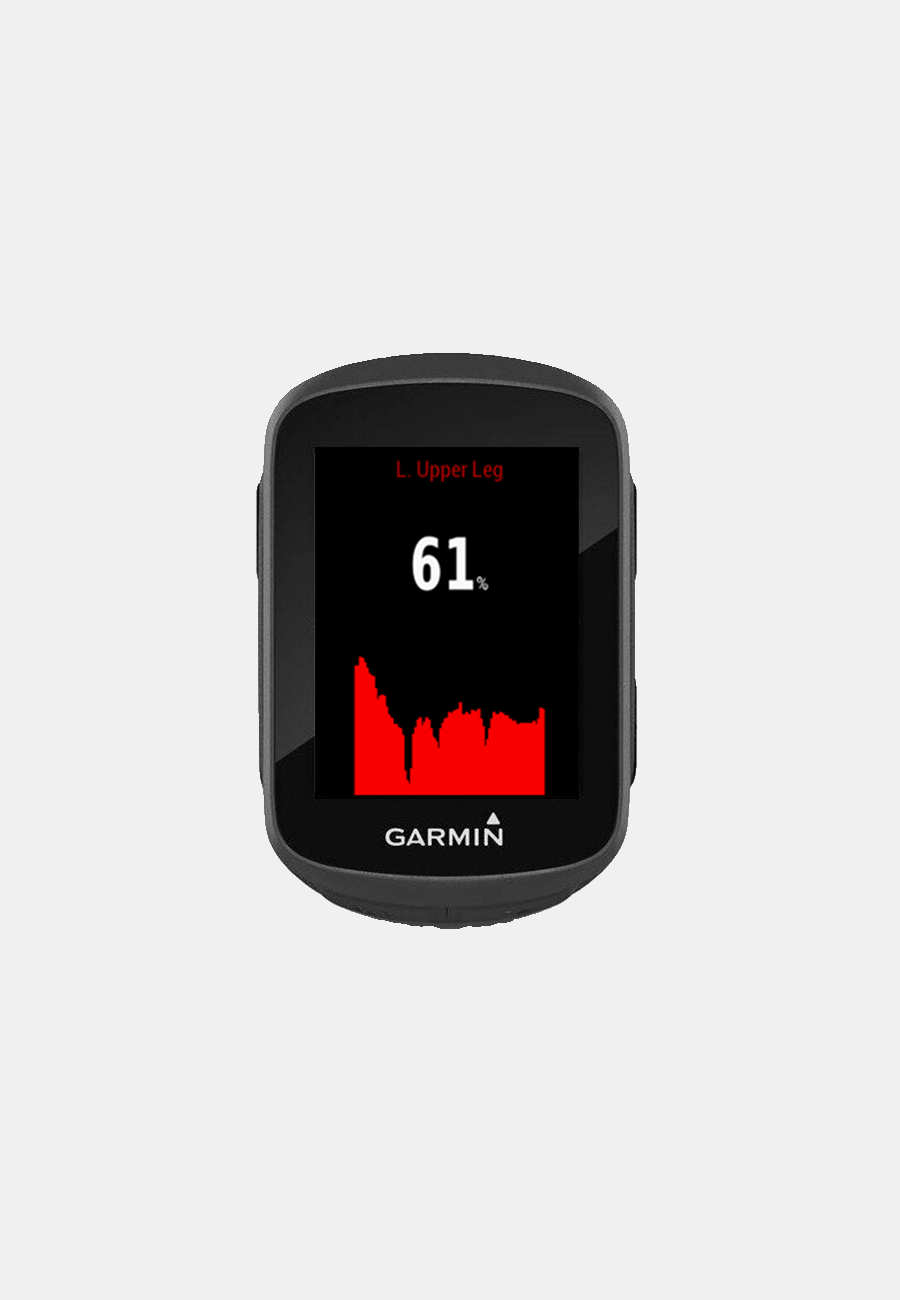
في الجزء العلوي من شاشة Garmin الخاصة بك، سيتم عرض موضع المستشعر.
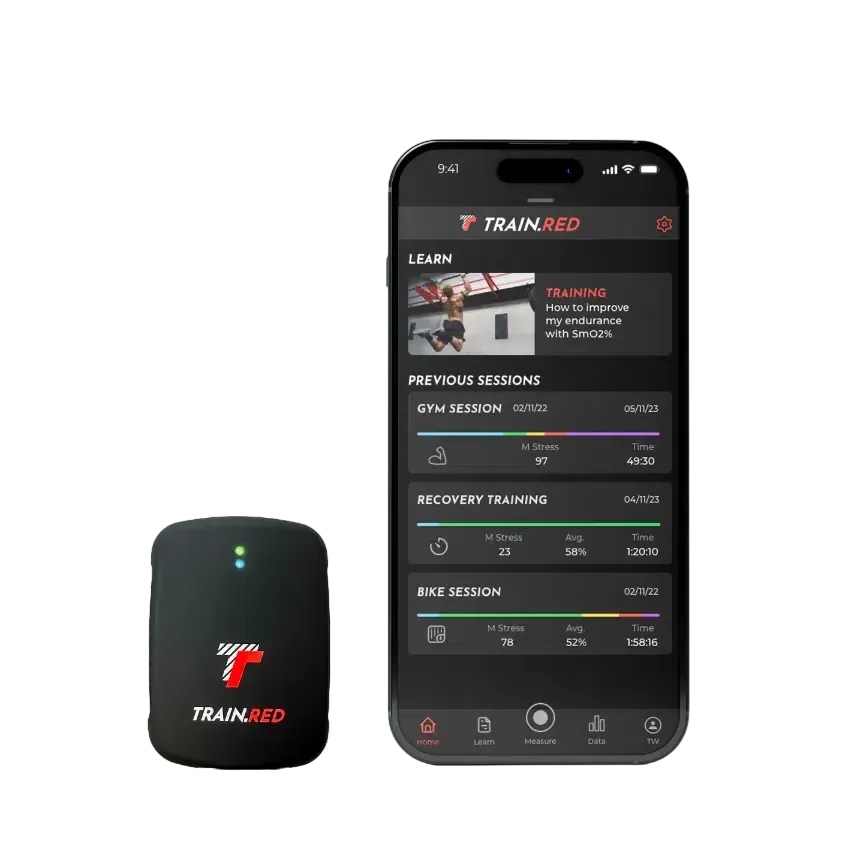
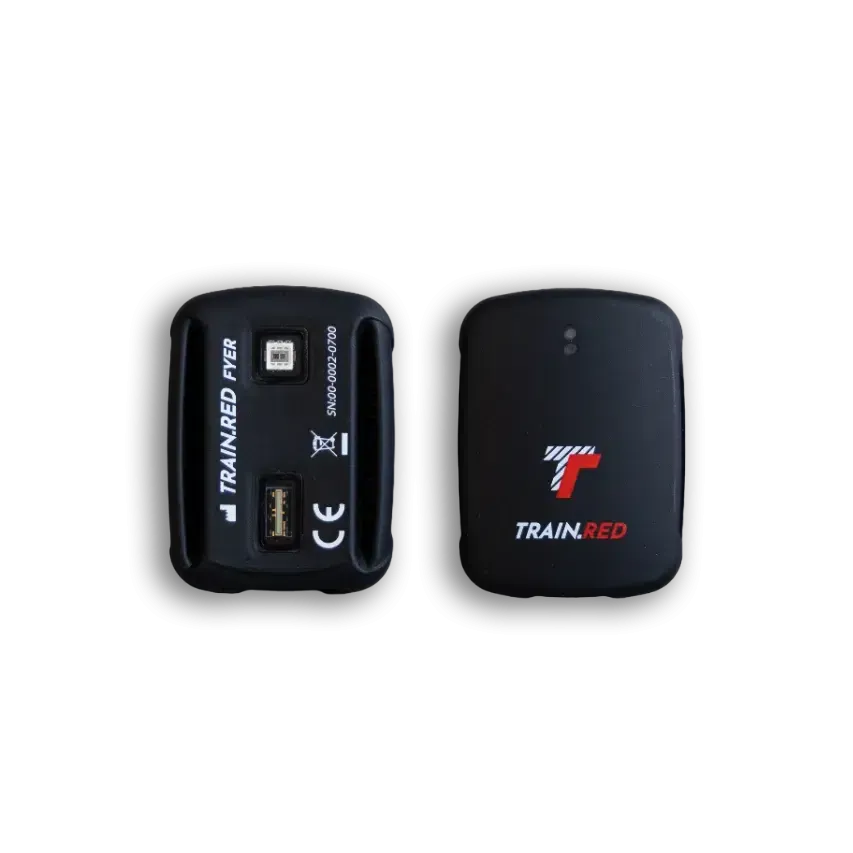
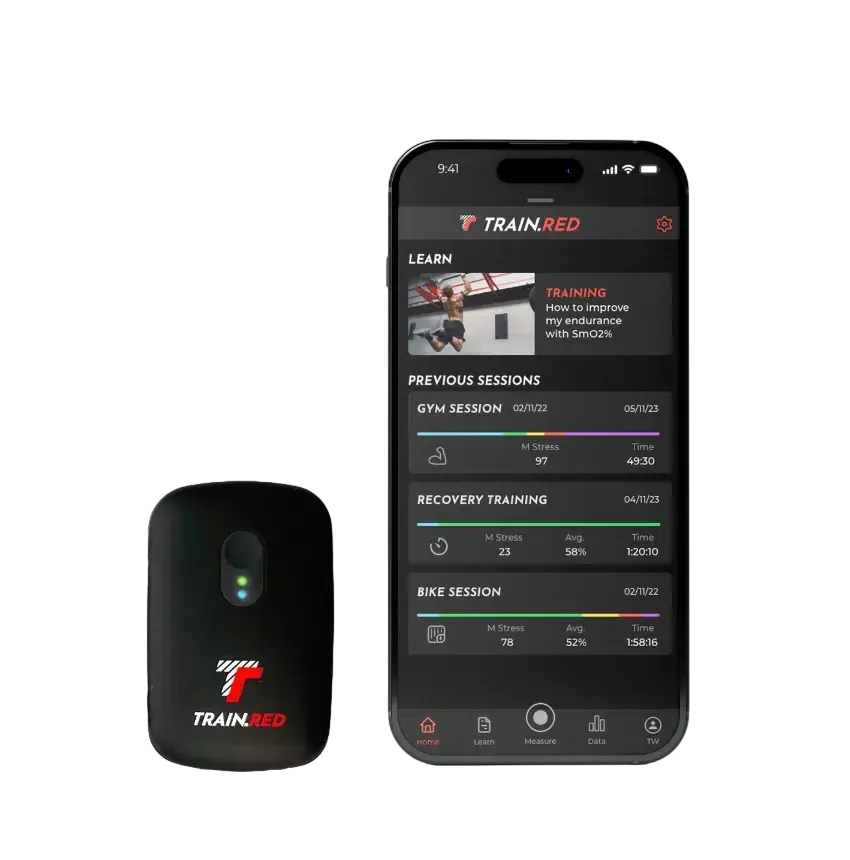
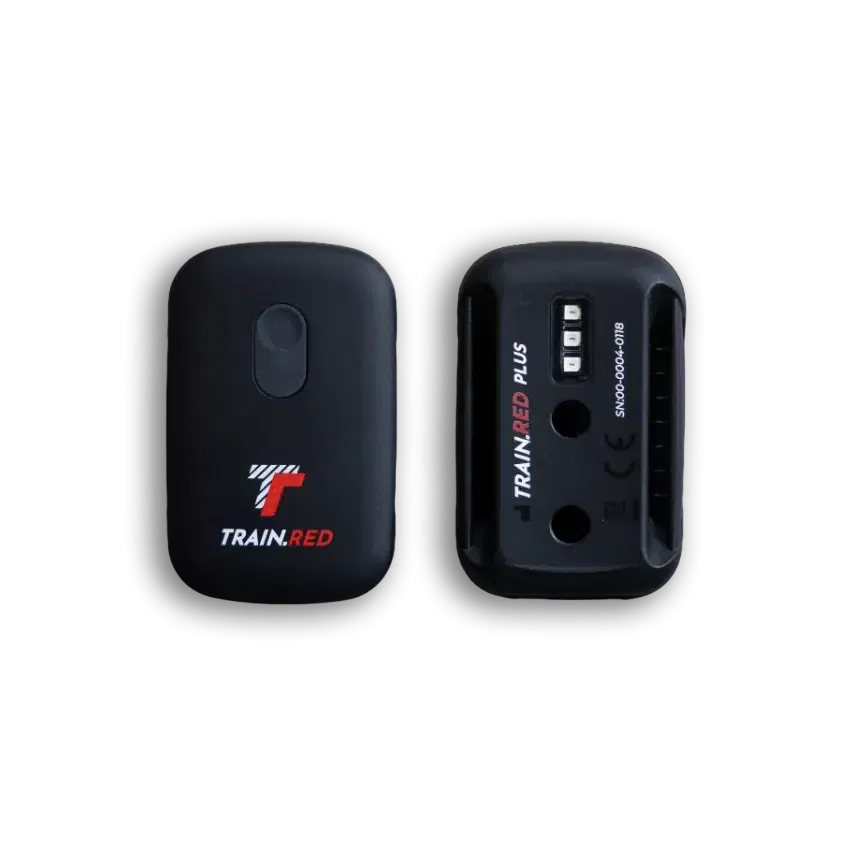
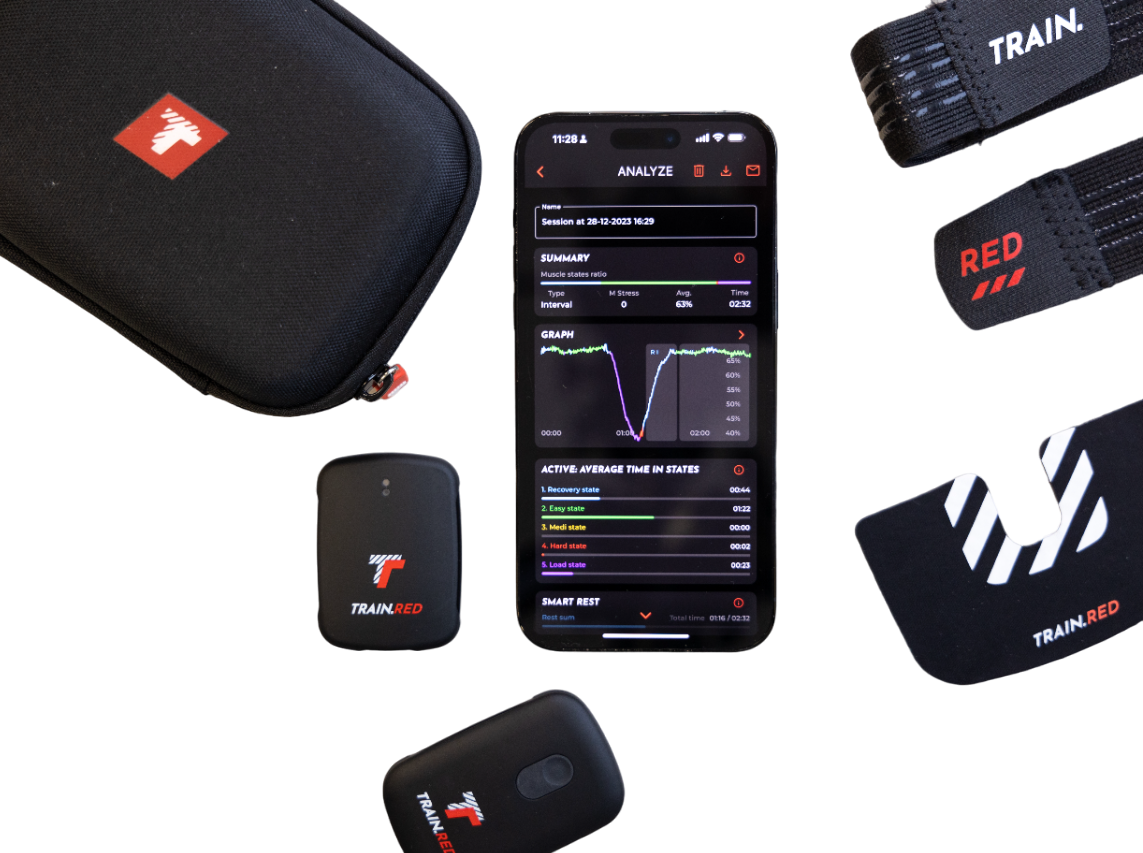
ستتمكن الآن من إضافة حقل البيانات من خلال إعداد شاشات التدريب. ستتمكن من عرض بيانات الأكسجين في العضلات ومتابعتها أثناء التدريب والمسابقات من خلال توصيل مستشعر Train.red بأجهزة Garmin المختلفة (أجهزة كمبيوتر الدراجات والساعات). عند بدء التدريب، سيتم تسجيل البيانات تلقائيًا في ملف .fit
تأكد من تنزيل كل من تطبيق Garmin Connect وتطبيق Garmin ConnectIQ على هاتفك الذكي
في تطبيق Garmin Connect:
1. انتقل إلى الإعدادات في الزاوية العلوية
اليسرى من الشاشة (iOS) أو الزاوية السفلية اليسرى من الشاشة (Android)
2. اختر «أجهزة Garmin»
3. ثم اختر «إضافة جهاز»
على تطبيق الهواتف الذكية Garmin ConnectIQ:
1. ابحث عن «Train.Red»
2. في «حقول البيانات»، ستجد جميع مستشعرات Train.Red في المنطقة.
في جهاز Garmin الخاص بك، اختر النشاط الذي تقوم بتنفيذه.
من القائمة، اختر «الإعدادات»، ثم «ملفات تعريف النشاط»، ثم انتقل إلى «شاشات البيانات».
1. إضافة 'حقل بيانات' جديد
2. النقر على 'شاشة البيانات'
1. اختر 'Train.Red Main Sensor'
2. ثم، ابدأ القياس
اضغط على «تم» وسيتم عرض البيانات
بعد التثبيت، ستتزامن البيانات من مستشعر Train.Red الخاص بك تلقائيًا مع جهازك. في Garmin ConnectIQ، يمكنك ضبط موضع المستشعر، ومدة الرسم البياني، والمعرّف الفريد للمستشعر.
في الجزء العلوي من شاشة Garmin الخاصة بك، سيتم عرض موضع المستشعر.
ستتمكن الآن من إضافة حقل البيانات من خلال إعداد شاشات التدريب. ستتمكن من عرض بيانات الأكسجين في العضلات ومتابعتها أثناء التدريب والمسابقات من خلال توصيل مستشعر Train.red بأجهزة Garmin المختلفة (أجهزة كمبيوتر الدراجات والساعات). عند بدء التدريب، سيتم تسجيل البيانات تلقائيًا في ملف .fit