Garmin-Handbuch
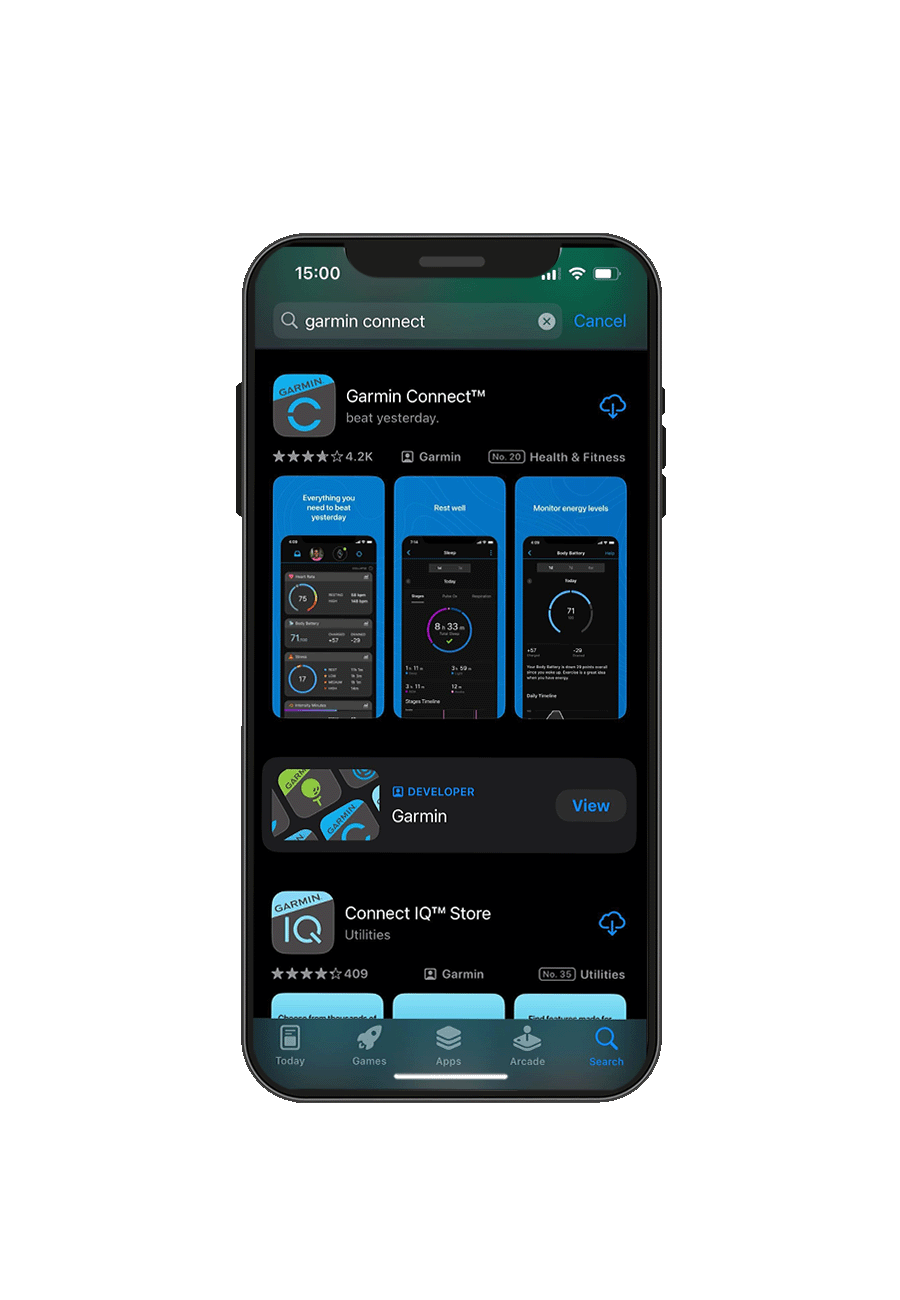
Laden Sie unbedingt sowohl die Garmin Connect App als auch die Garmin Connect IQ App auf Ihr Smartphone herunter
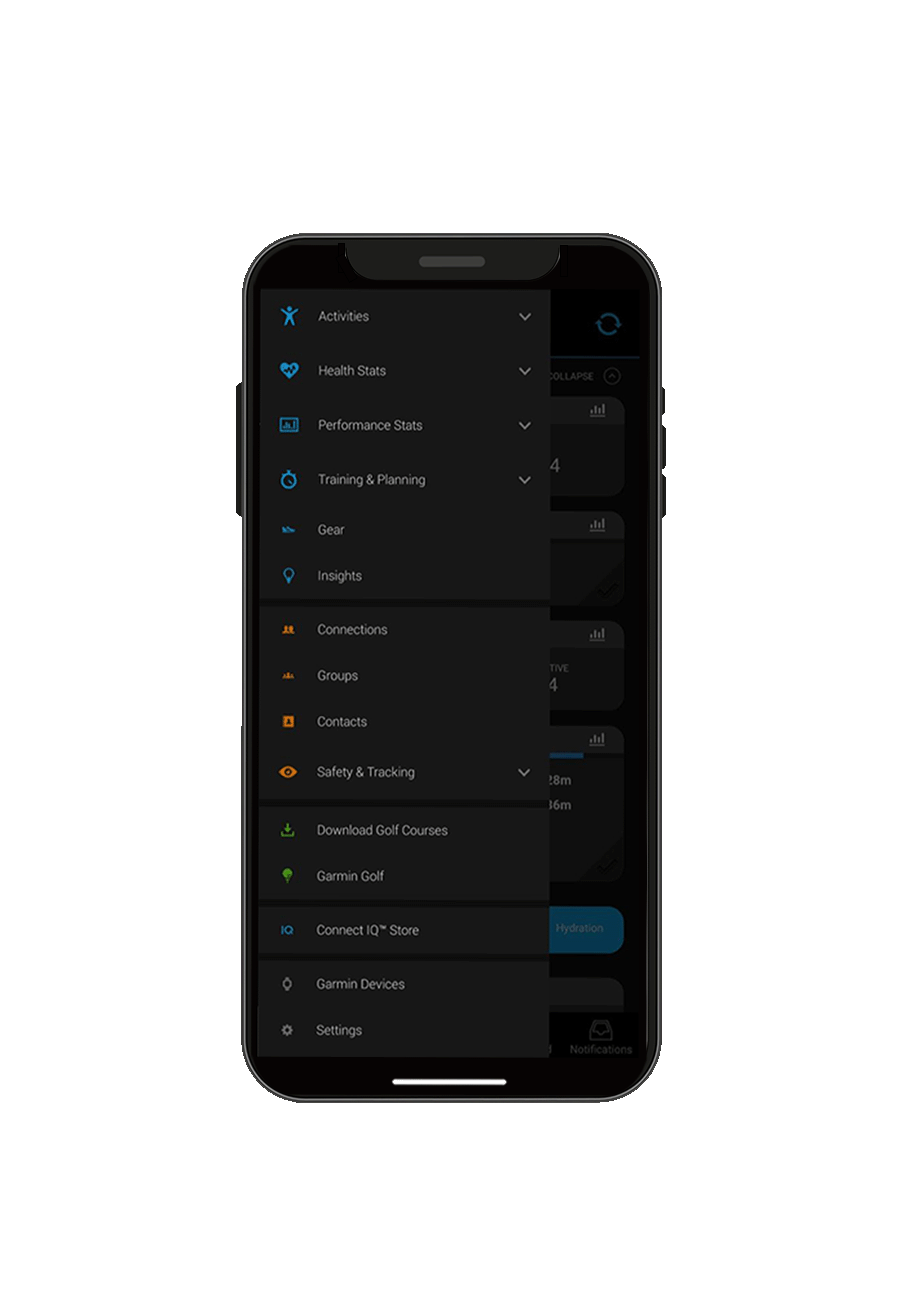
In der Garmin Connect App:
1. Öffne die Einstellungen oben
links auf deinem Bildschirm (iOS) oder unten links auf deinem Bildschirm (Android)
2. Wähle „Garmin-Geräte“ aus
3. Wähle anschließend „Gerät hinzufügen“
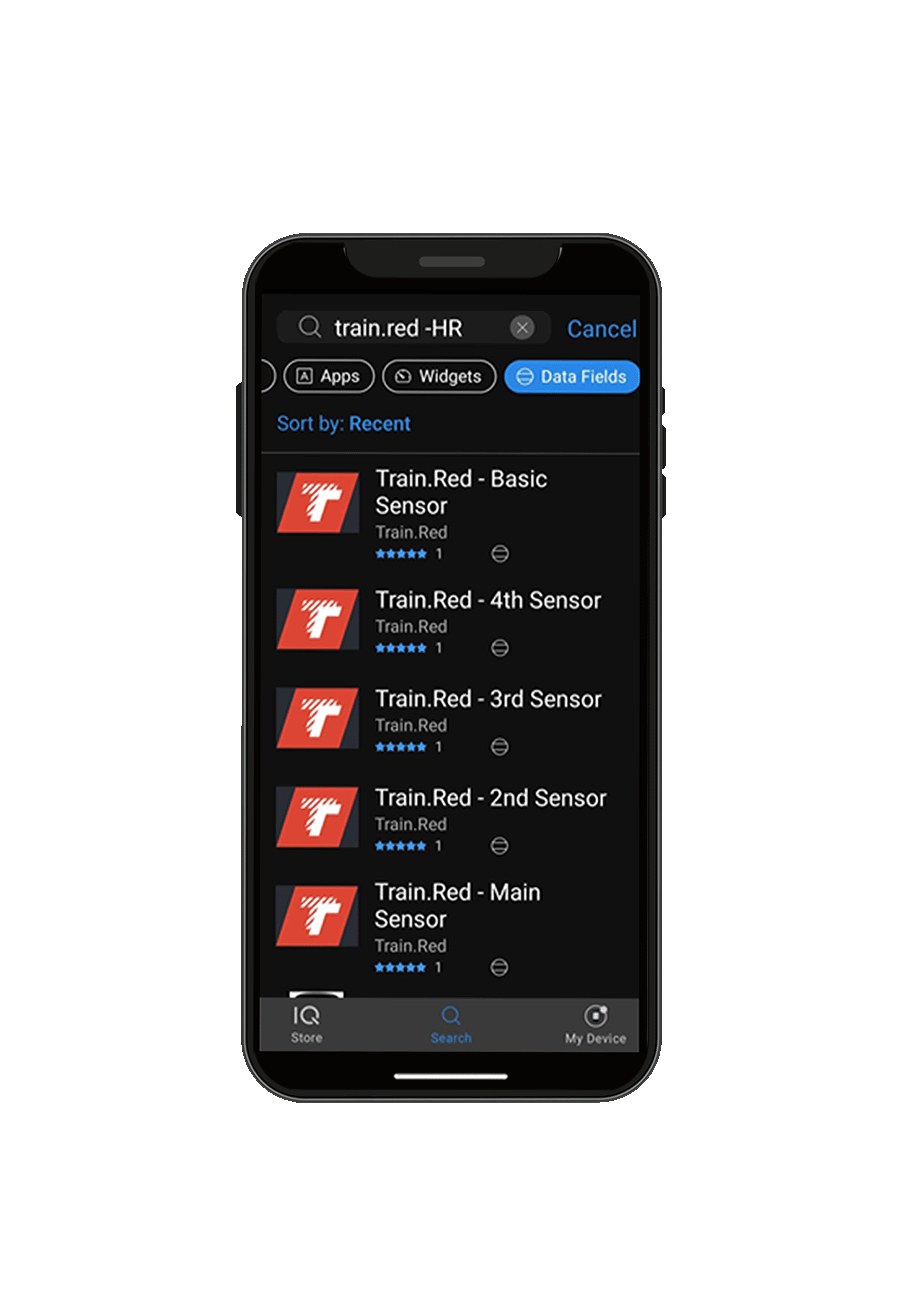
In der Garmin ConnectIQ Smartphone-App:
1. Suche nach „Train.Red“
2. Unter „Datenfelder“ findest du alle Train.Red-Sensoren in der Umgebung.
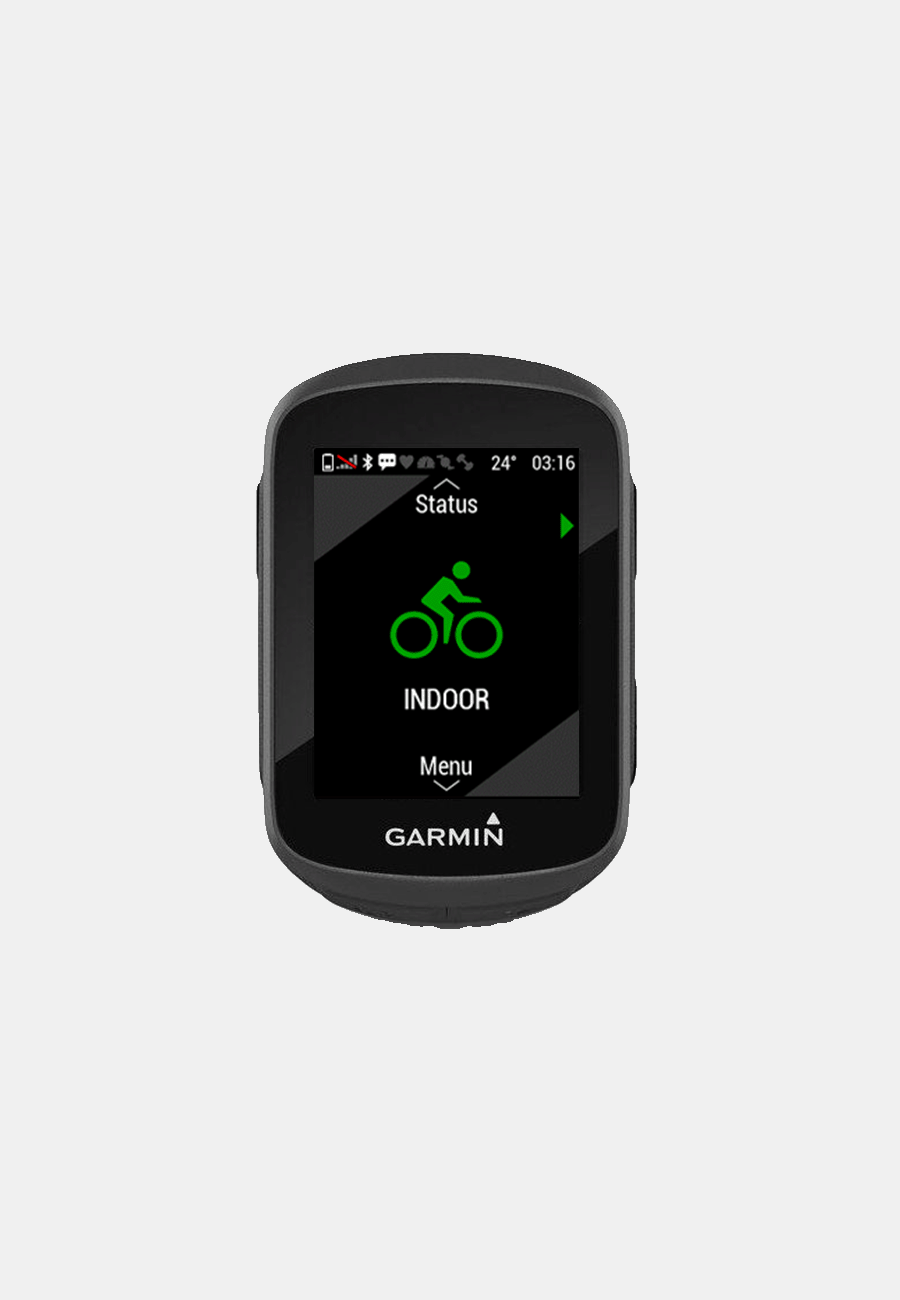
Wähle auf deiner Garmin-Uhr die Aktivität aus, die du gerade ausführst.
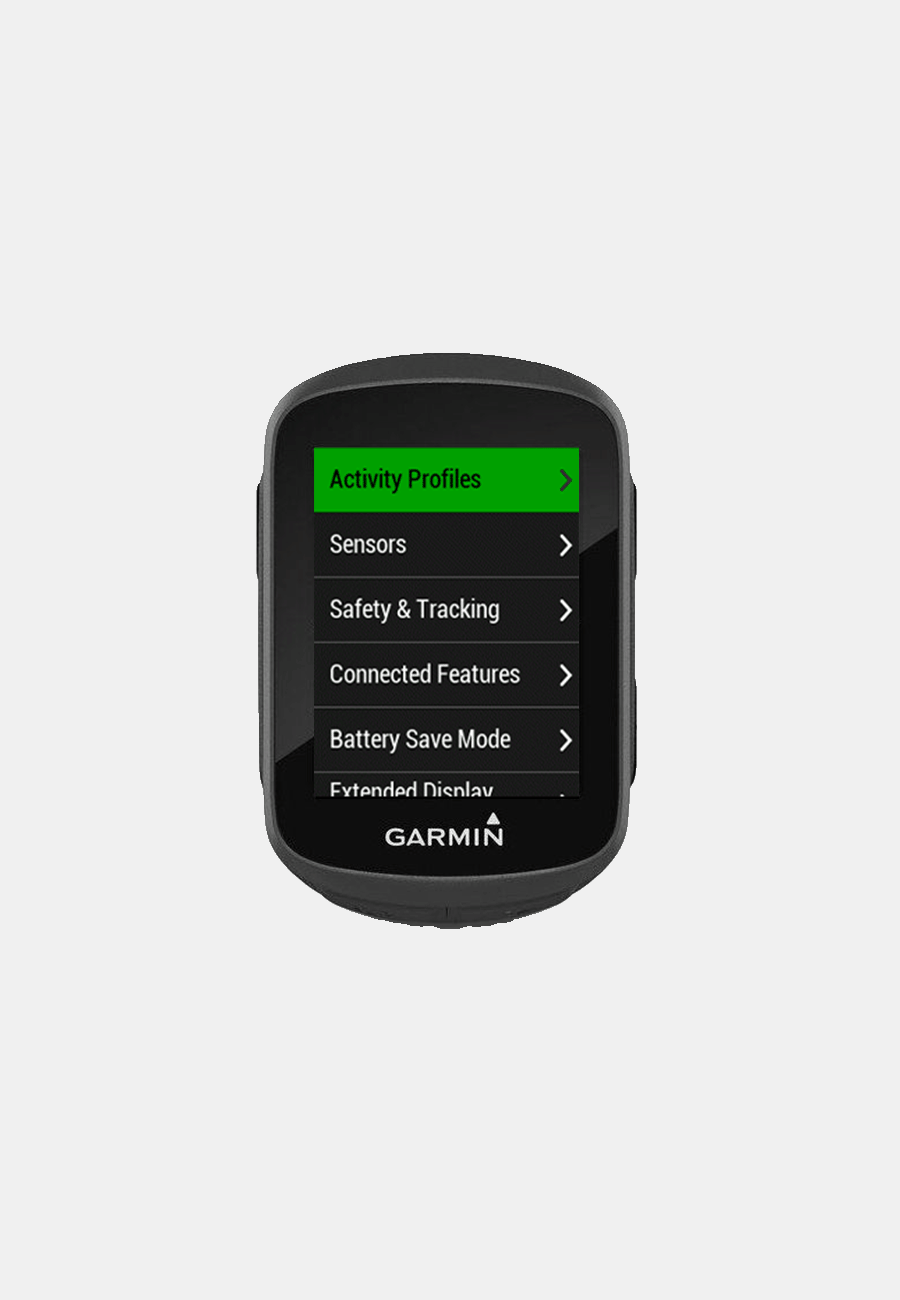
Wählen Sie im Menü „Einstellungen“ und „Aktivitätsprofile“ aus und gehen Sie dann zu „Datenseiten“.
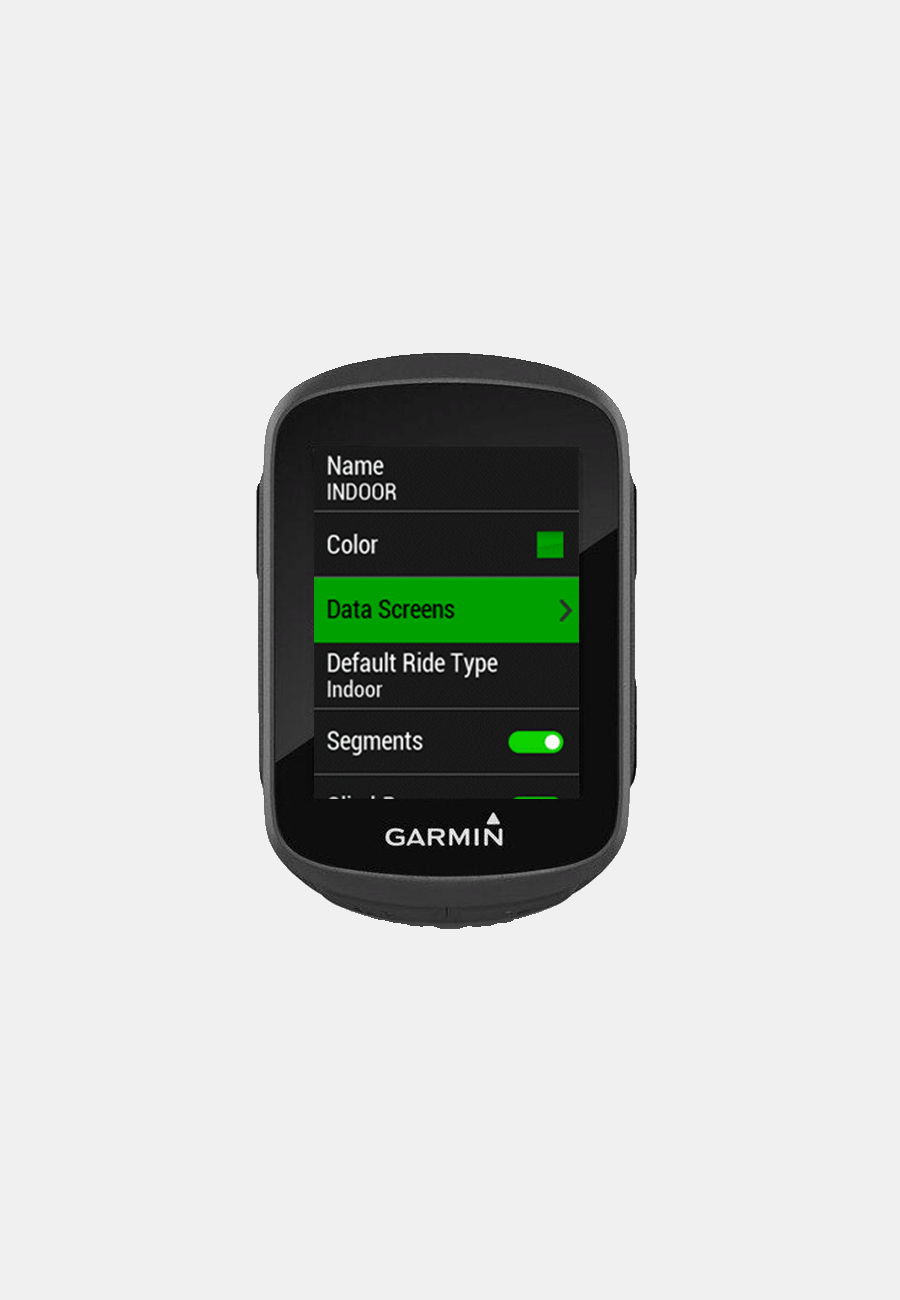
1. Fügen Sie ein neues „Datenfeld“ hinzu
2. Klicken Sie auf „Datenbildschirm“
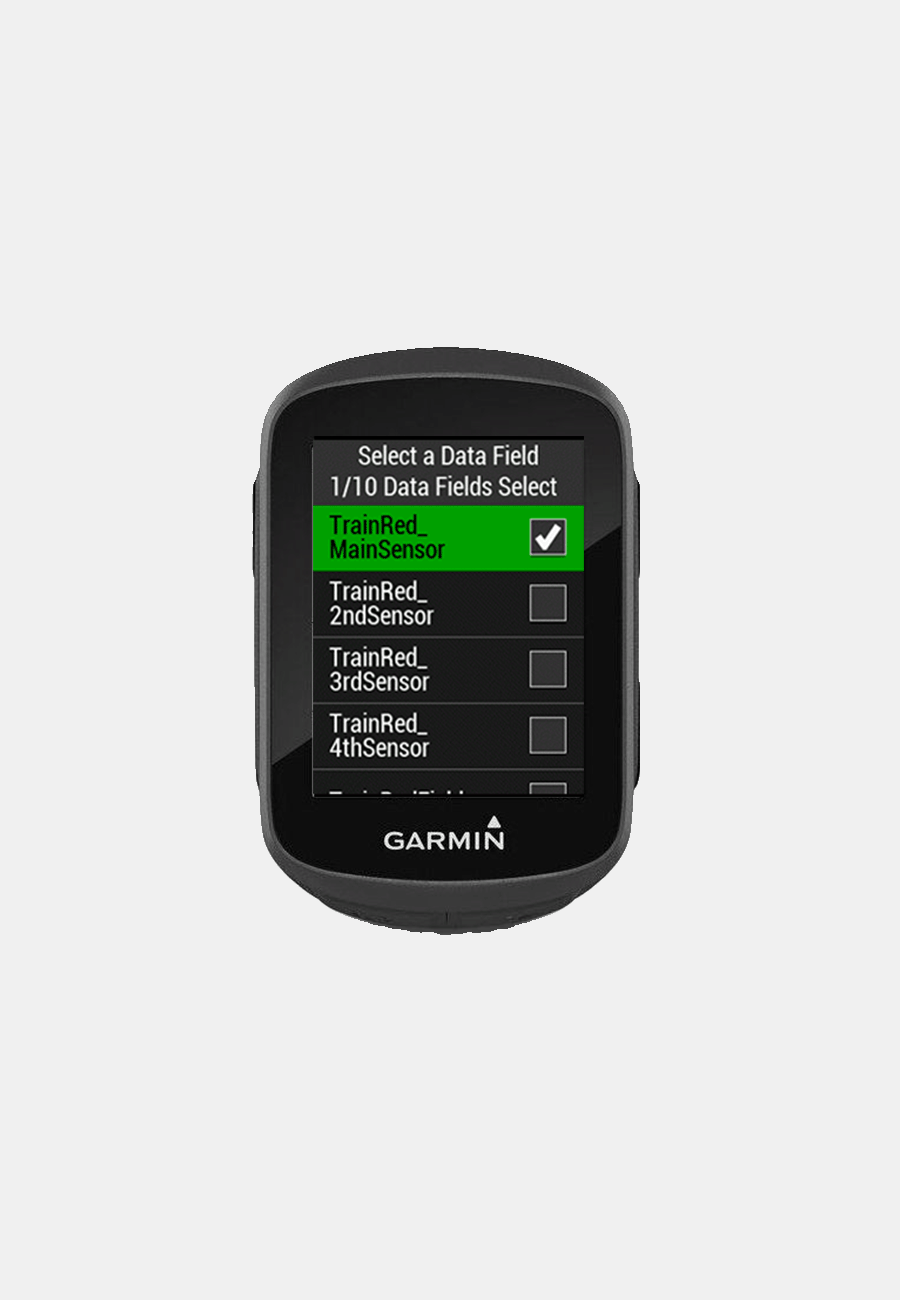
1. Wählen Sie „Train.Red Main Sensor“ aus.
2. Und starten Sie die Messung
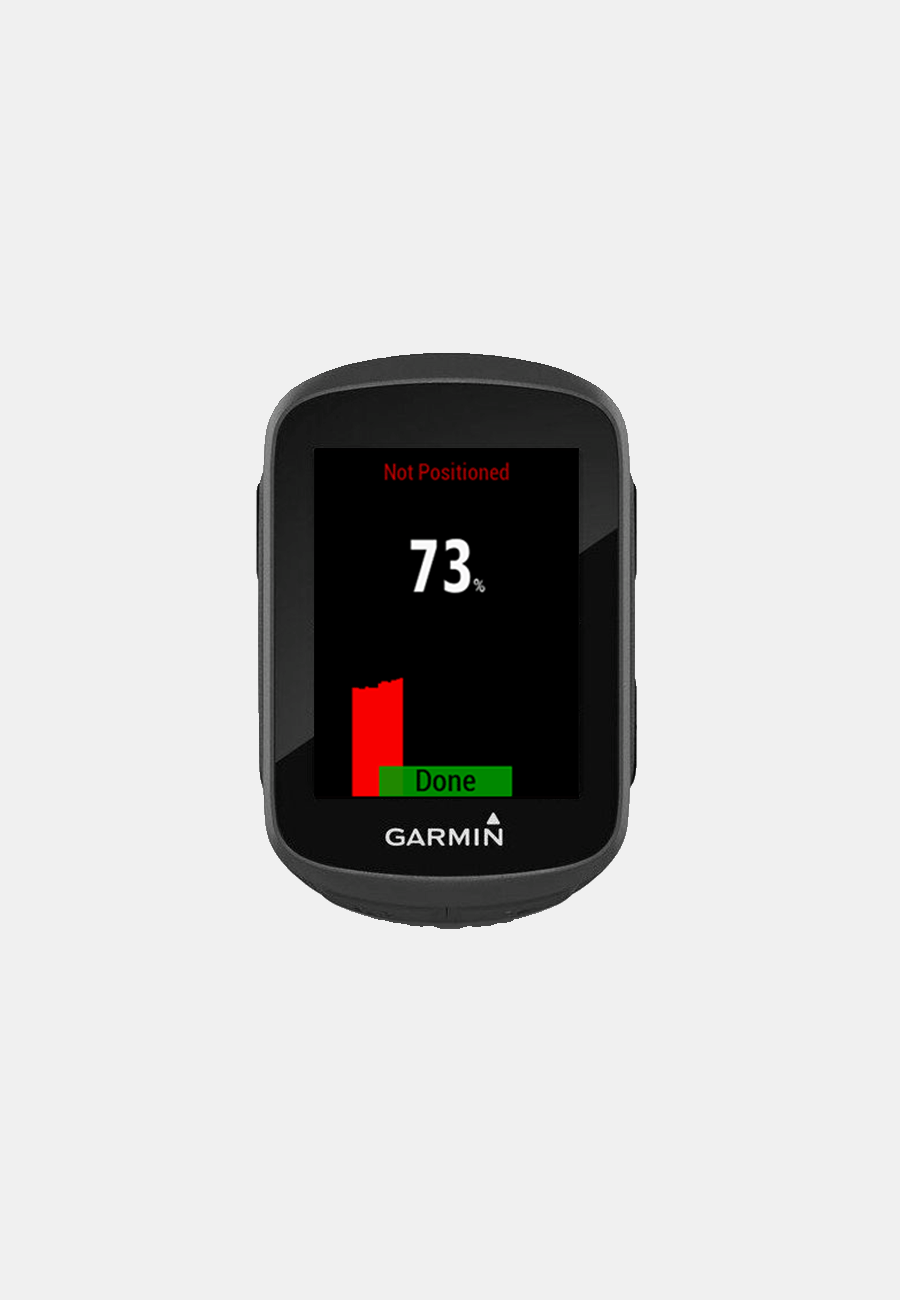
Drücken Sie auf „Fertig“, um die Daten anzuzeigen
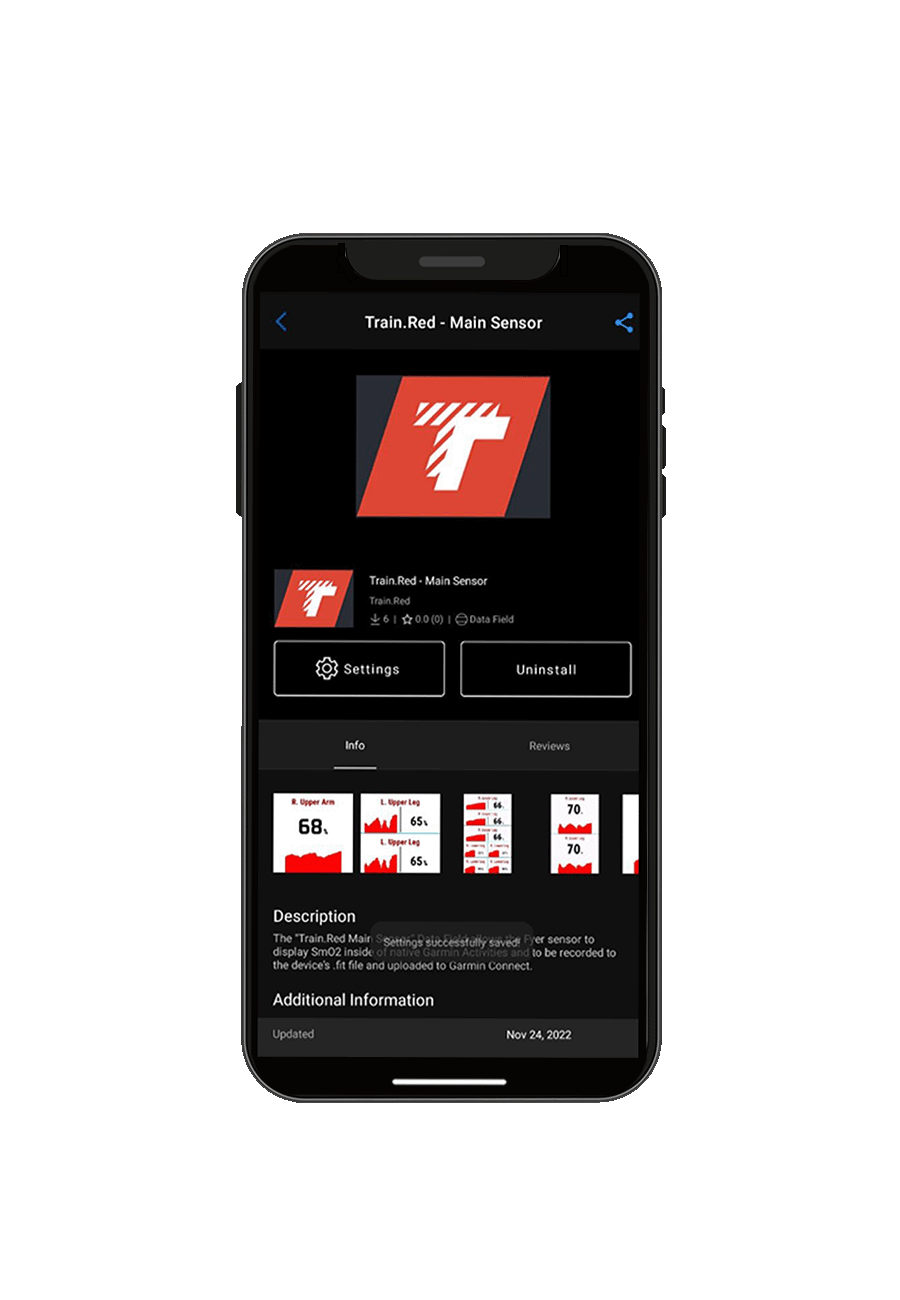
Nach der Installation werden die Daten deines Train.Red-Sensors automatisch mit deinem Gerät synchronisiert. In Garmin ConnectIQ kannst du die Position des Sensors, die Dauer des Diagramms und die eindeutige ID des Sensors festlegen.
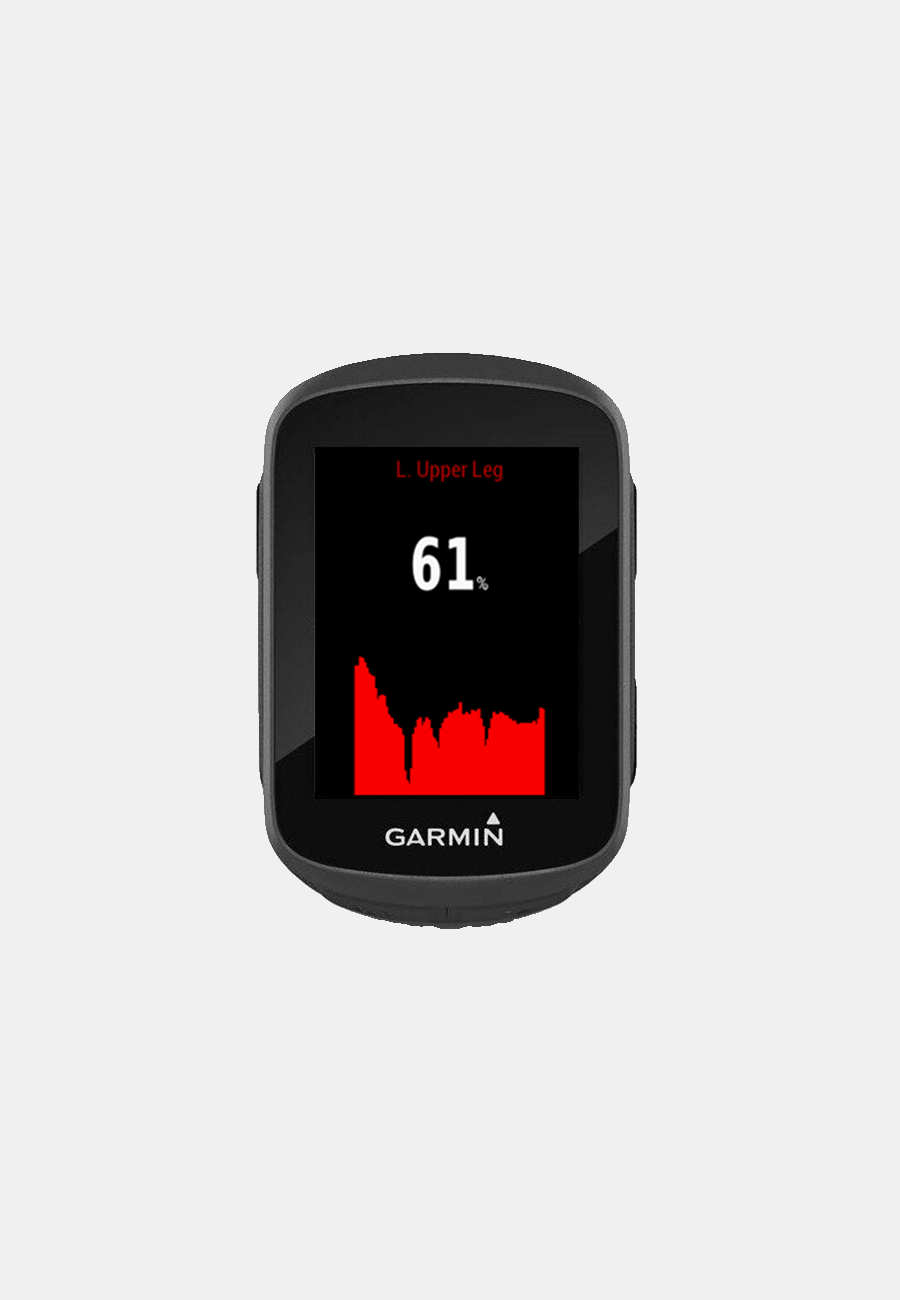
Oben auf deinem Garmin-Display wird die Position des Sensors angezeigt.
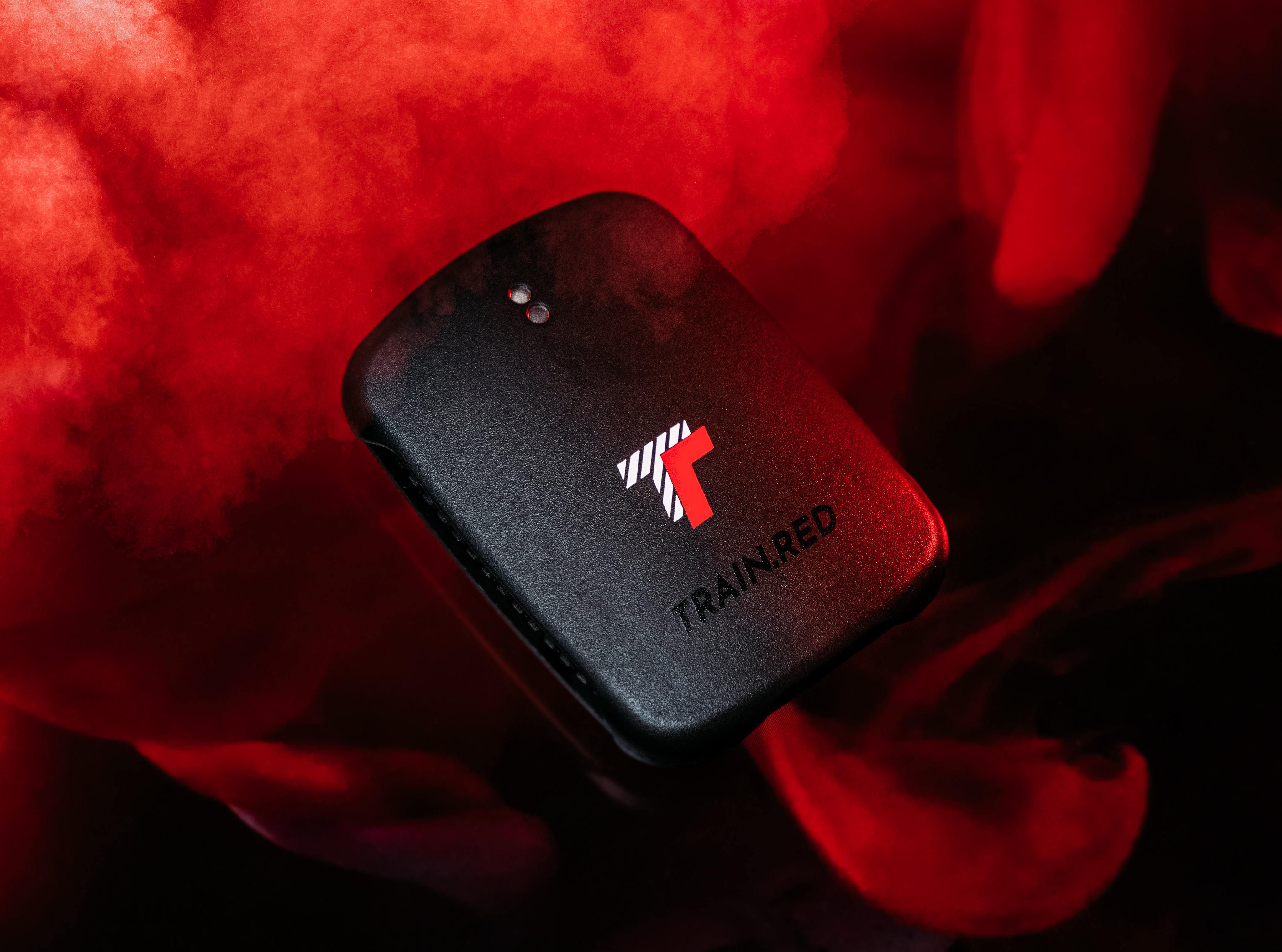
Sie können nun das Datenfeld hinzufügen, indem Sie die Trainingsansichten einrichten. Verbinden Sie den Train.red-Sensor mit verschiedenen Garmin-Geräten (Radcomputern und Uhren), um Ihre Muskel-Sauerstoffdaten während des Trainings und bei Wettkämpfen anzuzeigen und zu verfolgen. Wenn Sie das Training starten, werden die Daten automatisch in der .fit-Datei aufgezeichnet
Laden Sie unbedingt sowohl die Garmin Connect App als auch die Garmin Connect IQ App auf Ihr Smartphone herunter
In der Garmin Connect App:
1. Öffne die Einstellungen oben
links auf deinem Bildschirm (iOS) oder unten links auf deinem Bildschirm (Android)
2. Wähle „Garmin-Geräte“ aus
3. Wähle anschließend „Gerät hinzufügen“
In der Garmin ConnectIQ Smartphone-App:
1. Suche nach „Train.Red“
2. Unter „Datenfelder“ findest du alle Train.Red-Sensoren in der Umgebung.
Wähle auf deiner Garmin-Uhr die Aktivität aus, die du gerade ausführst.
Wählen Sie im Menü „Einstellungen“ und „Aktivitätsprofile“ aus und gehen Sie dann zu „Datenseiten“.
1. Fügen Sie ein neues „Datenfeld“ hinzu
2. Klicken Sie auf „Datenbildschirm“
1. Wählen Sie „Train.Red Main Sensor“ aus.
2. Und starten Sie die Messung
Drücken Sie auf „Fertig“, um die Daten anzuzeigen
Nach der Installation werden die Daten deines Train.Red-Sensors automatisch mit deinem Gerät synchronisiert. In Garmin ConnectIQ kannst du die Position des Sensors, die Dauer des Diagramms und die eindeutige ID des Sensors festlegen.
Oben auf deinem Garmin-Display wird die Position des Sensors angezeigt.
Sie können nun das Datenfeld hinzufügen, indem Sie die Trainingsansichten einrichten. Verbinden Sie den Train.red-Sensor mit verschiedenen Garmin-Geräten (Radcomputern und Uhren), um Ihre Muskel-Sauerstoffdaten während des Trainings und bei Wettkämpfen anzuzeigen und zu verfolgen. Wenn Sie das Training starten, werden die Daten automatisch in der .fit-Datei aufgezeichnet