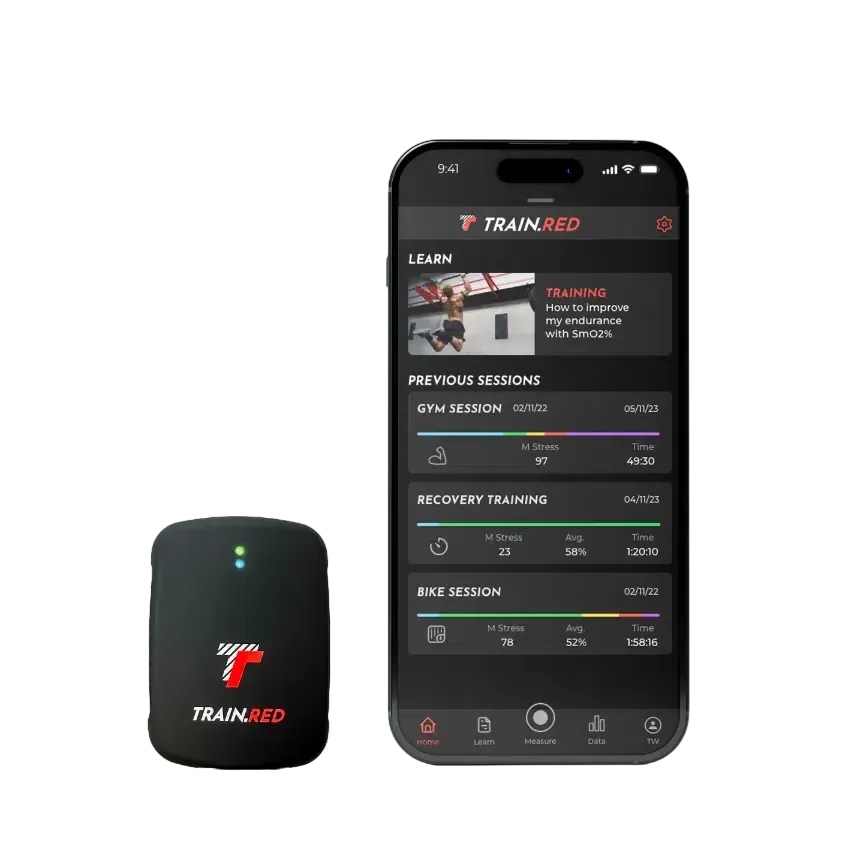
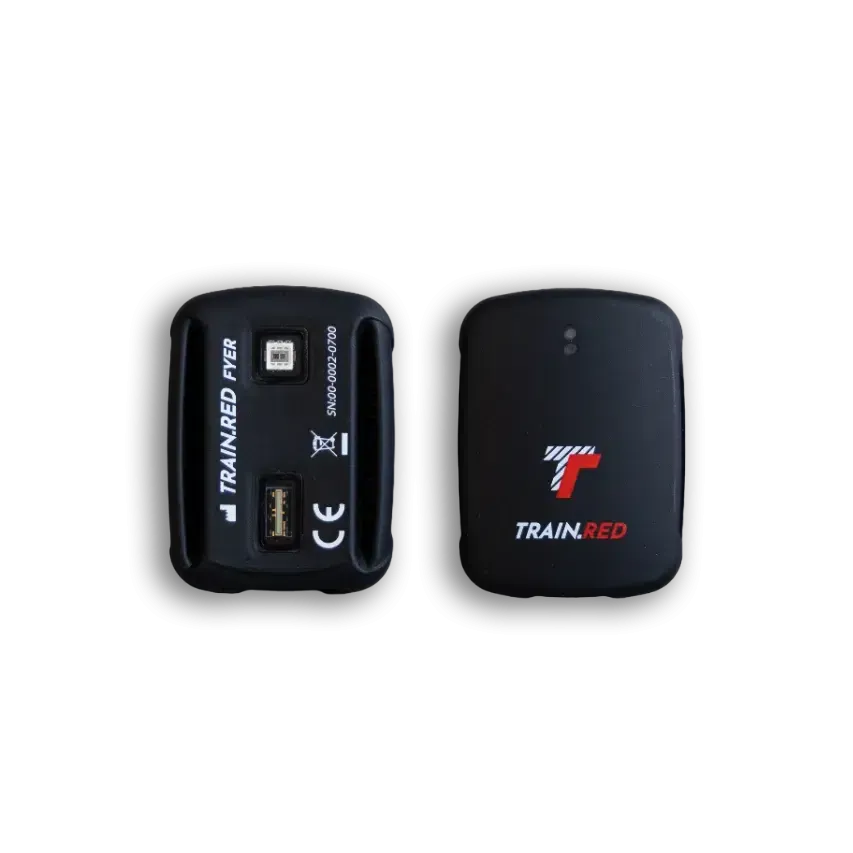
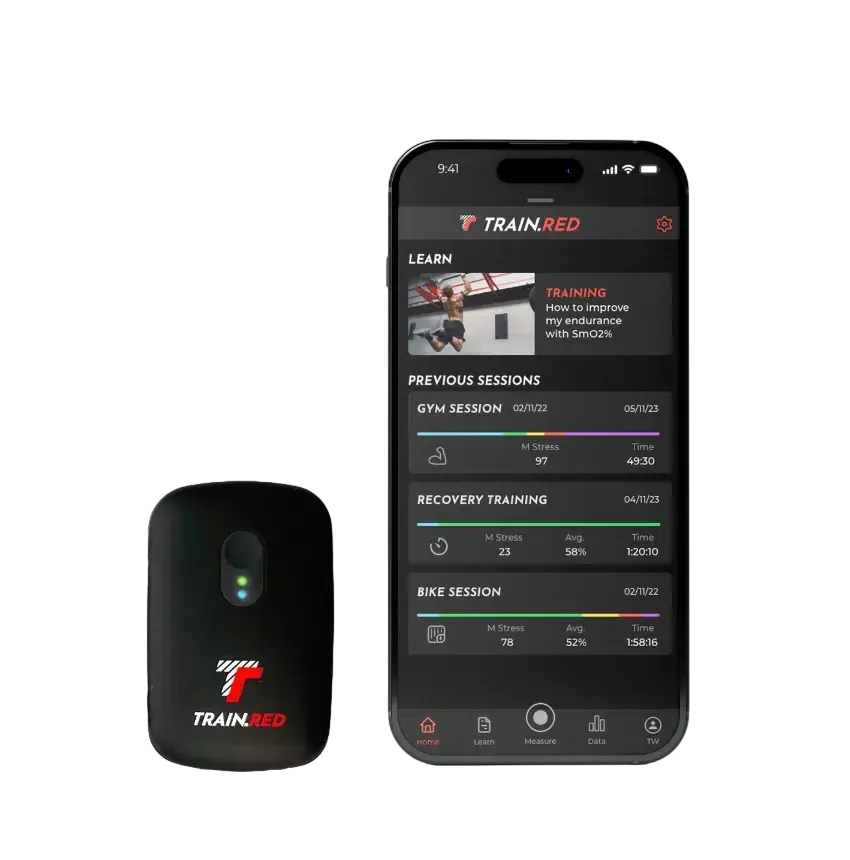
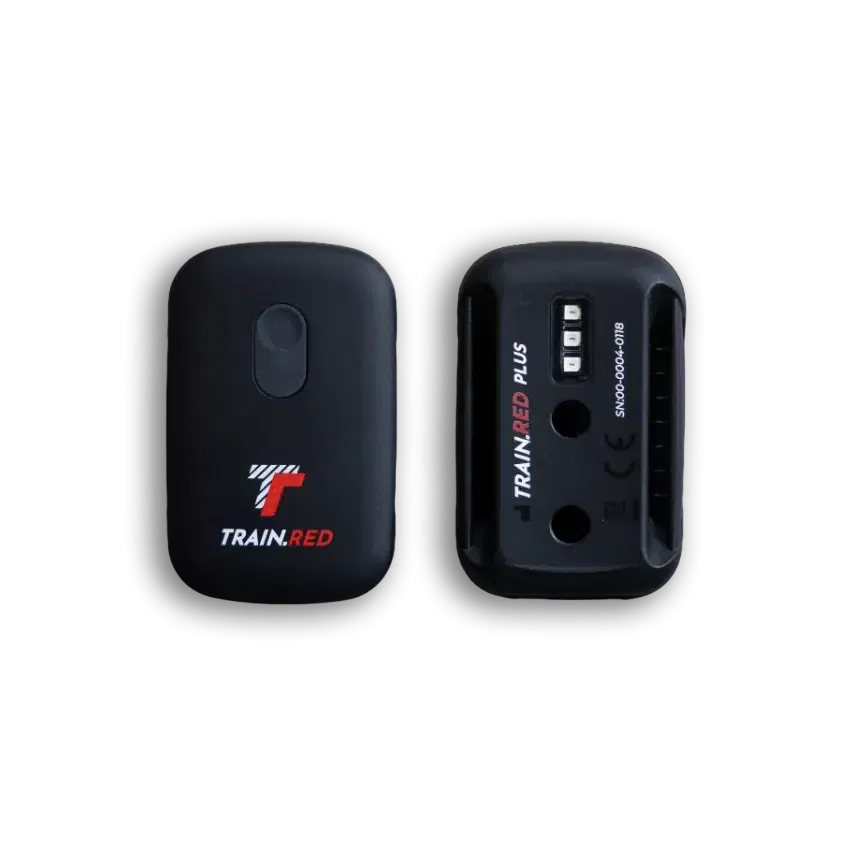
MANUAL DE LA APP TRAIN.RED 2.0
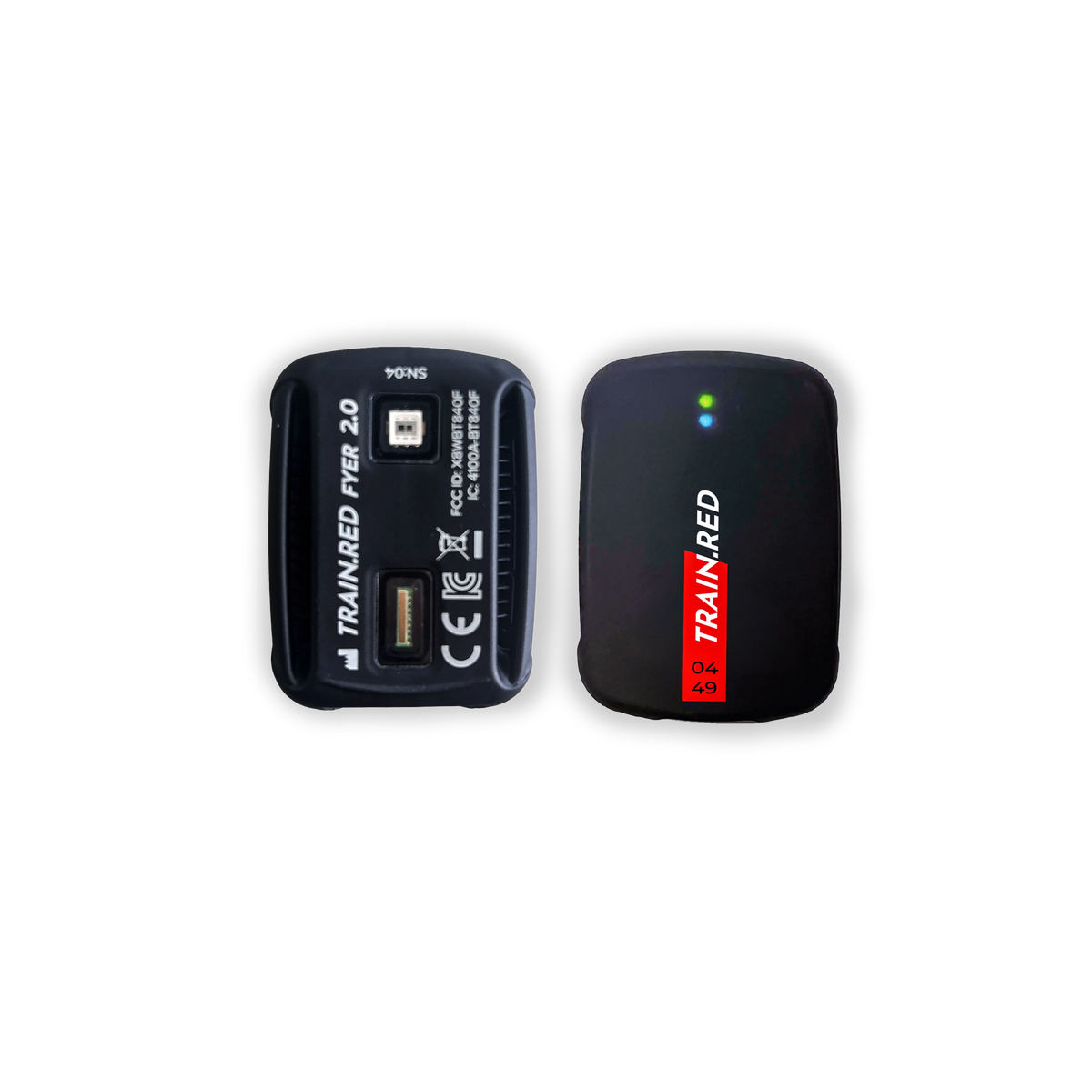
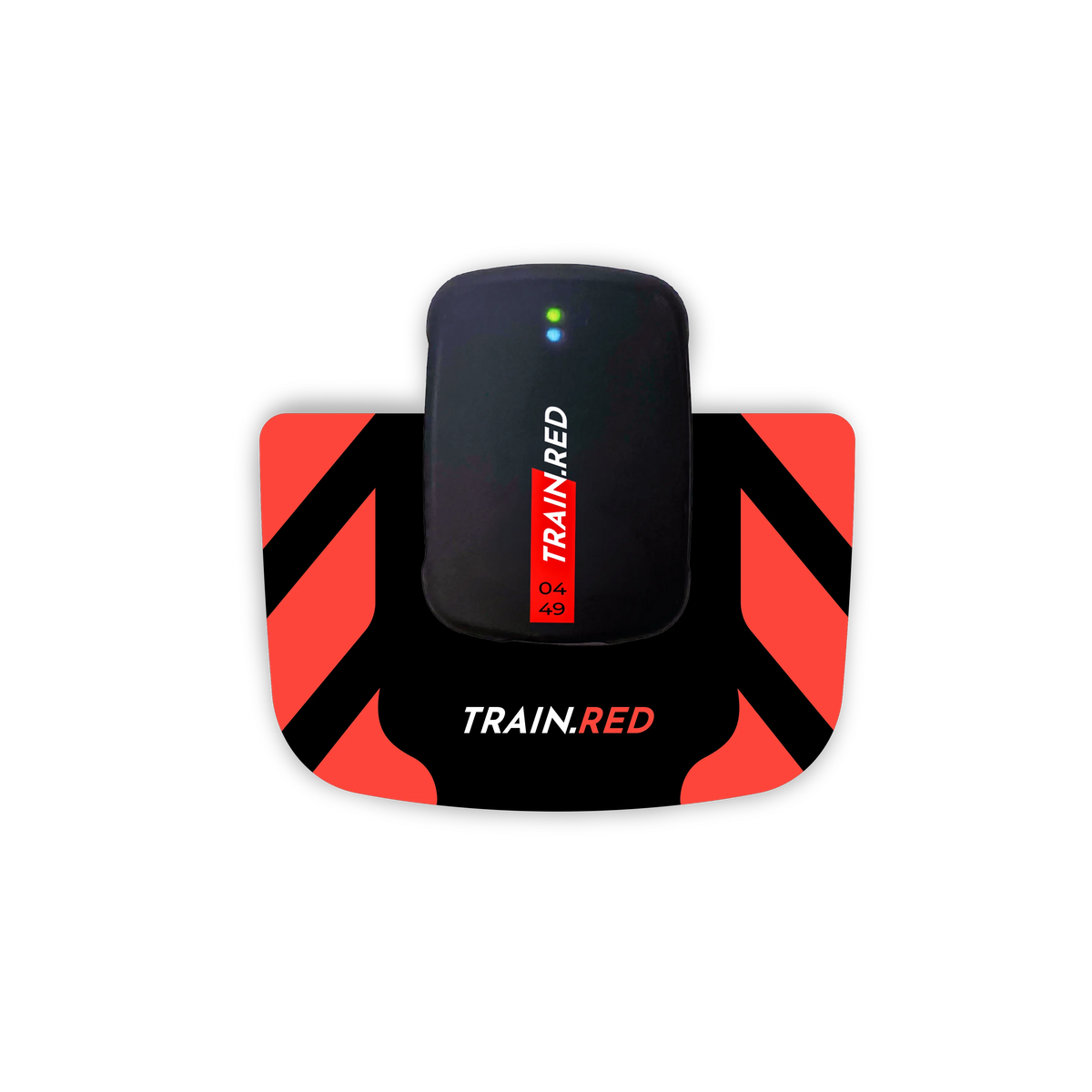
Combina tu Sensor de oxígeno muscular y la aplicación Train.Red para obtener resultados óptimos.
Con la aplicación Train.Red puedes:
- Conectar hasta 4 sensores de oxígeno muscular
- Ver datos en tiempo real de tu entrenamiento
- Ver funciones en tiempo real para ayudarte a mejorar
- Analizar y exportar tus datos
OBTÉN LA APP TRAIN.RED
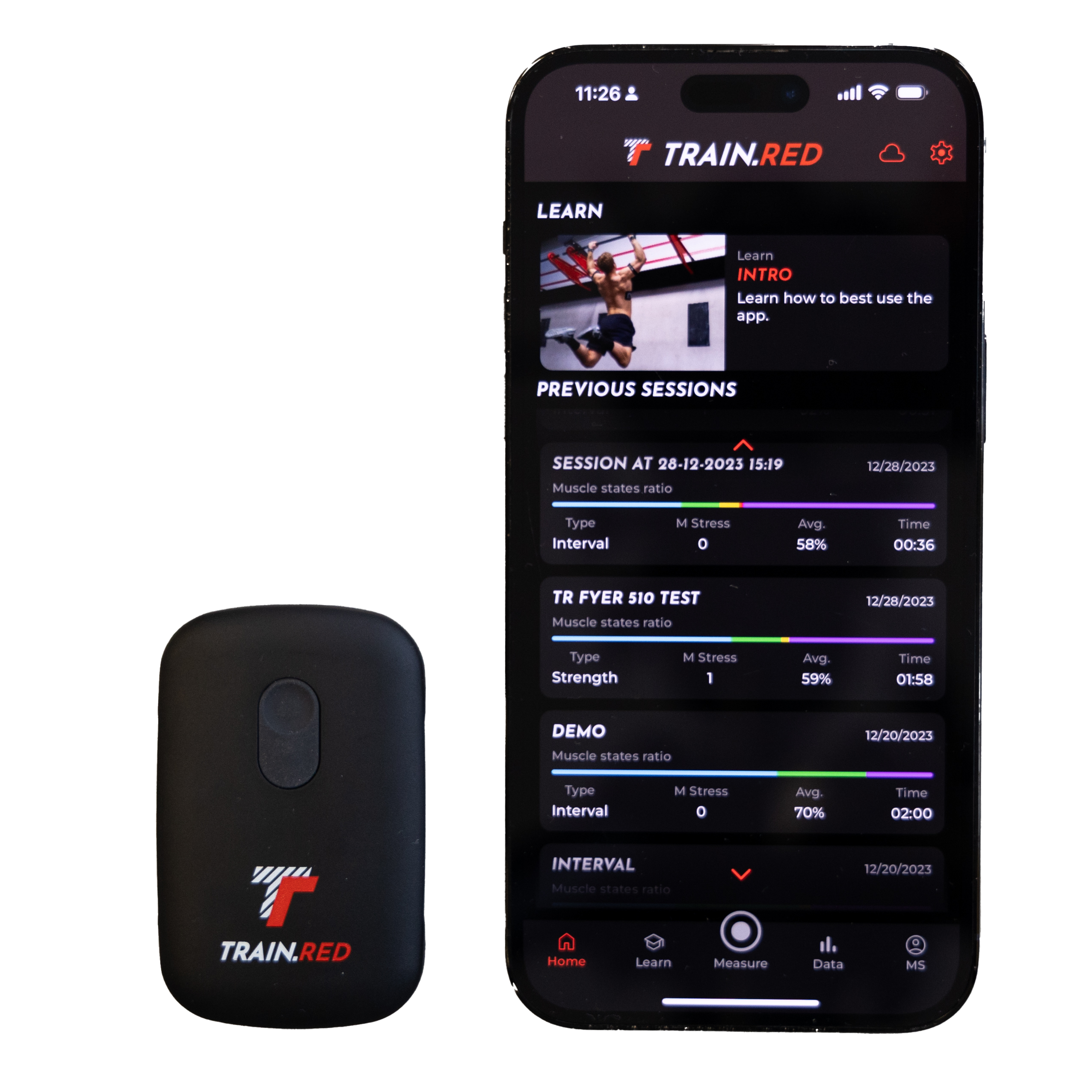
1. La aplicación se puede descargar desde el enlace de abajo. Asegúrate de tener un teléfono con al menos Android 6.0 o iOS 11 o posterior, y más de 200 Mb de almacenamiento
2. Activa el Bluetooth
3. Una vez instalada, abre la aplicación Train.red en tu teléfono
4. Permite el acceso a la ubicación al usar la aplicación
Instalar aplicación de Android
INSTALAR APP DE IOS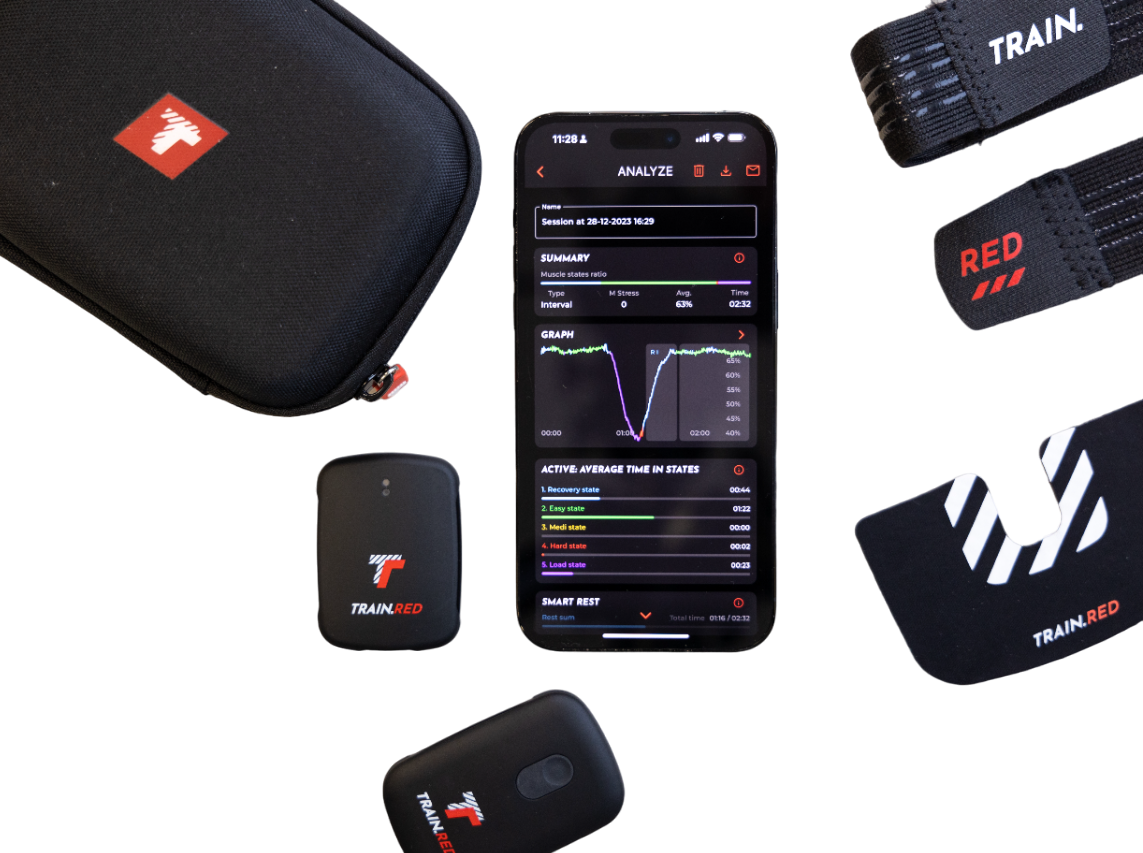
Manual de la aplicación Train.Red
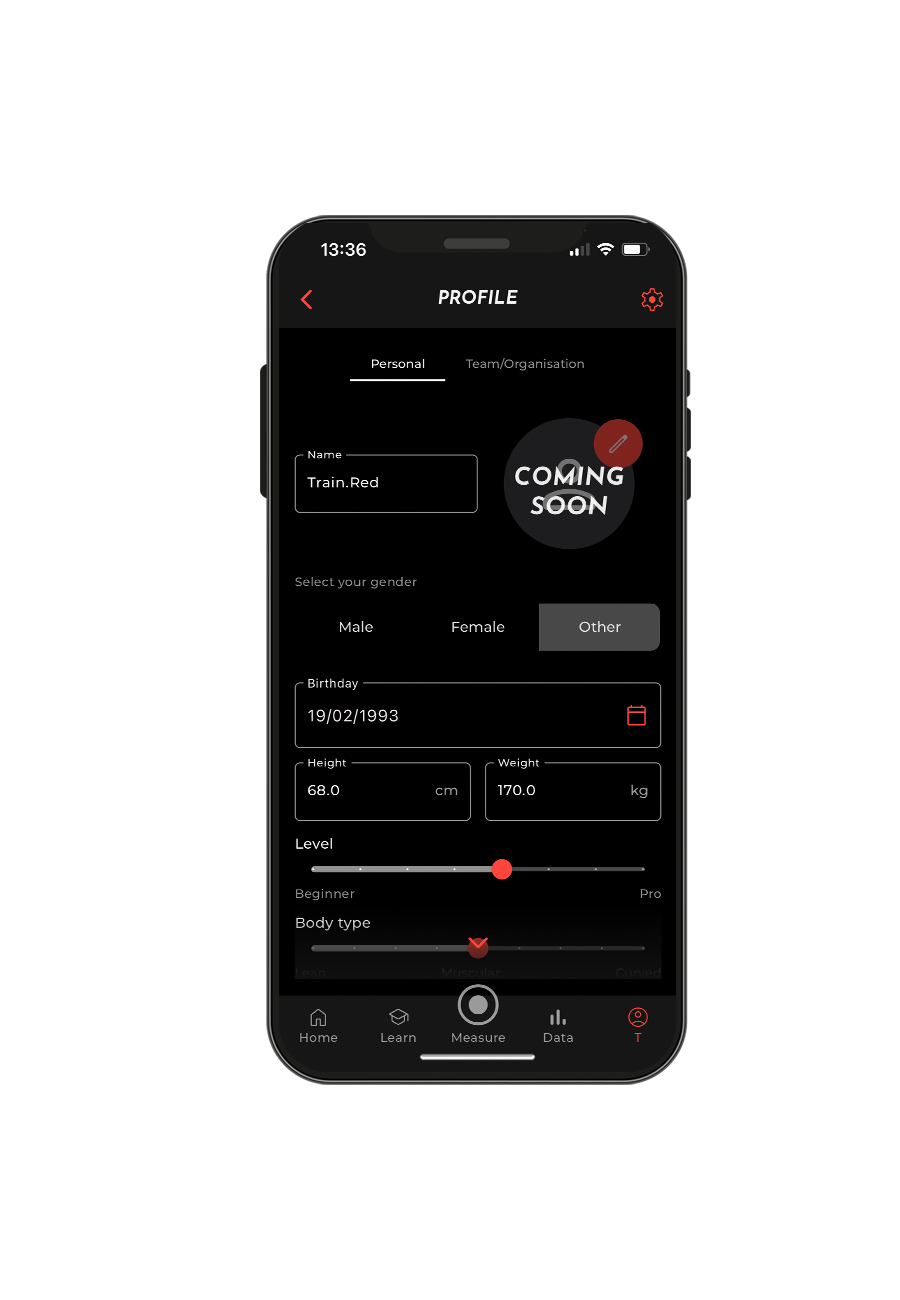
1. Haz clic en el icono de perfil, situado en la parte superior izquierda de la pantalla
2. Completa tu perfil personal
3. Guarda los cambios (puedes editar tu perfil en cualquier momento)
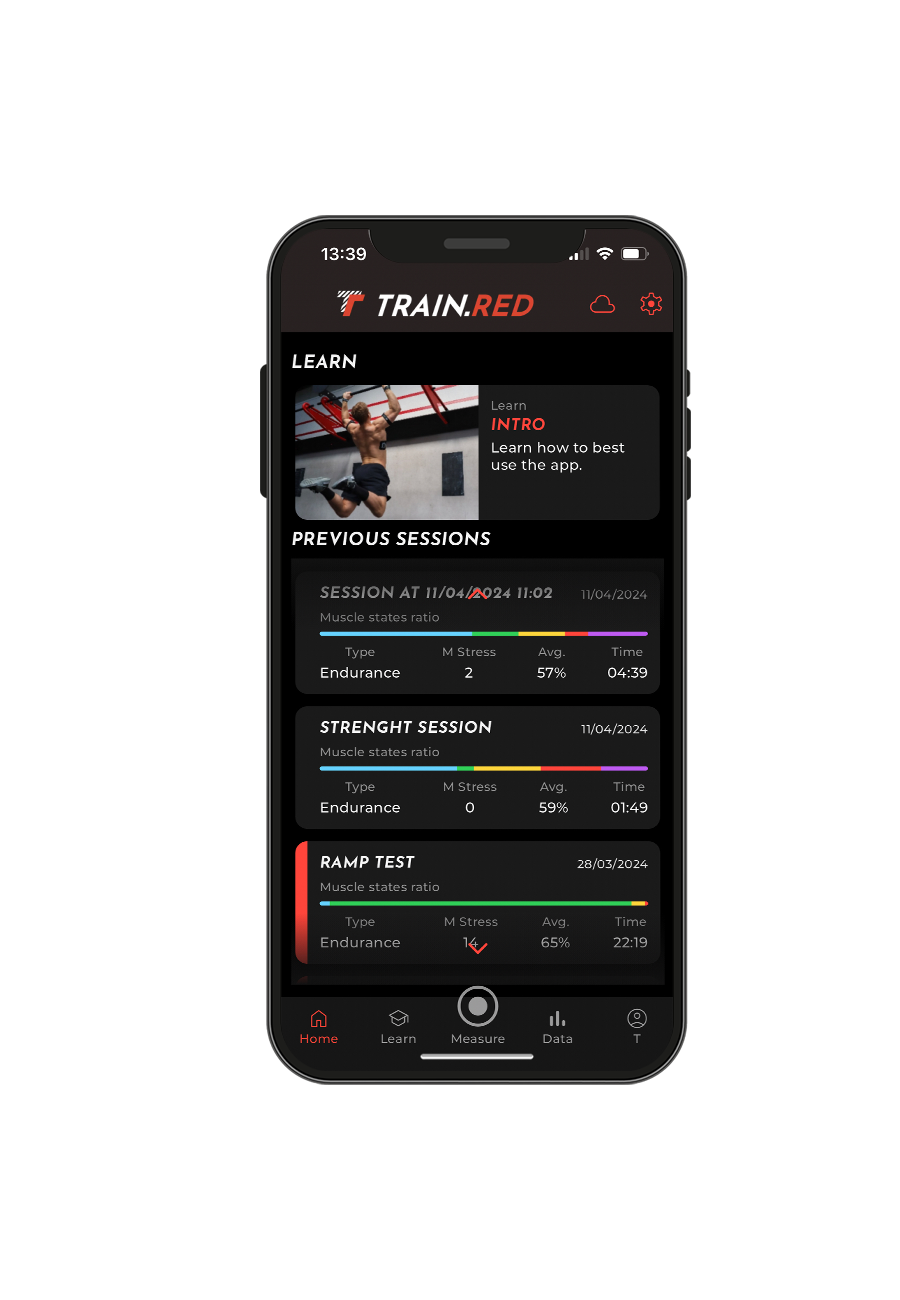
1. Ve al panel de control
2. En la barra de tareas elige 'APRENDER'
3. Desplázate hacia abajo para ver todas las publicaciones
4. Puedes informarte sobre cómo entrenar con Muscle Oxygen
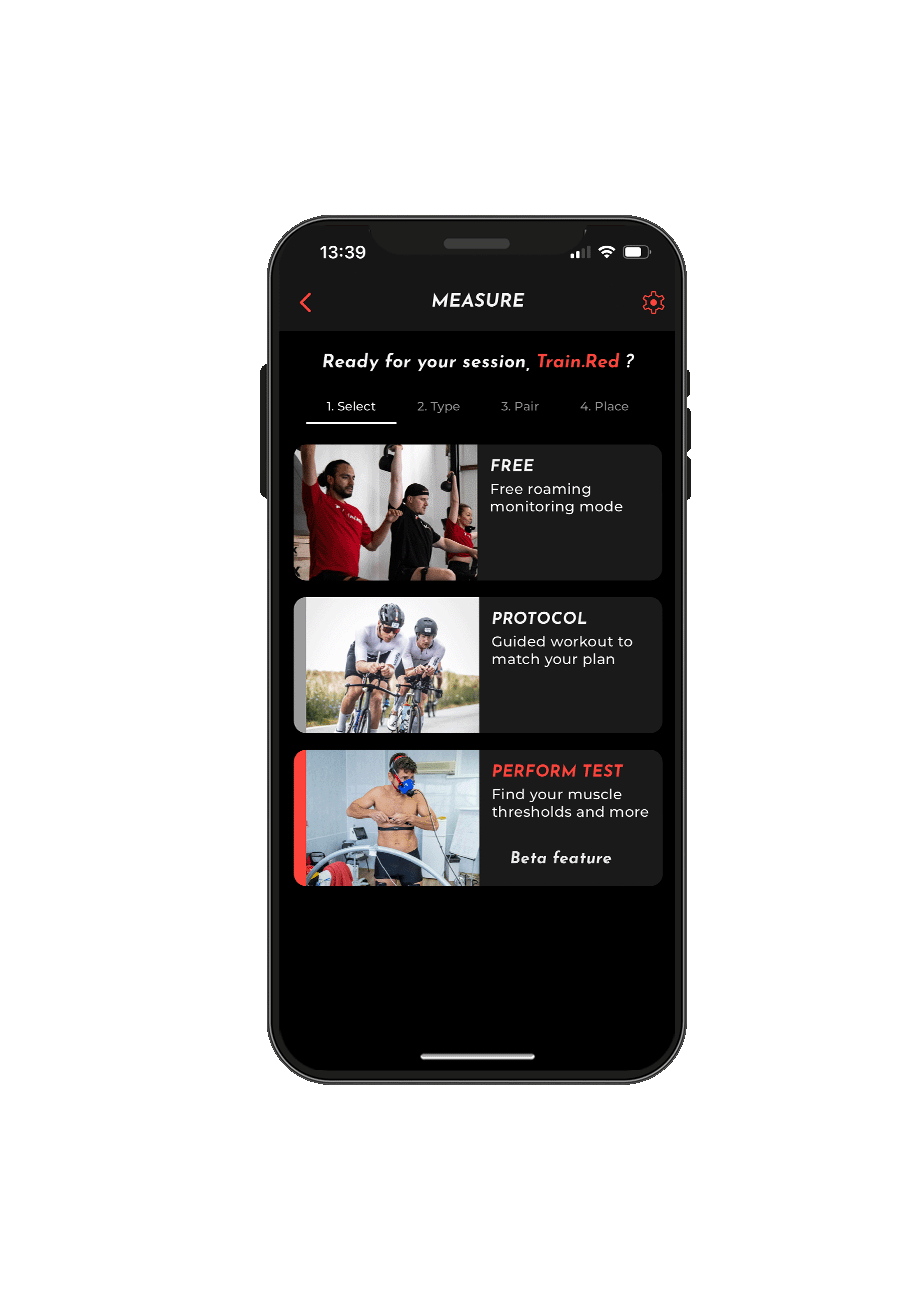
1. En el panel de control, selecciona 'MEDIR'
2. Selecciona el tipo de sesión que quieres realizar
3. Elige el tipo de deporte y de entrenamiento
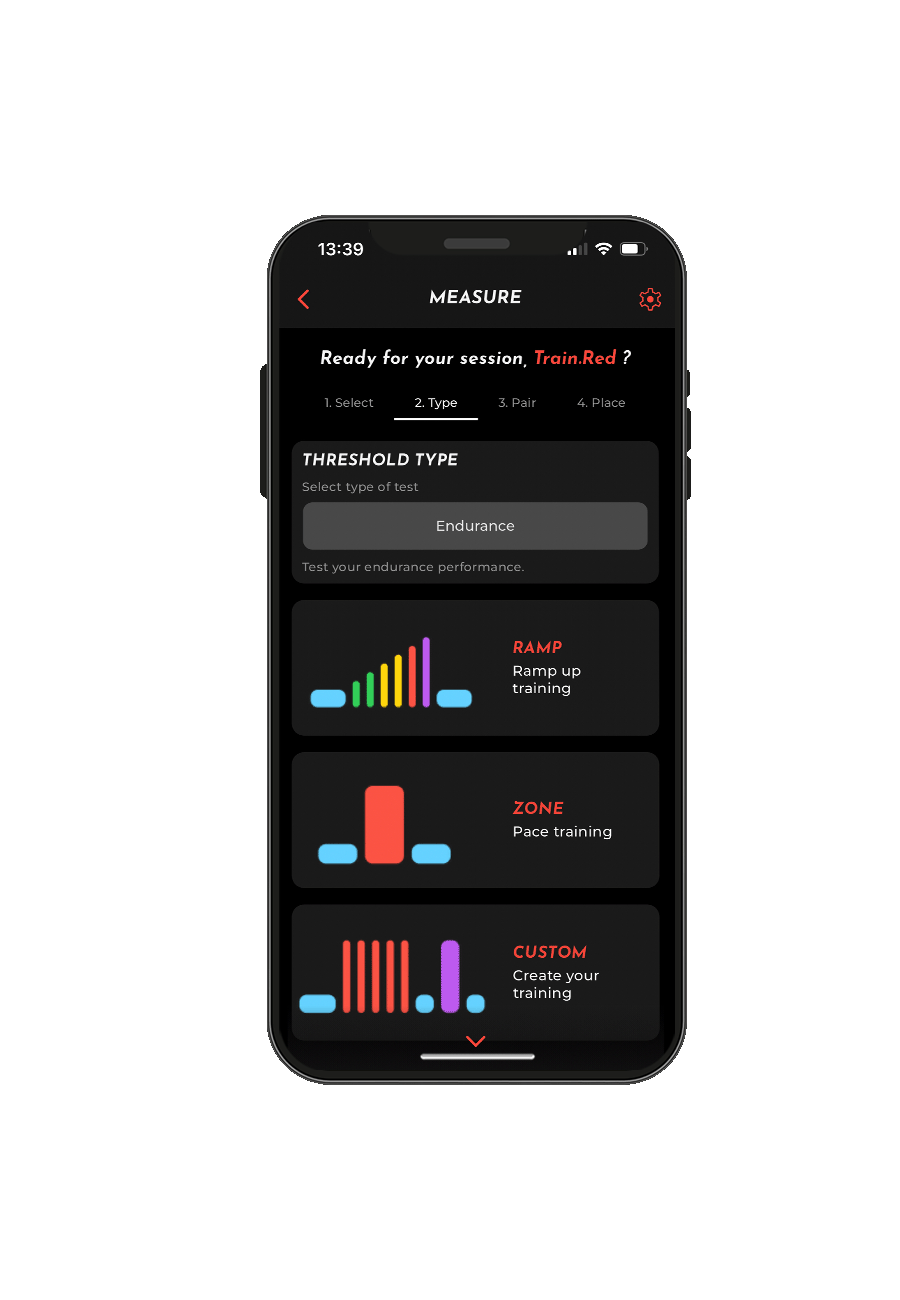
1. Elige el tipo de entrenamiento que quieras realizar o personalizar
2. Añade series o intervalos, y define la duración de los intervalos y de la intensidad
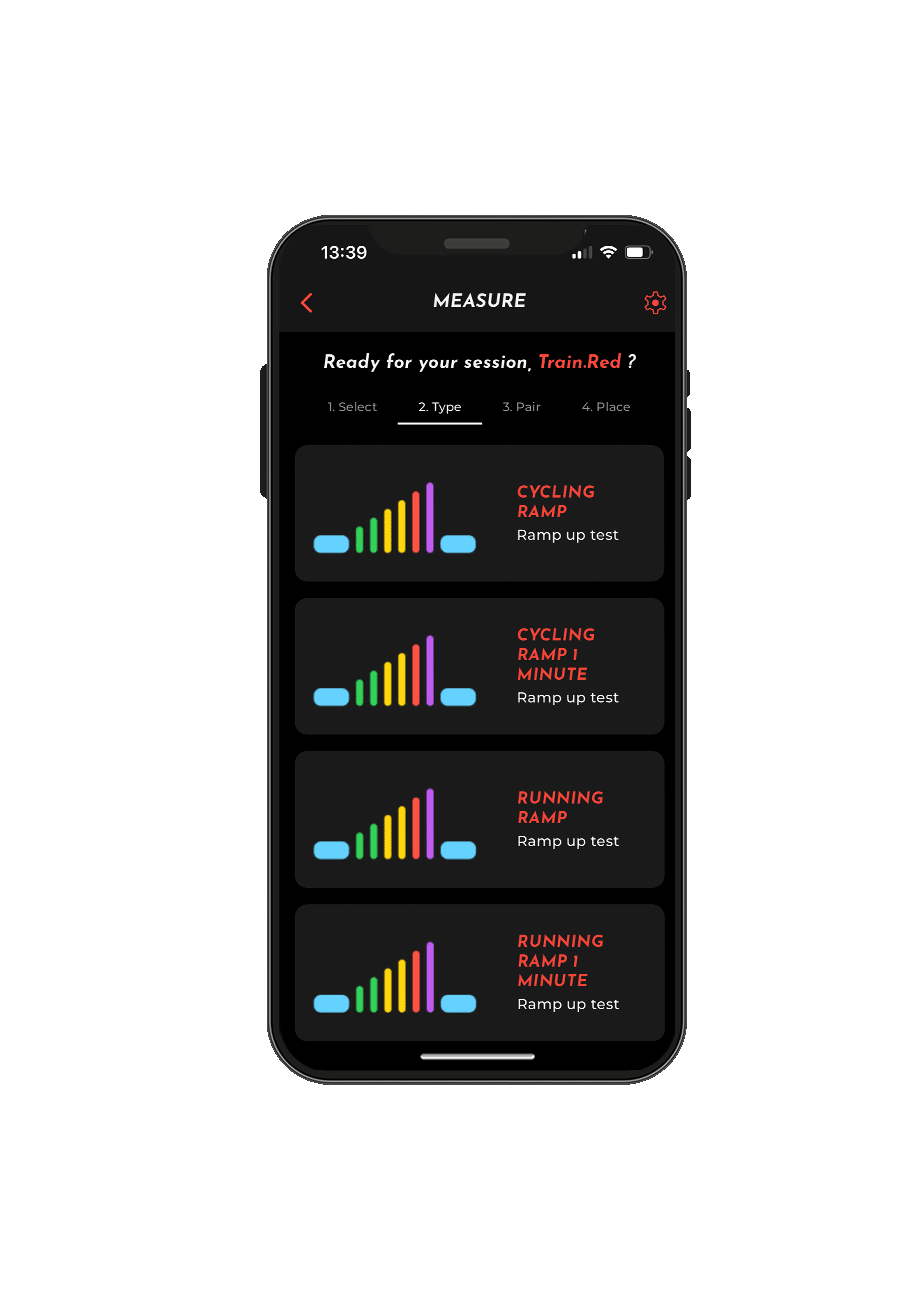
1. Elige una prueba
2. Lee el protocolo y el objetivo de la prueba
3. Inicia la prueba
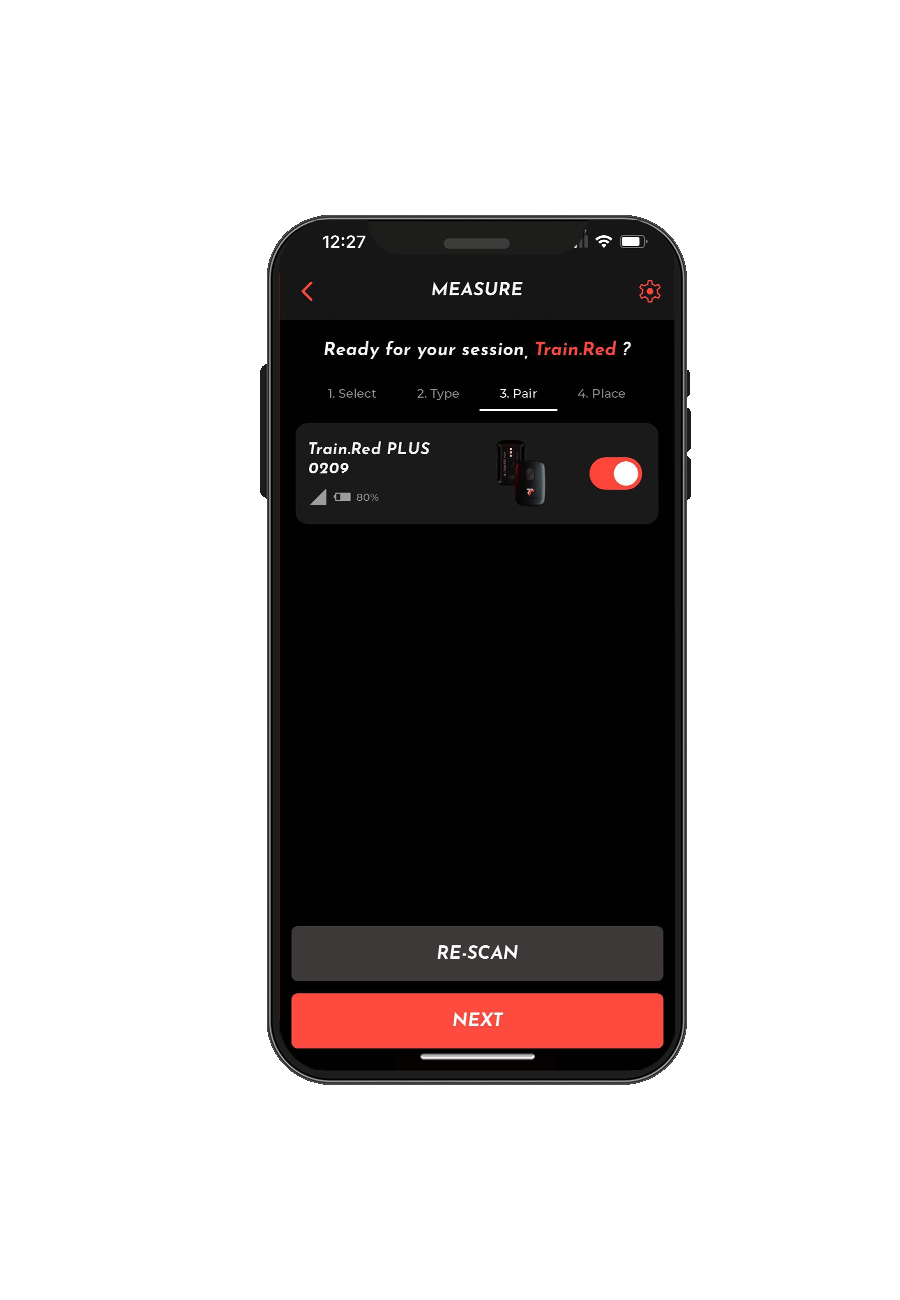
1. Coloque el sensor Train.Red en el músculo o músculos que desee, según el tipo de entrenamiento y ejercicio que esté realizando
2. Vincúlelo con el sensor o los sensores que desee utilizar
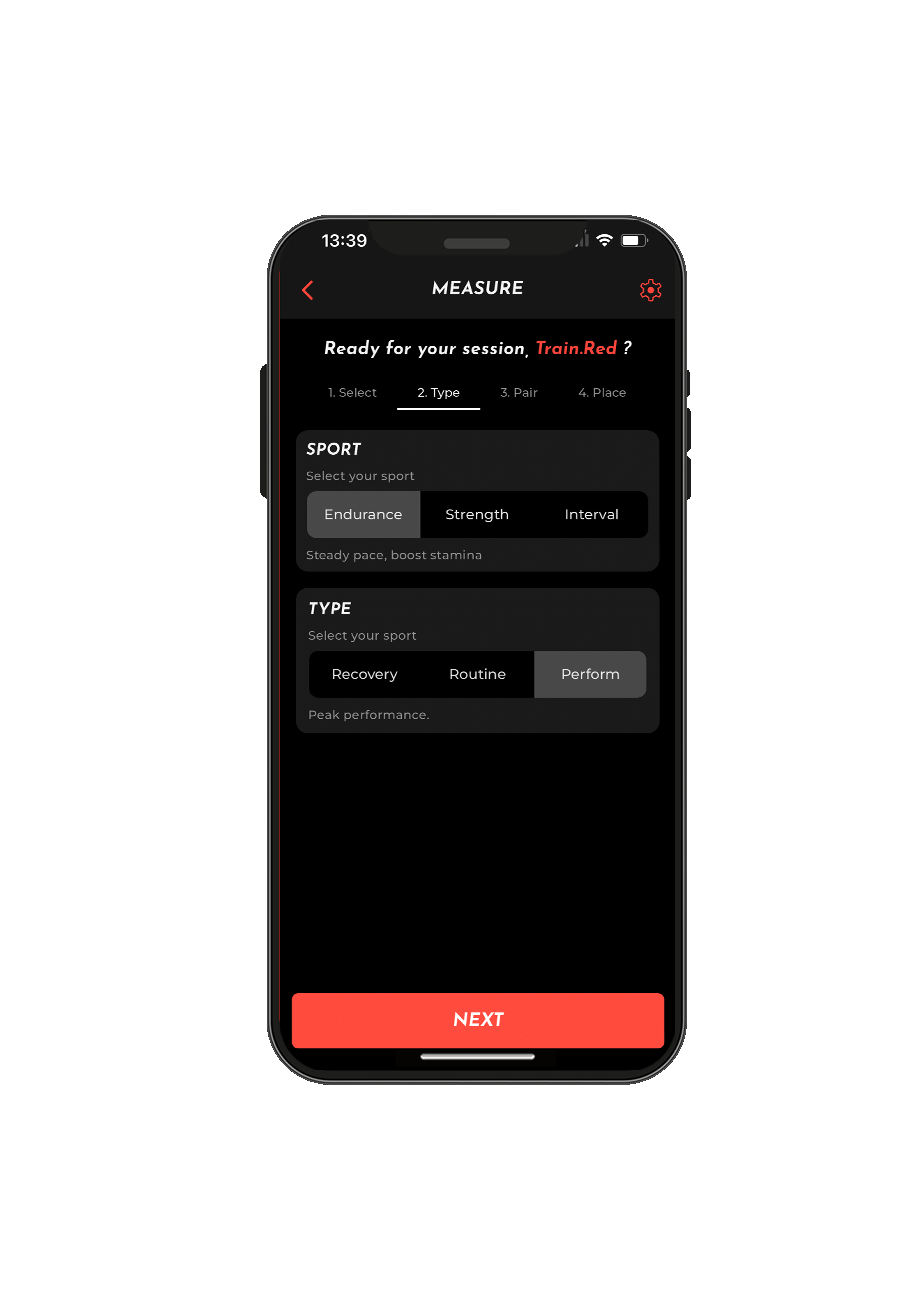
1. Coloca los sensores en el lugar correcto del cuerpo y en la aplicación
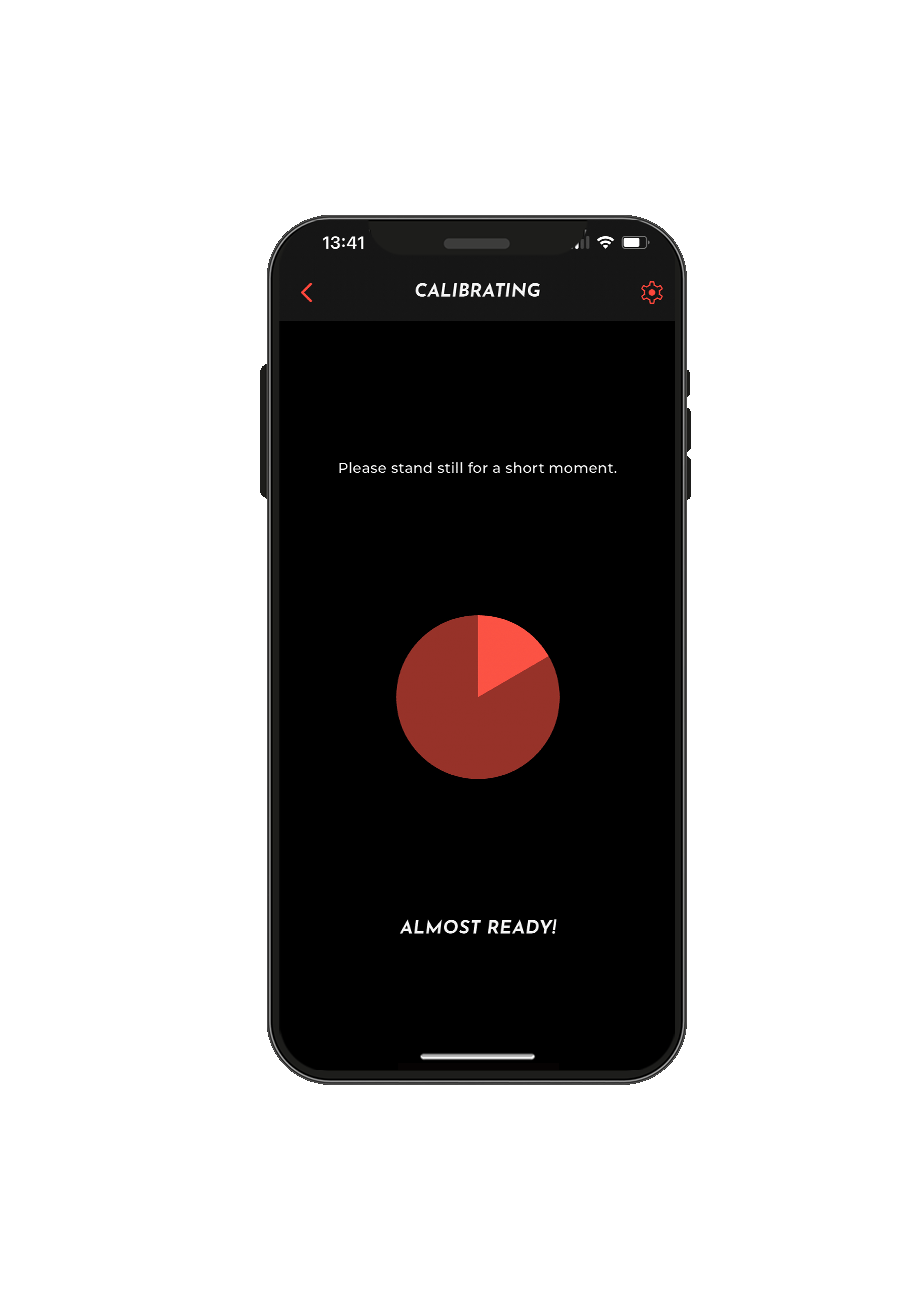
1. Cuando veas la pantalla de calibración, por favor, intenta no moverte
2. Espera a que la calibración termine para garantizar la mayor precisión de los datos
3. Ahora es el momento de comenzar tu entrenamiento
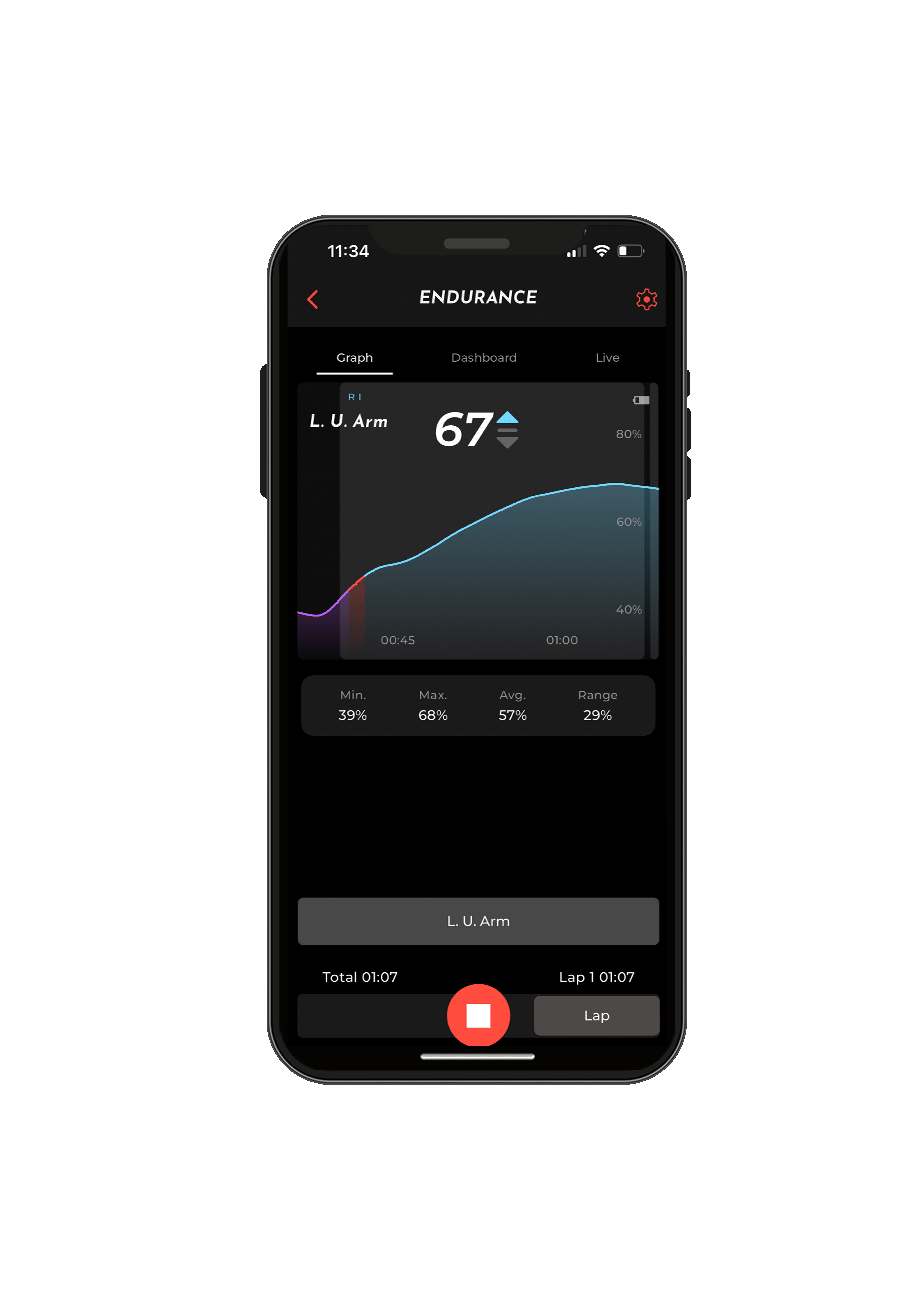
1. Consulta el gráfico para obtener información sobre el oxígeno muscular
2. Ve a la configuración en la parte superior derecha de la pantalla y elige qué opción deseas mostrar: «Estados musculares» o «Tendencia muscular»
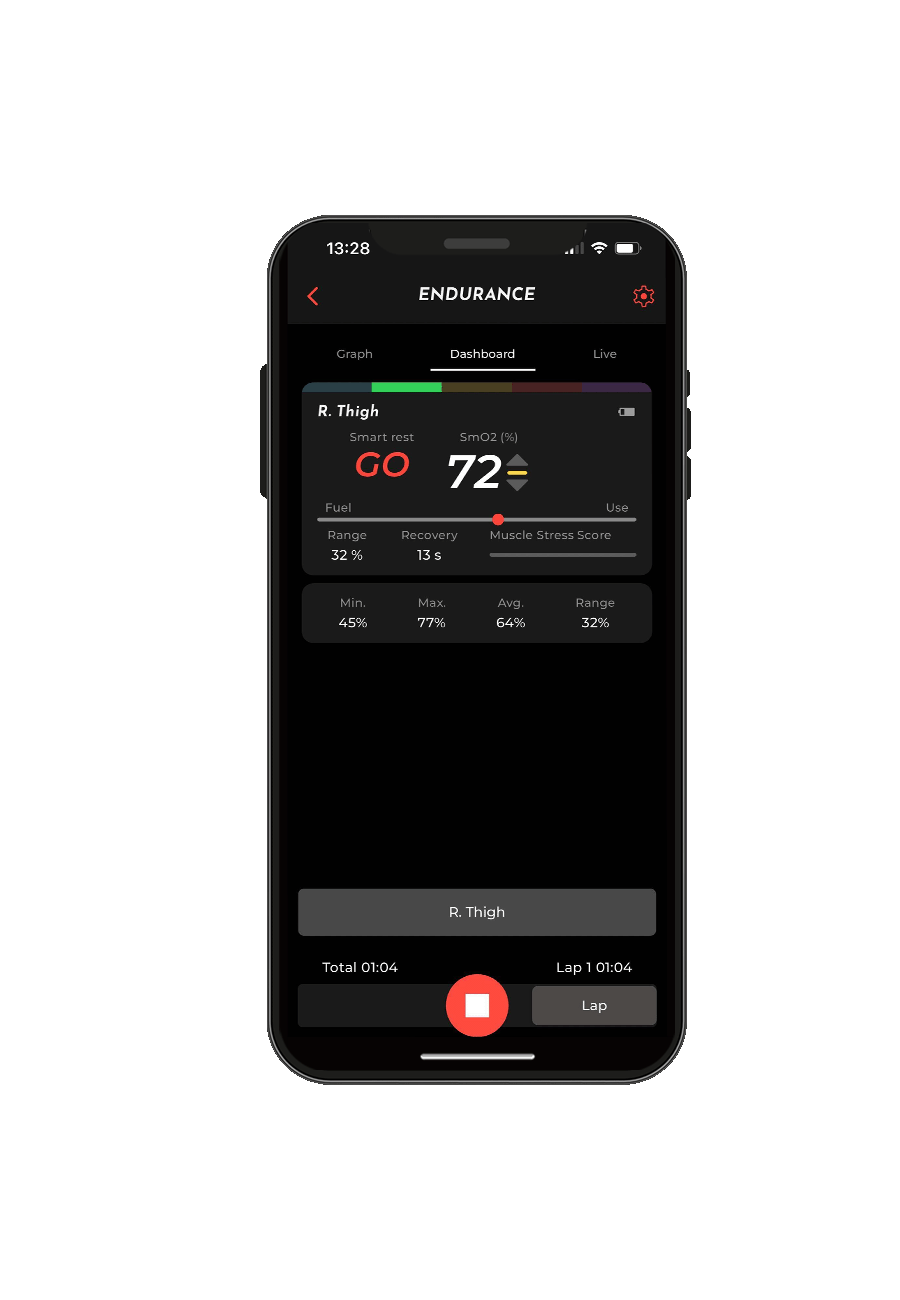
1. Ve al panel de control para tener una visión general de todas las características y variables que se muestran en vivo
2. Sigue las instrucciones durante una prueba. Aprende cuándo empezar, subir de nivel y cuándo terminar
3. Usa la opción 'LIVE' para compartir tu entrenamiento en las redes sociales.
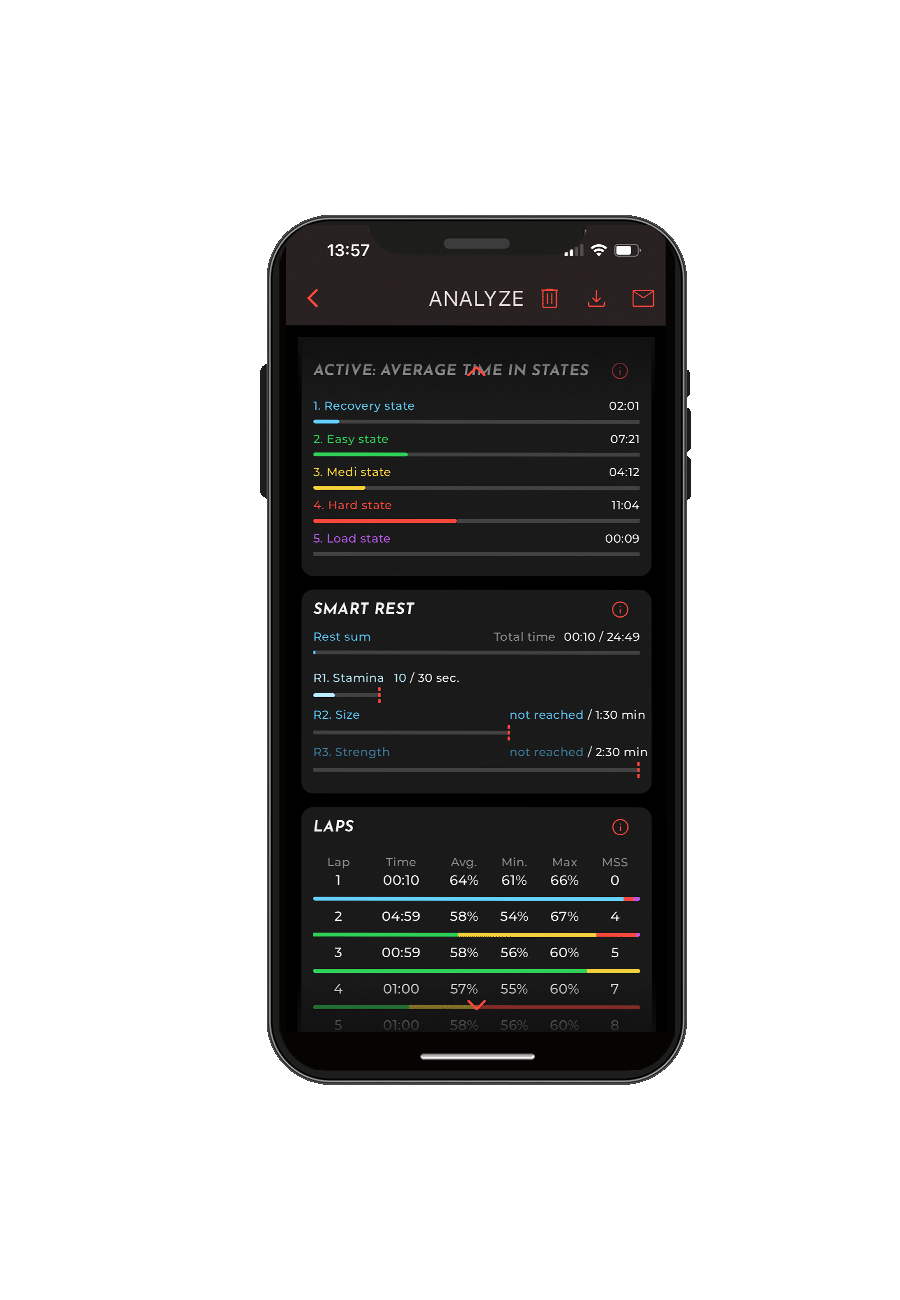
1. Pulsa el botón de detener y guarda la sesión
2. Comprueba el resumen del entrenamiento de intervalos, de cada vuelta y del descanso
3. Haz clic en el gráfico para ver un resumen de todas las variables
1. Haz clic en el icono de perfil, situado en la parte superior izquierda de la pantalla
2. Completa tu perfil personal
3. Guarda los cambios (puedes editar tu perfil en cualquier momento)
1. Ve al panel de control
2. En la barra de tareas elige 'APRENDER'
3. Desplázate hacia abajo para ver todas las publicaciones
4. Puedes informarte sobre cómo entrenar con Muscle Oxygen
1. En el panel de control, selecciona 'MEDIR'
2. Selecciona el tipo de sesión que quieres realizar
3. Elige el tipo de deporte y de entrenamiento
1. Elige el tipo de entrenamiento que quieras realizar o personalizar
2. Añade series o intervalos, y define la duración de los intervalos y de la intensidad
1. Elige una prueba
2. Lee el protocolo y el objetivo de la prueba
3. Inicia la prueba
1. Coloque el sensor Train.Red en el músculo o músculos que desee, según el tipo de entrenamiento y ejercicio que esté realizando
2. Vincúlelo con el sensor o los sensores que desee utilizar
1. Coloca los sensores en el lugar correcto del cuerpo y en la aplicación
1. Cuando veas la pantalla de calibración, por favor, intenta no moverte
2. Espera a que la calibración termine para garantizar la mayor precisión de los datos
3. Ahora es el momento de comenzar tu entrenamiento
1. Consulta el gráfico para obtener información sobre el oxígeno muscular
2. Ve a la configuración en la parte superior derecha de la pantalla y elige qué opción deseas mostrar: «Estados musculares» o «Tendencia muscular»
1. Ve al panel de control para tener una visión general de todas las características y variables que se muestran en vivo
2. Sigue las instrucciones durante una prueba. Aprende cuándo empezar, subir de nivel y cuándo terminar
3. Usa la opción 'LIVE' para compartir tu entrenamiento en las redes sociales.
1. Pulsa el botón de detener y guarda la sesión
2. Comprueba el resumen del entrenamiento de intervalos, de cada vuelta y del descanso
3. Haz clic en el gráfico para ver un resumen de todas las variables
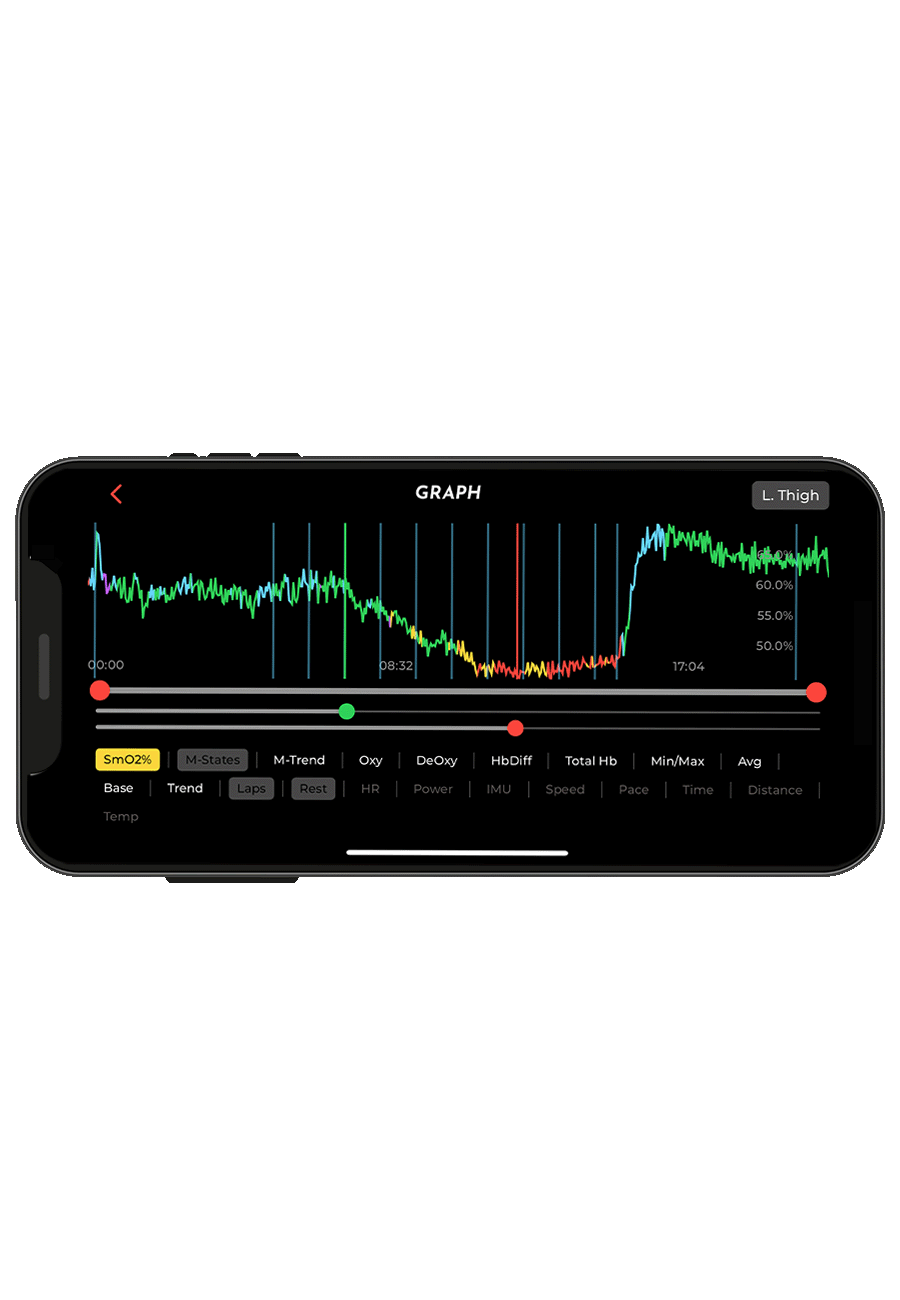
12. guardar y analizar datos
4. Explora los diferentes datos pulsando en las variables deseadas
5. Utiliza la barra debajo del gráfico para ampliar momentos específicos de la sesión
6. Utiliza estos datos para mejorar tu rendimiento
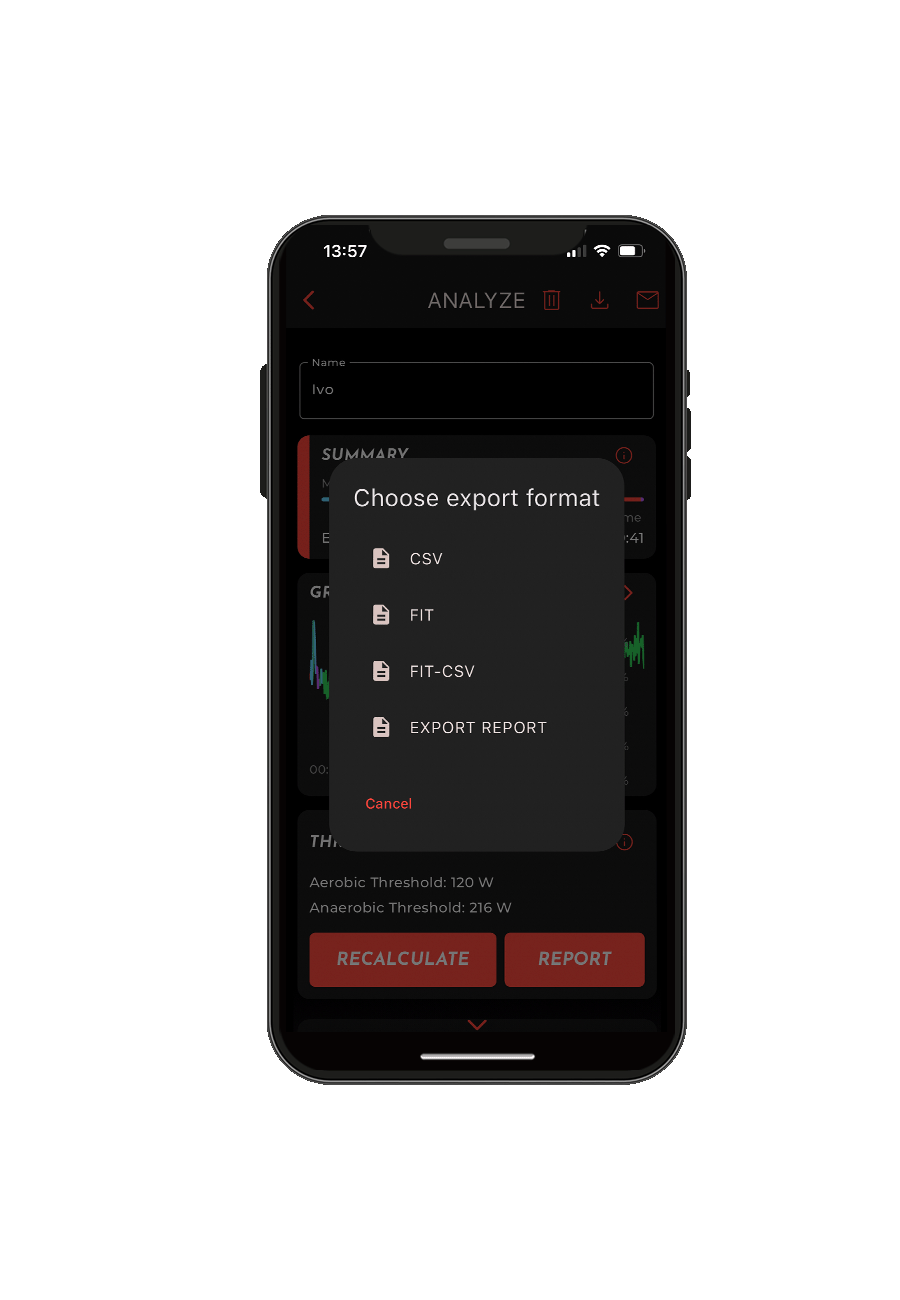
13. exportar datos
1. Al finalizar la sesión, haga clic en la parte superior derecha de la pantalla para exportar los datos
2. Los datos pueden exportarse mediante archivos CSC o FIT