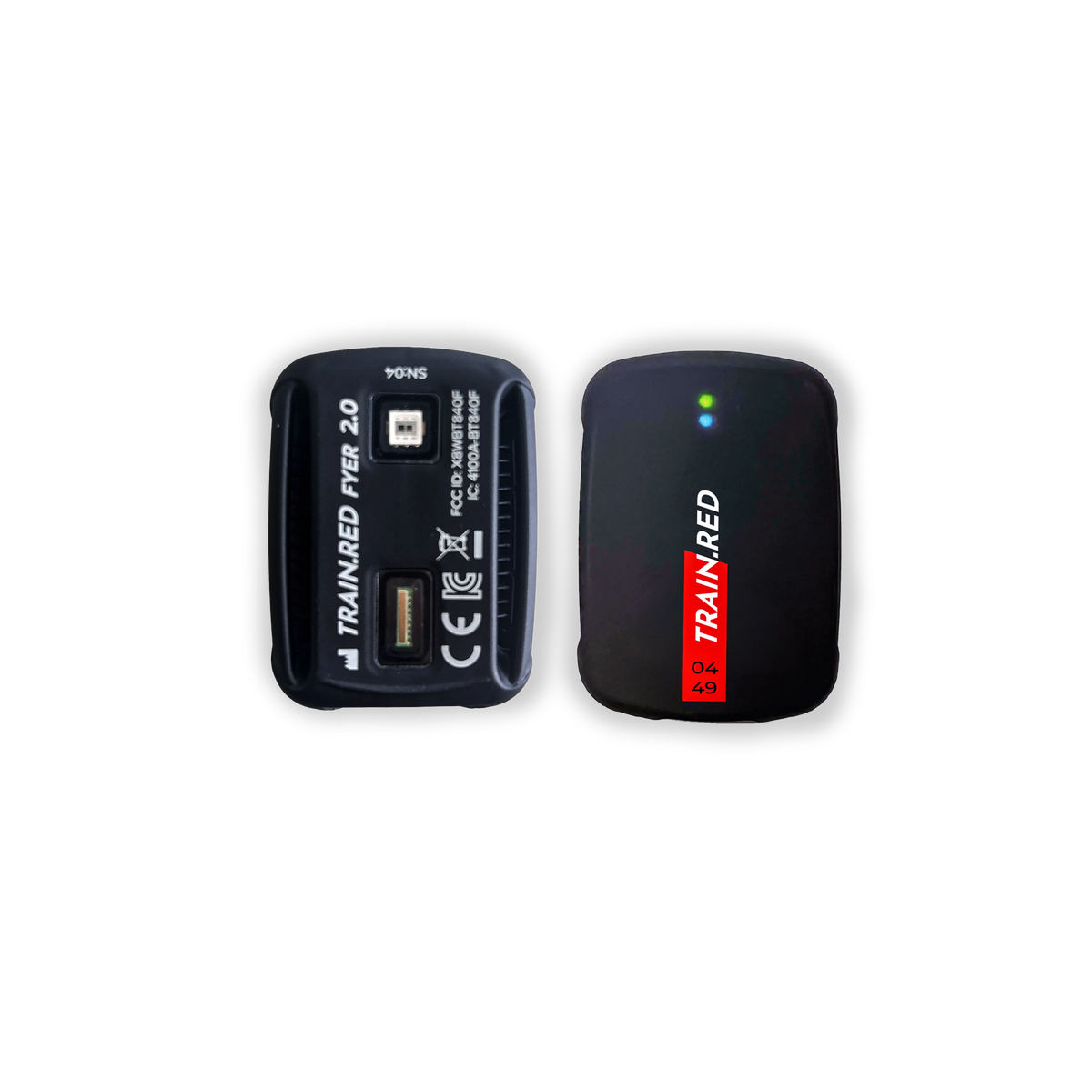
Manuale Garmin
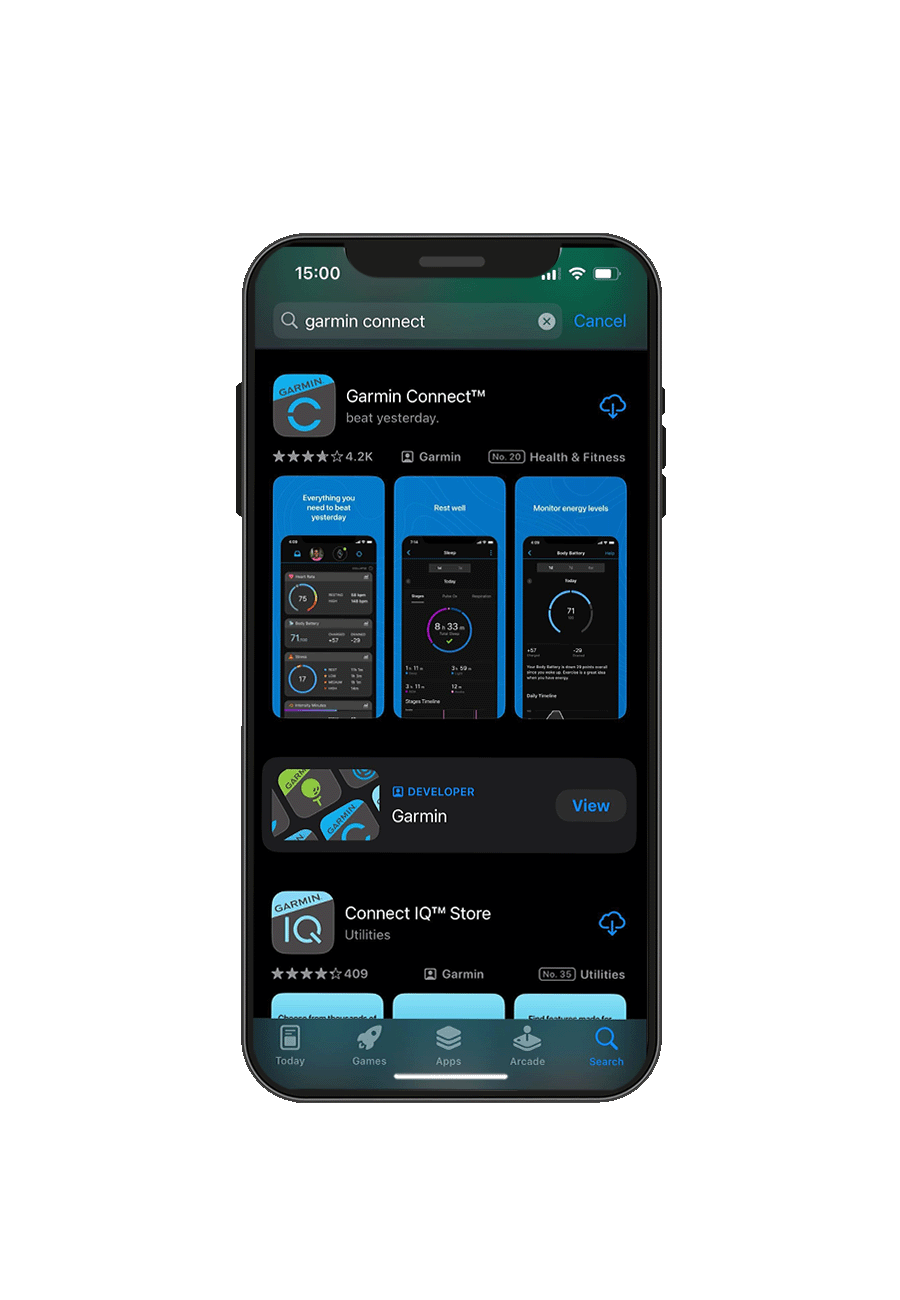
Assicurati di scaricare sul tuo smartphone sia l’app Garmin Connect sia l’app Garmin Connect IQ
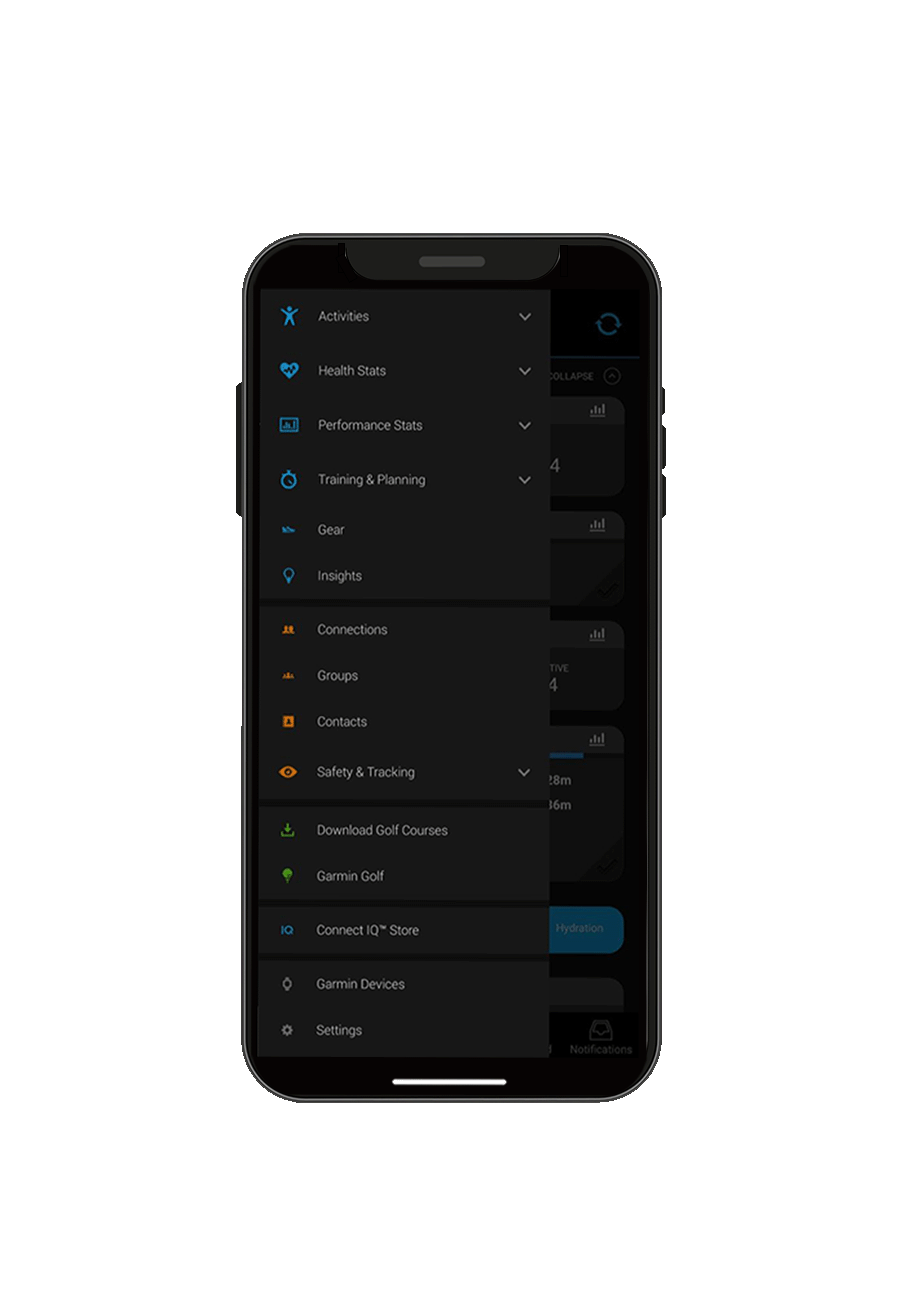
Nell’app Garmin Connect:
1. Vai alle impostazioni nell’angolo in alto
a sinistra dello schermo (iOS) o nell’angolo in basso a sinistra dello schermo (Android)
2. Seleziona «Dispositivi Garmin»
3. Poi «Aggiungi dispositivo»
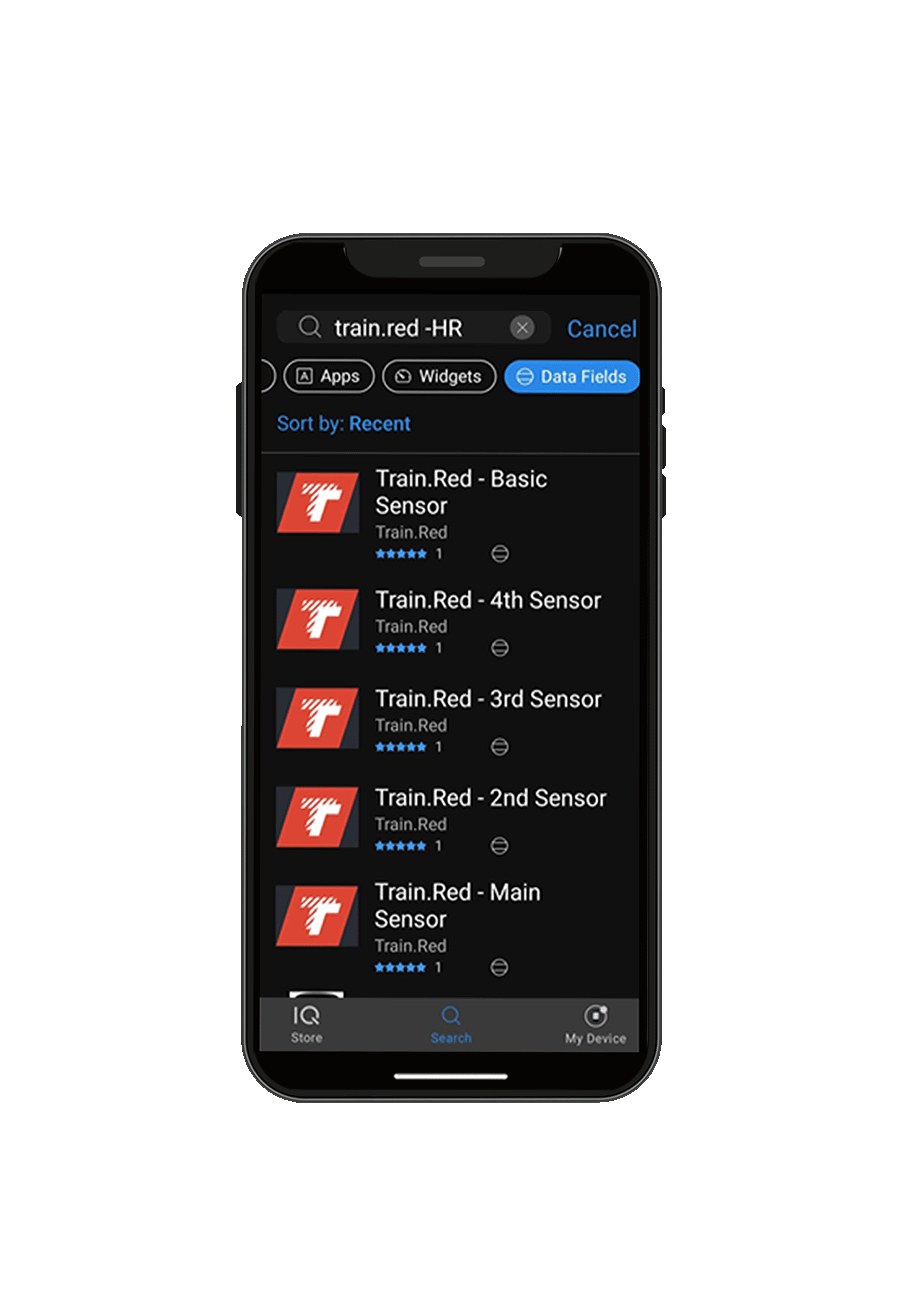
Sull’app per smartphone Garmin ConnectIQ:
1. Cerca “Train.Red”
2. In “Campi dati” troverai tutti i sensori Train.Red presenti nell’area.
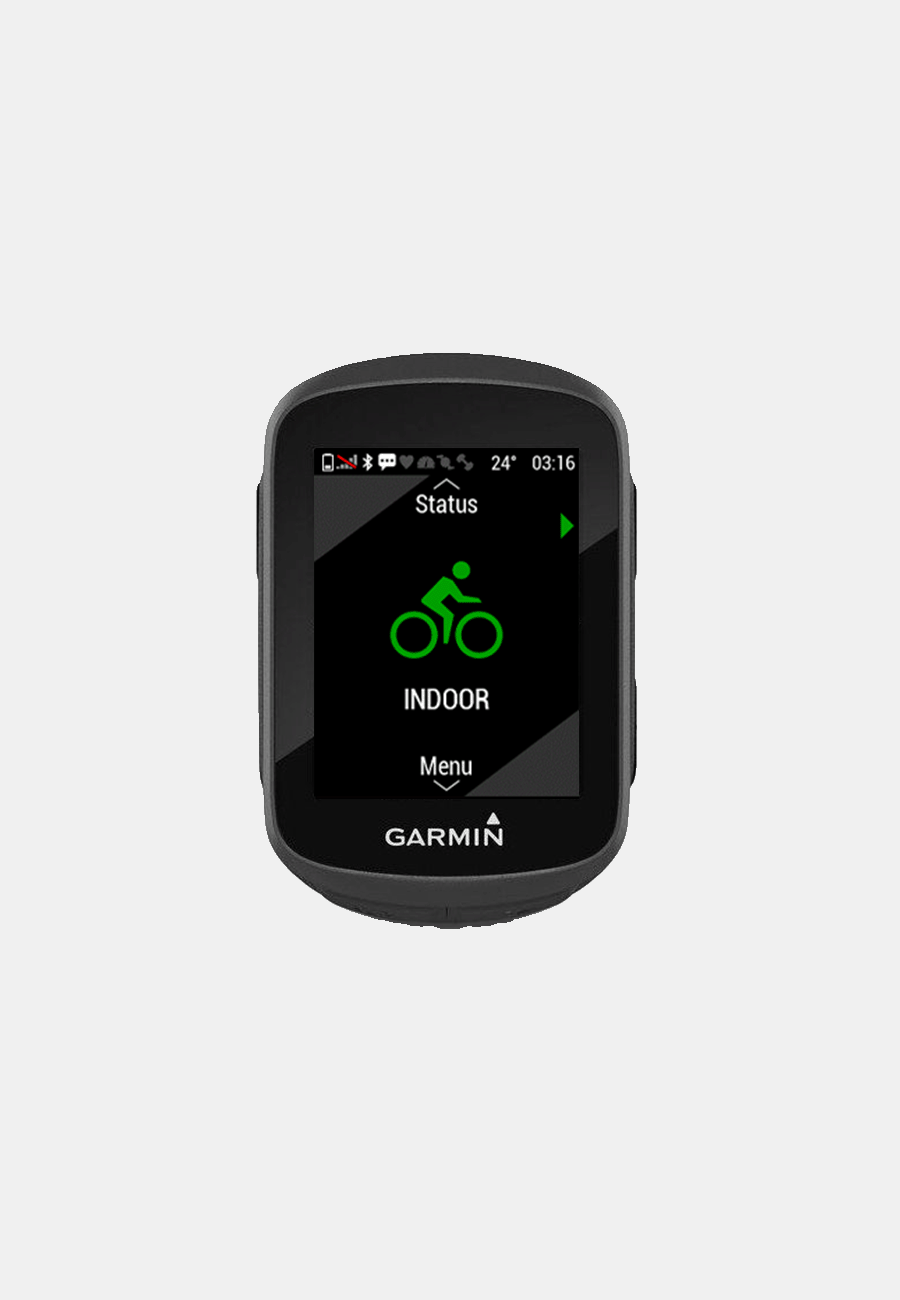
Sul tuo Garmin, seleziona l’attività che stai svolgendo.
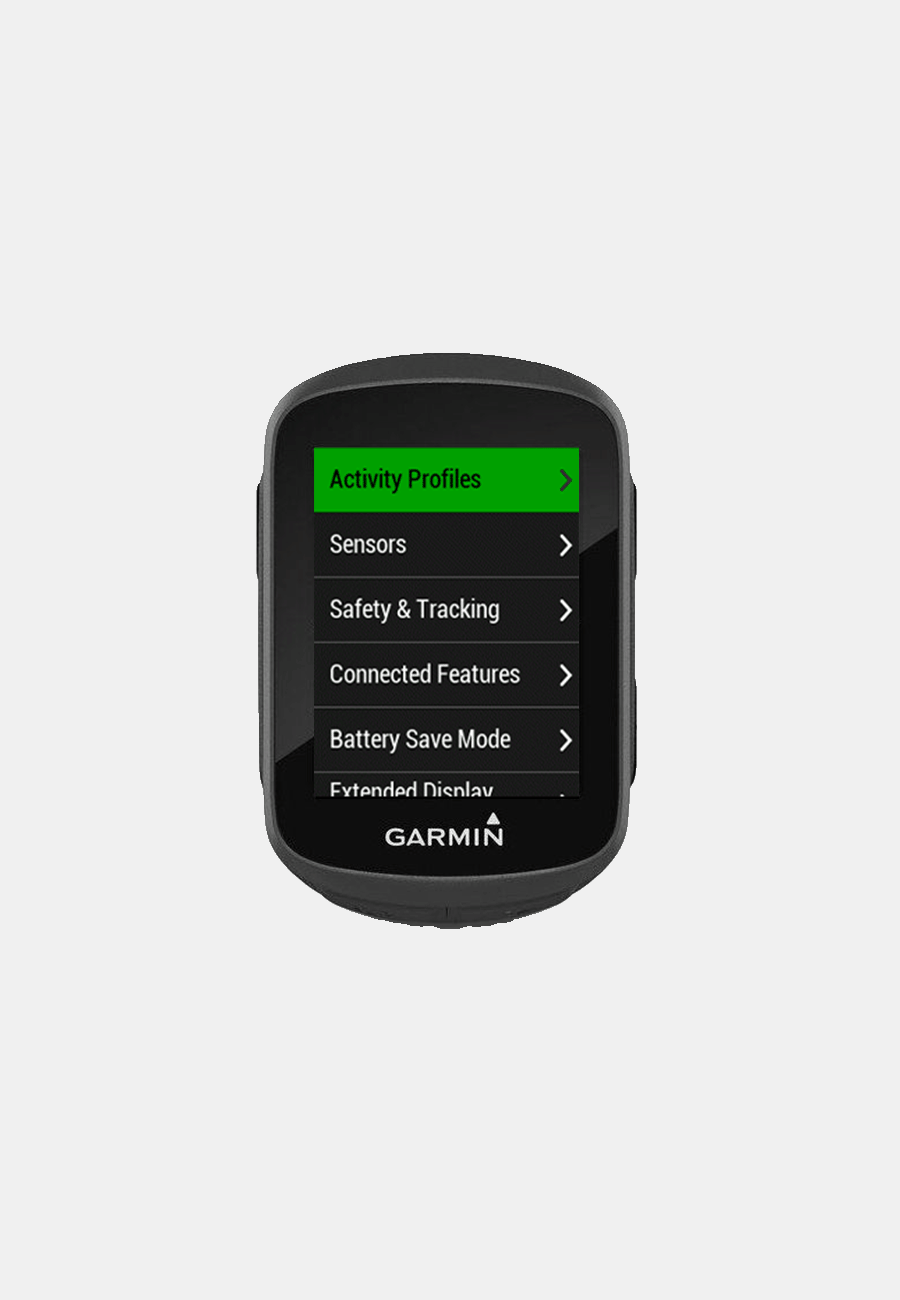
Nel menu, seleziona «Impostazioni», «Profili attività» e poi vai a «Schermate dati».
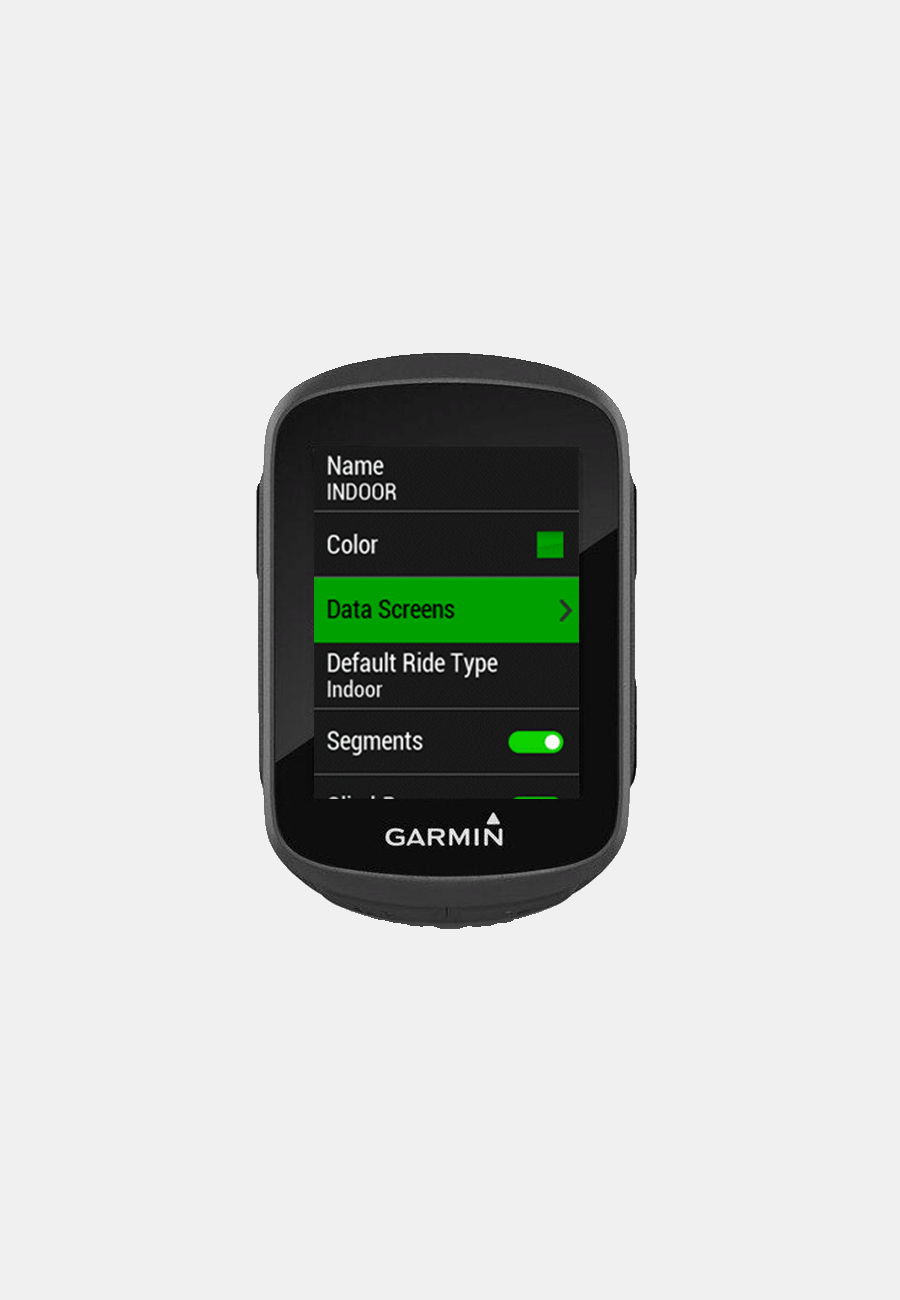
1. Aggiungi un nuovo «Campo dati»
2. Fai clic su «Schermata dati»
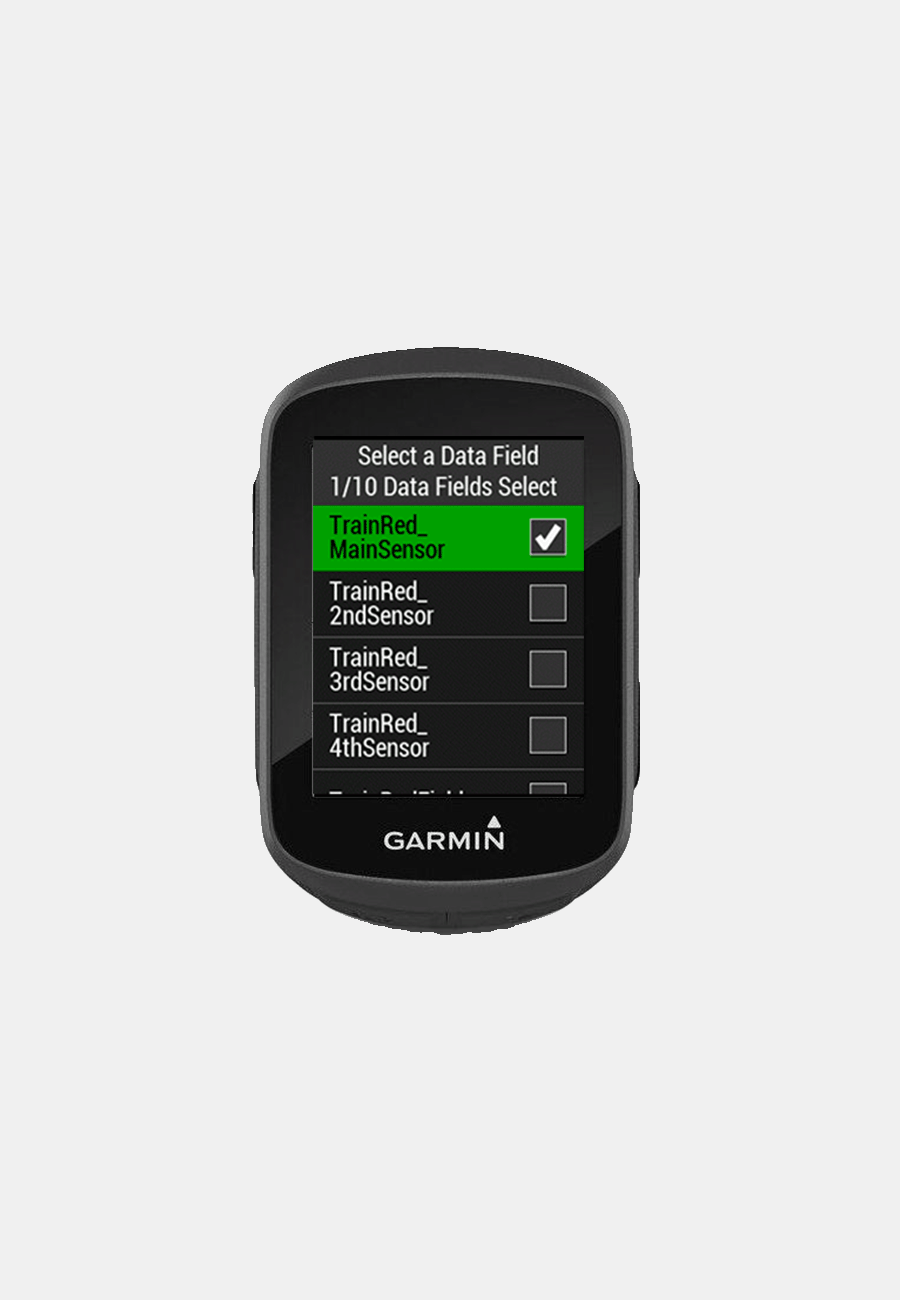
1. Seleziona «Sensore principale Train.Red»
2. E avvia la misurazione
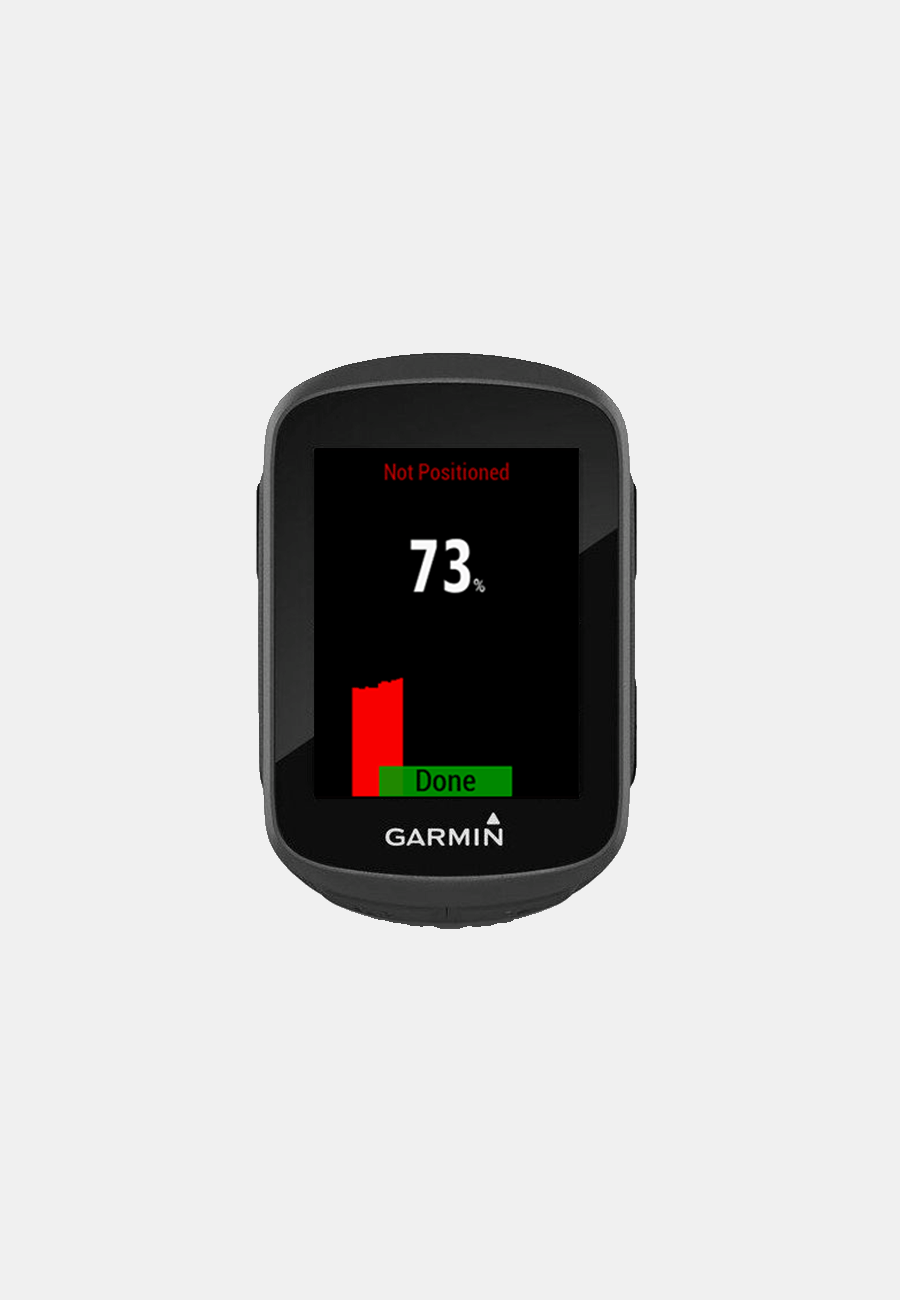
Premi 'Fatto' e i dati verranno visualizzati
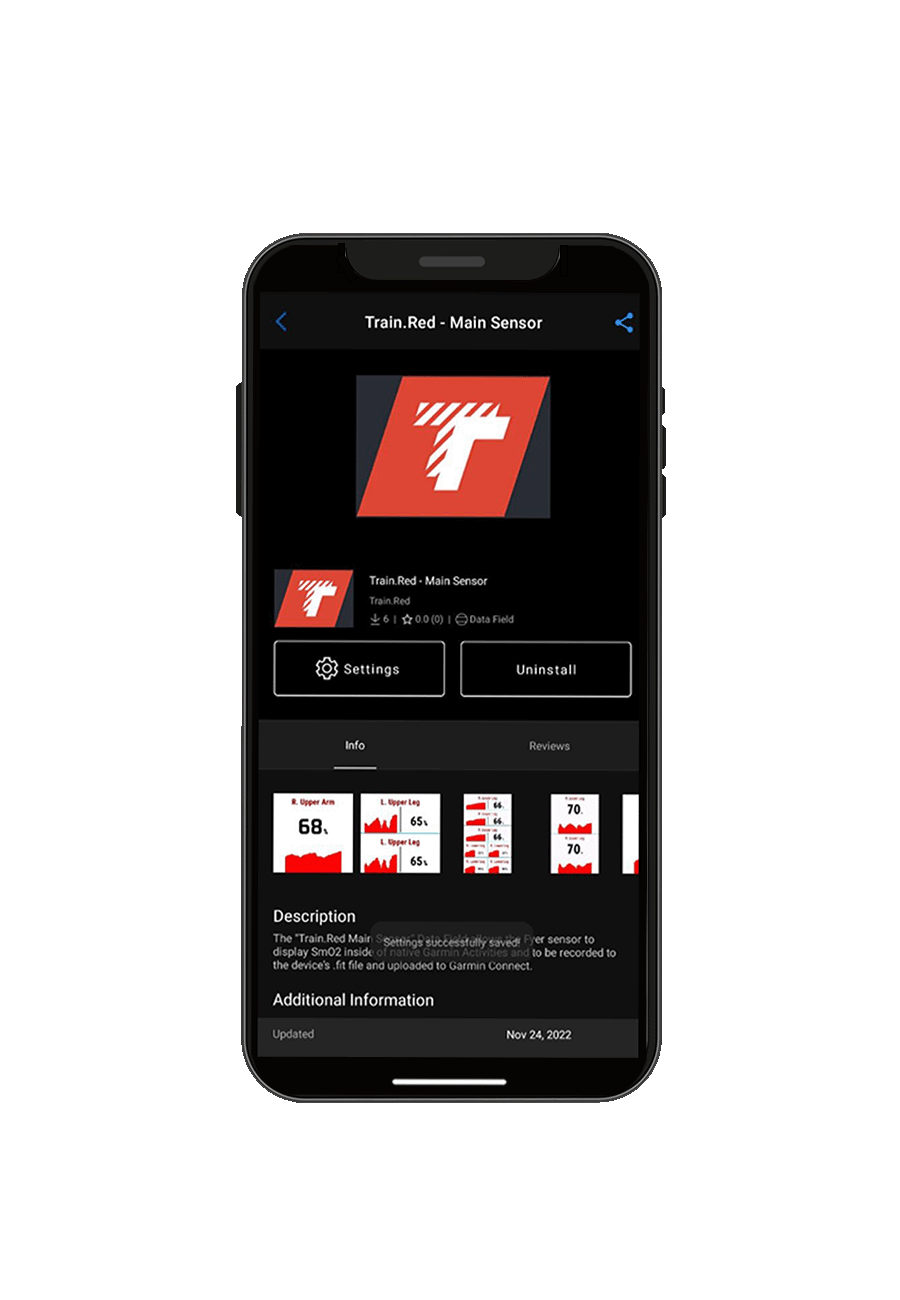
Dopo l’installazione, i dati del sensore Train.Red si sincronizzeranno automaticamente con il tuo dispositivo. In Garmin ConnectIQ puoi configurare la posizione del sensore, la durata del grafico e l’ID univoco del sensore.
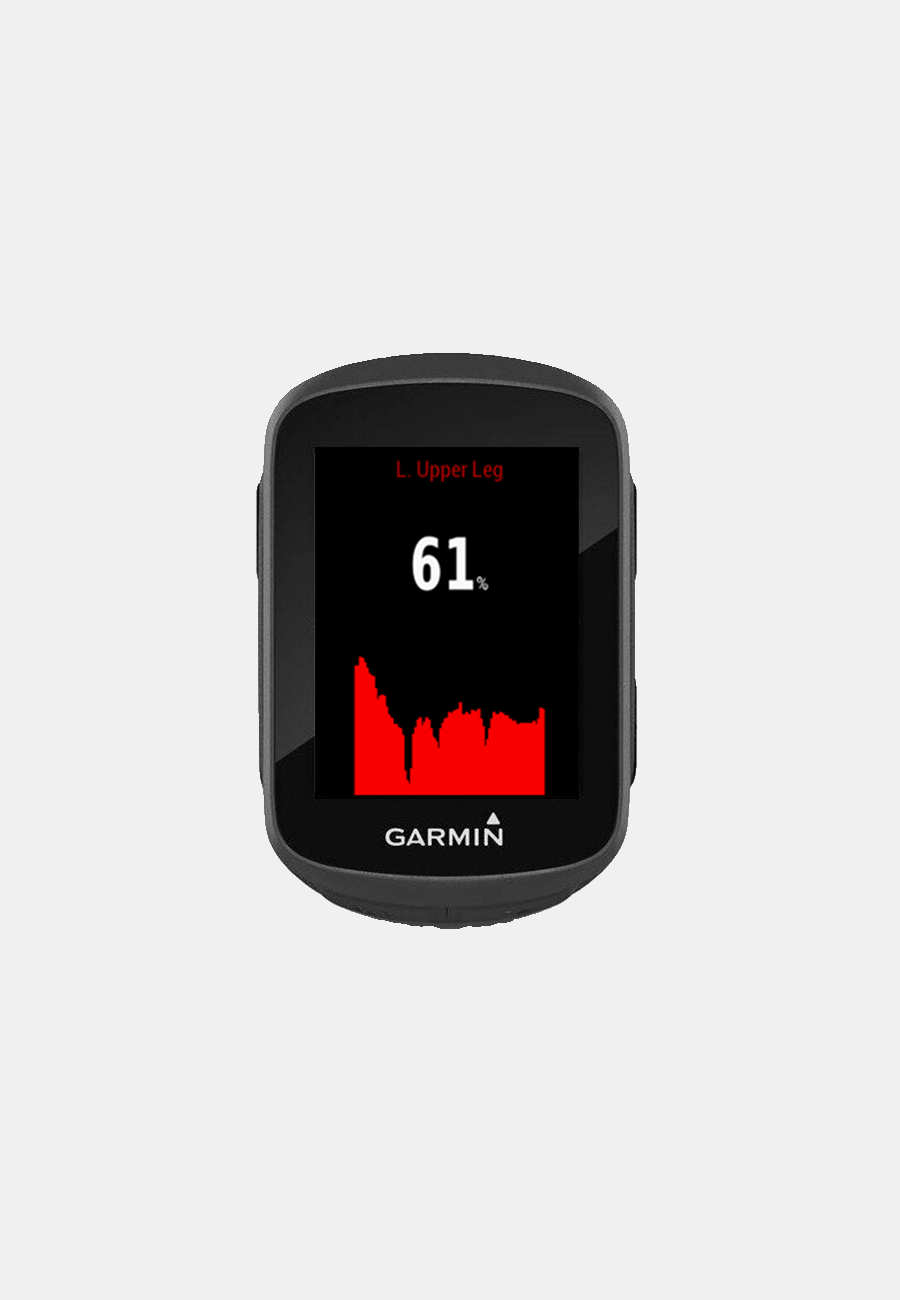
Nella parte superiore dello schermo Garmin verrà visualizzata la posizione del sensore.
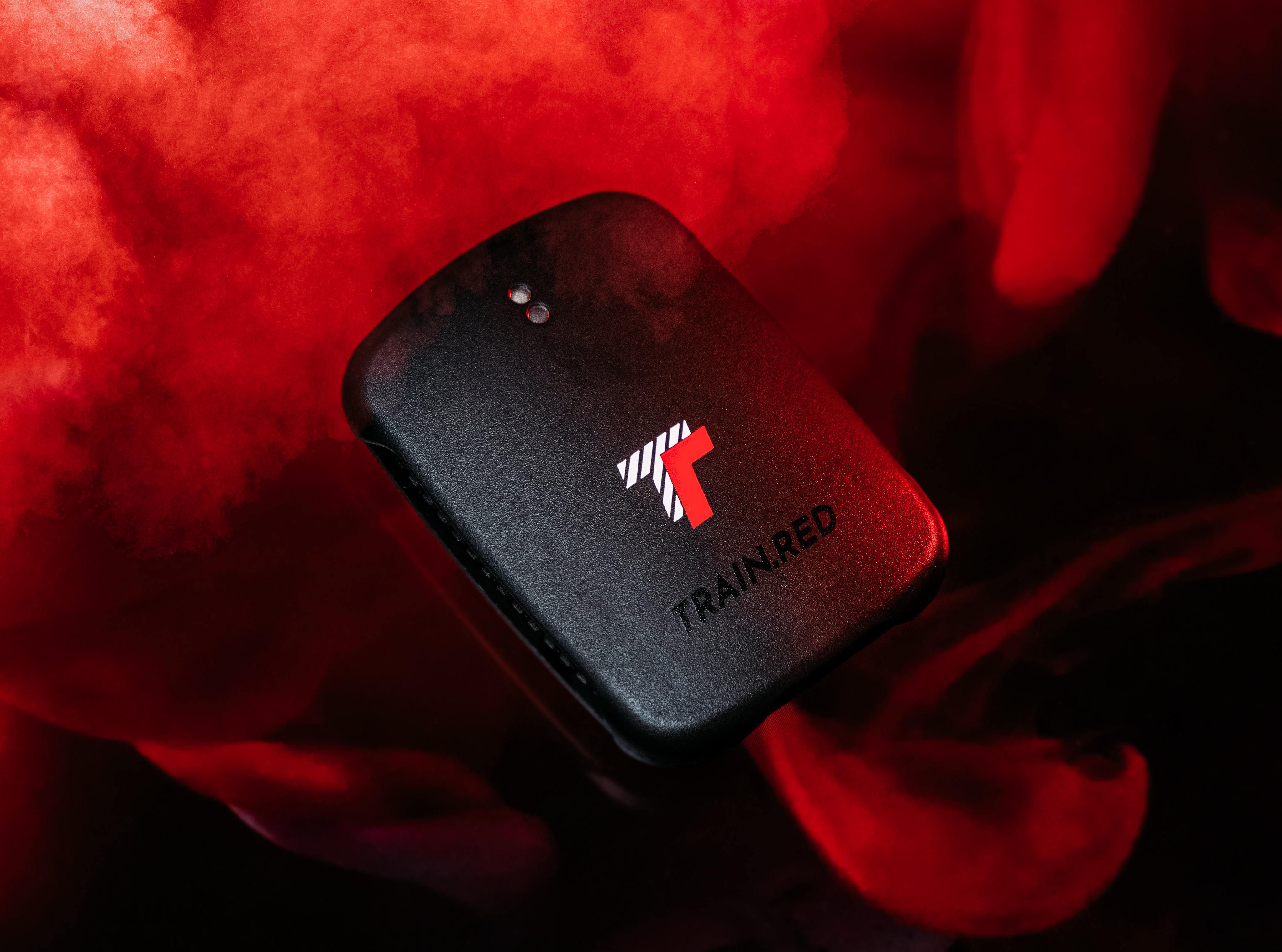
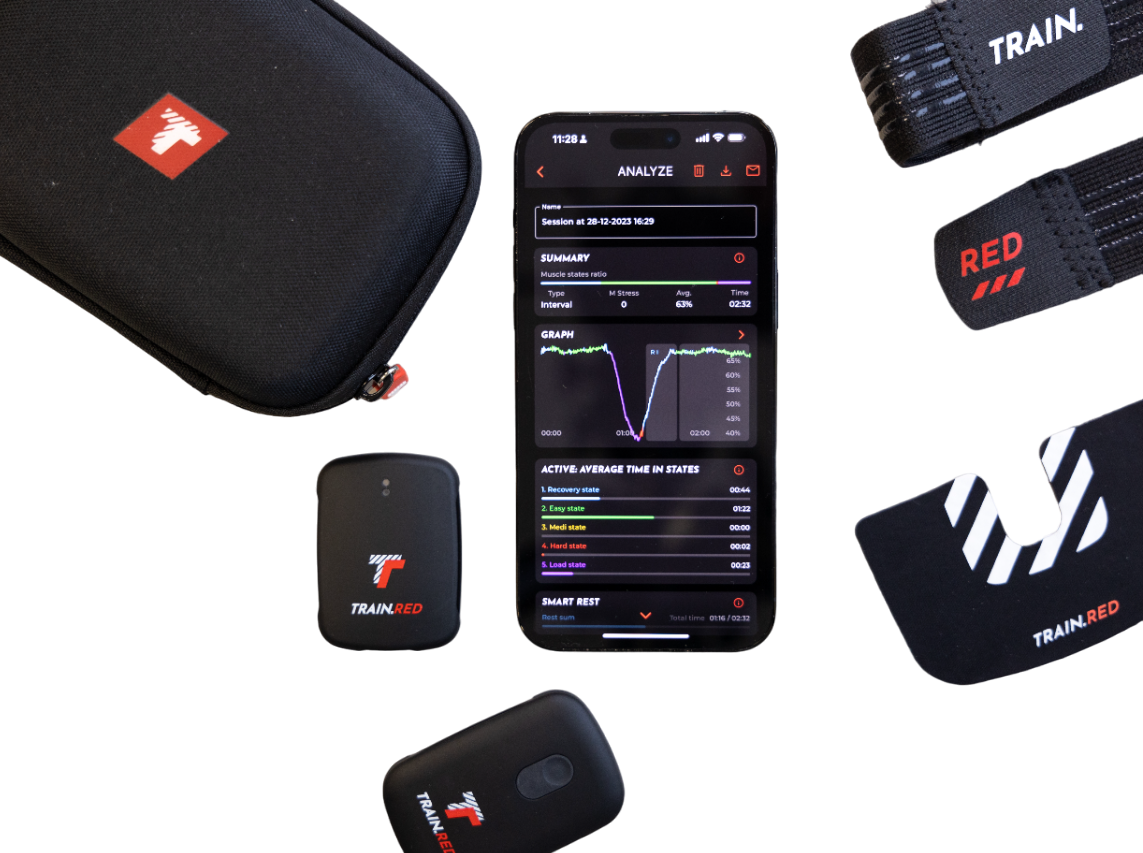
Ora potrai aggiungere il campo dati configurando le schermate di allenamento. Potrai visualizzare e monitorare i dati sull’ossigeno muscolare durante gli allenamenti e le gare collegando il sensore Train.red a diversi dispositivi Garmin (ciclocomputer e orologi). Quando inizi l’allenamento, i dati verranno registrati automaticamente nel file .fit
Assicurati di scaricare sul tuo smartphone sia l’app Garmin Connect sia l’app Garmin Connect IQ
Nell’app Garmin Connect:
1. Vai alle impostazioni nell’angolo in alto
a sinistra dello schermo (iOS) o nell’angolo in basso a sinistra dello schermo (Android)
2. Seleziona «Dispositivi Garmin»
3. Poi «Aggiungi dispositivo»
Sull’app per smartphone Garmin ConnectIQ:
1. Cerca “Train.Red”
2. In “Campi dati” troverai tutti i sensori Train.Red presenti nell’area.
Sul tuo Garmin, seleziona l’attività che stai svolgendo.
Nel menu, seleziona «Impostazioni», «Profili attività» e poi vai a «Schermate dati».
1. Aggiungi un nuovo «Campo dati»
2. Fai clic su «Schermata dati»
1. Seleziona «Sensore principale Train.Red»
2. E avvia la misurazione
Premi 'Fatto' e i dati verranno visualizzati
Dopo l’installazione, i dati del sensore Train.Red si sincronizzeranno automaticamente con il tuo dispositivo. In Garmin ConnectIQ puoi configurare la posizione del sensore, la durata del grafico e l’ID univoco del sensore.
Nella parte superiore dello schermo Garmin verrà visualizzata la posizione del sensore.
Ora potrai aggiungere il campo dati configurando le schermate di allenamento. Potrai visualizzare e monitorare i dati sull’ossigeno muscolare durante gli allenamenti e le gare collegando il sensore Train.red a diversi dispositivi Garmin (ciclocomputer e orologi). Quando inizi l’allenamento, i dati verranno registrati automaticamente nel file .fit