Manual Garmin
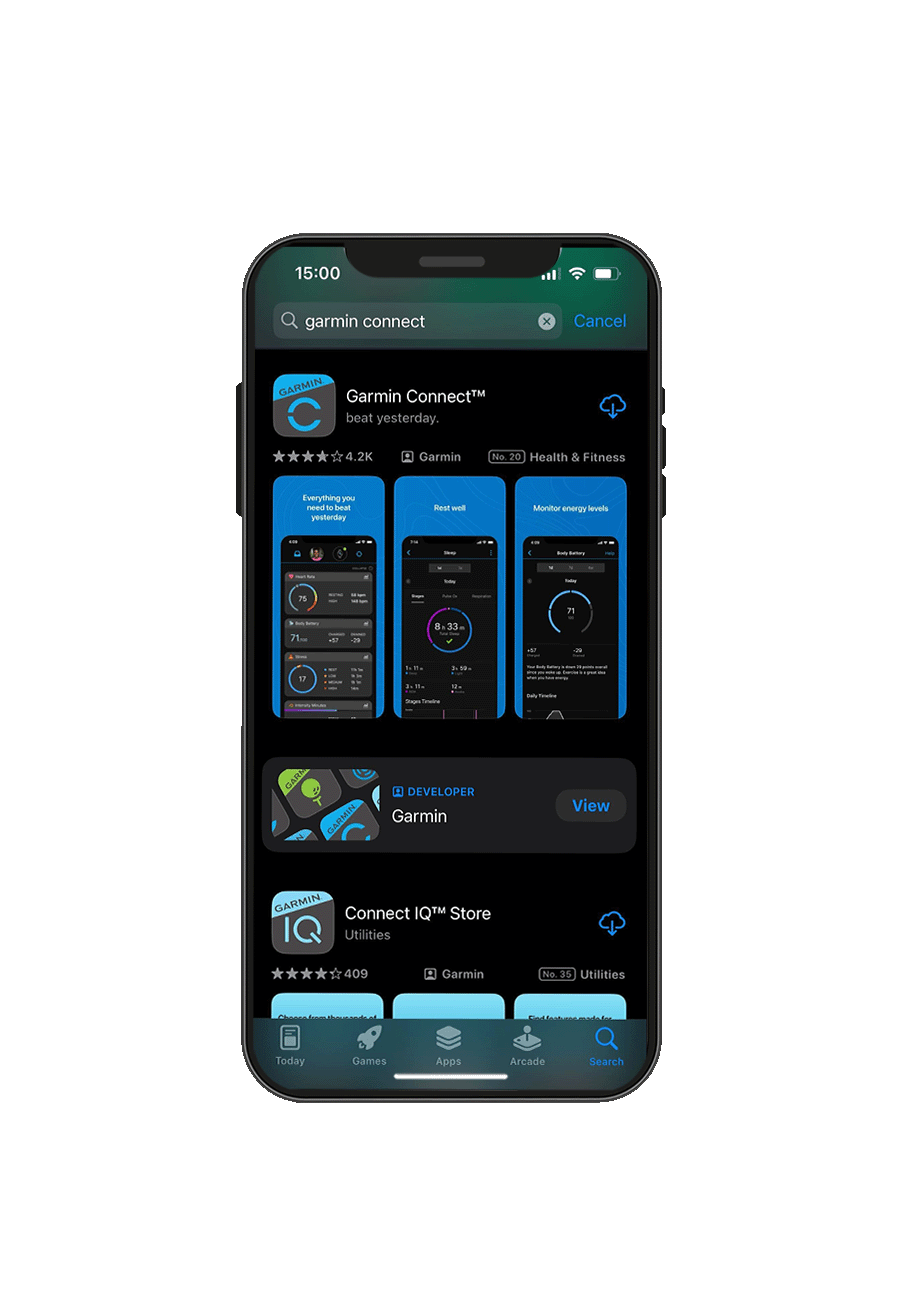
Certifique-se de que descarrega tanto a app Garmin Connect como a app Garmin ConnectIQ para o seu smartphone
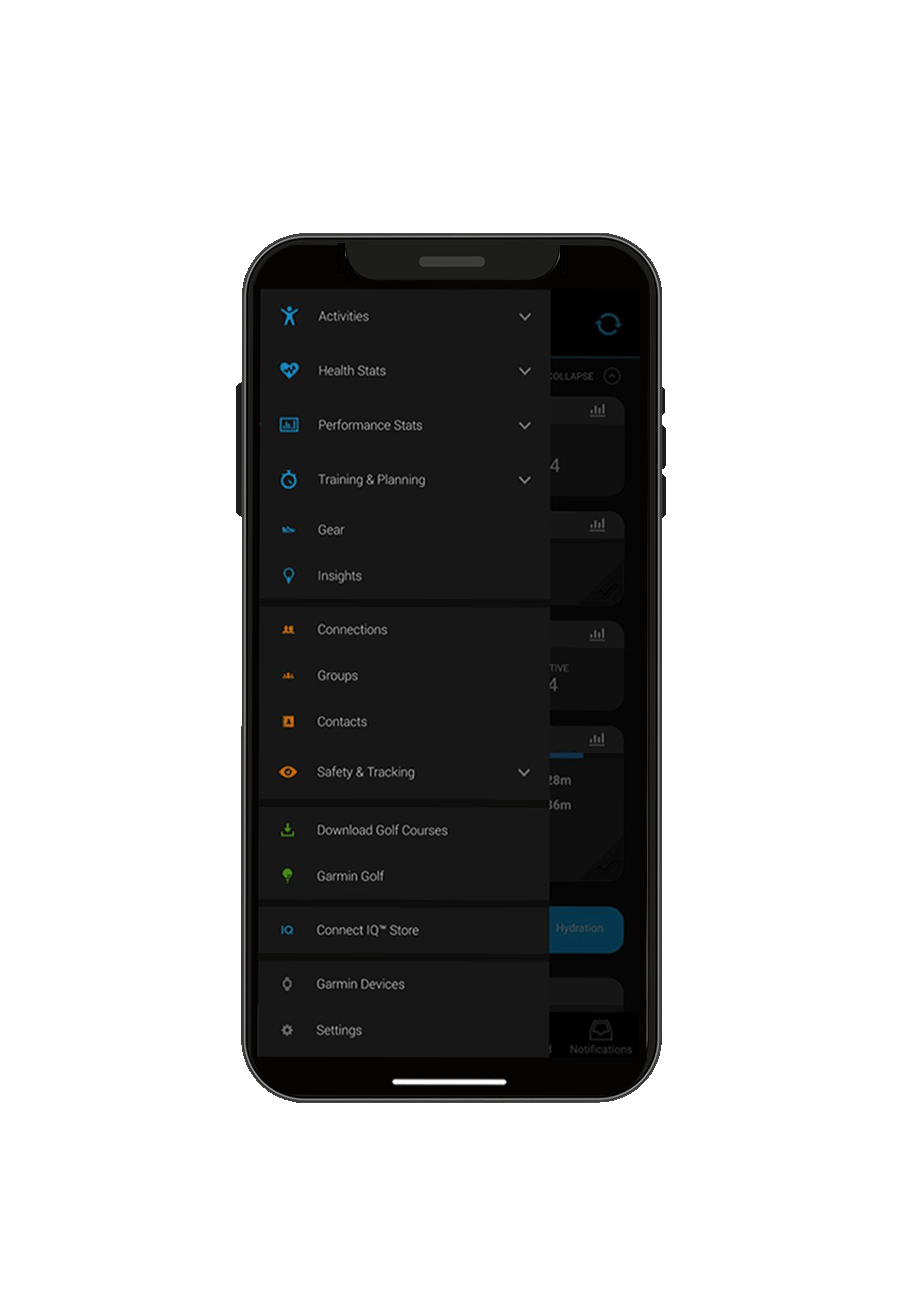
Na app Garmin Connect:
1. Aceda às definições no canto superior
esquerdo do ecrã (iOS) ou no canto inferior esquerdo do ecrã (Android)
2. Selecione «Dispositivos Garmin»
3. Em seguida, selecione «Adicionar dispositivo»
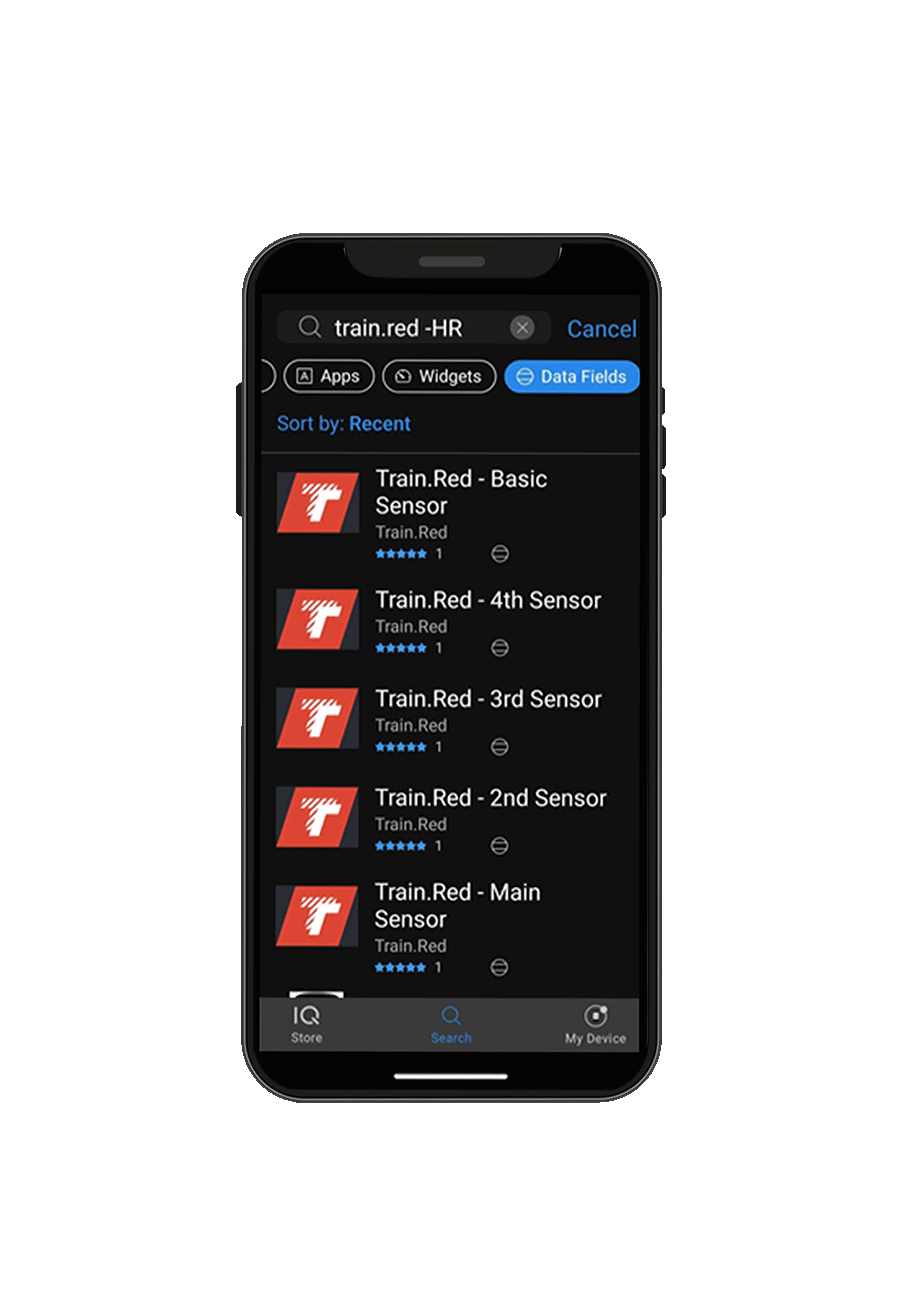
Na aplicação para smartphone Garmin ConnectIQ:
1. Pesquise por ‘Train.Red’
2. Em ‘Campos de dados’, encontrará todos os sensores Train.Red na área.
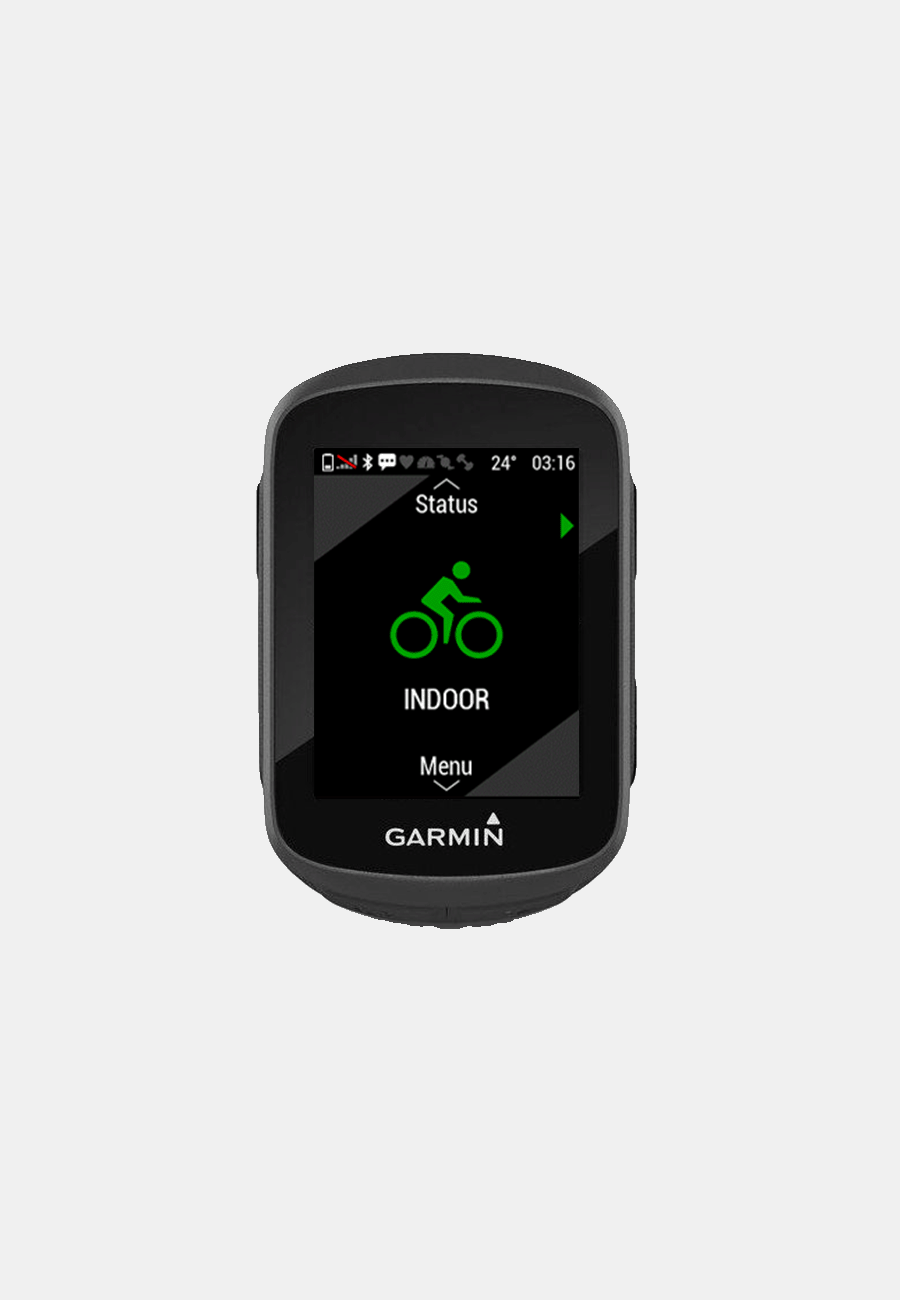
No seu Garmin, escolha a atividade que está a realizar.
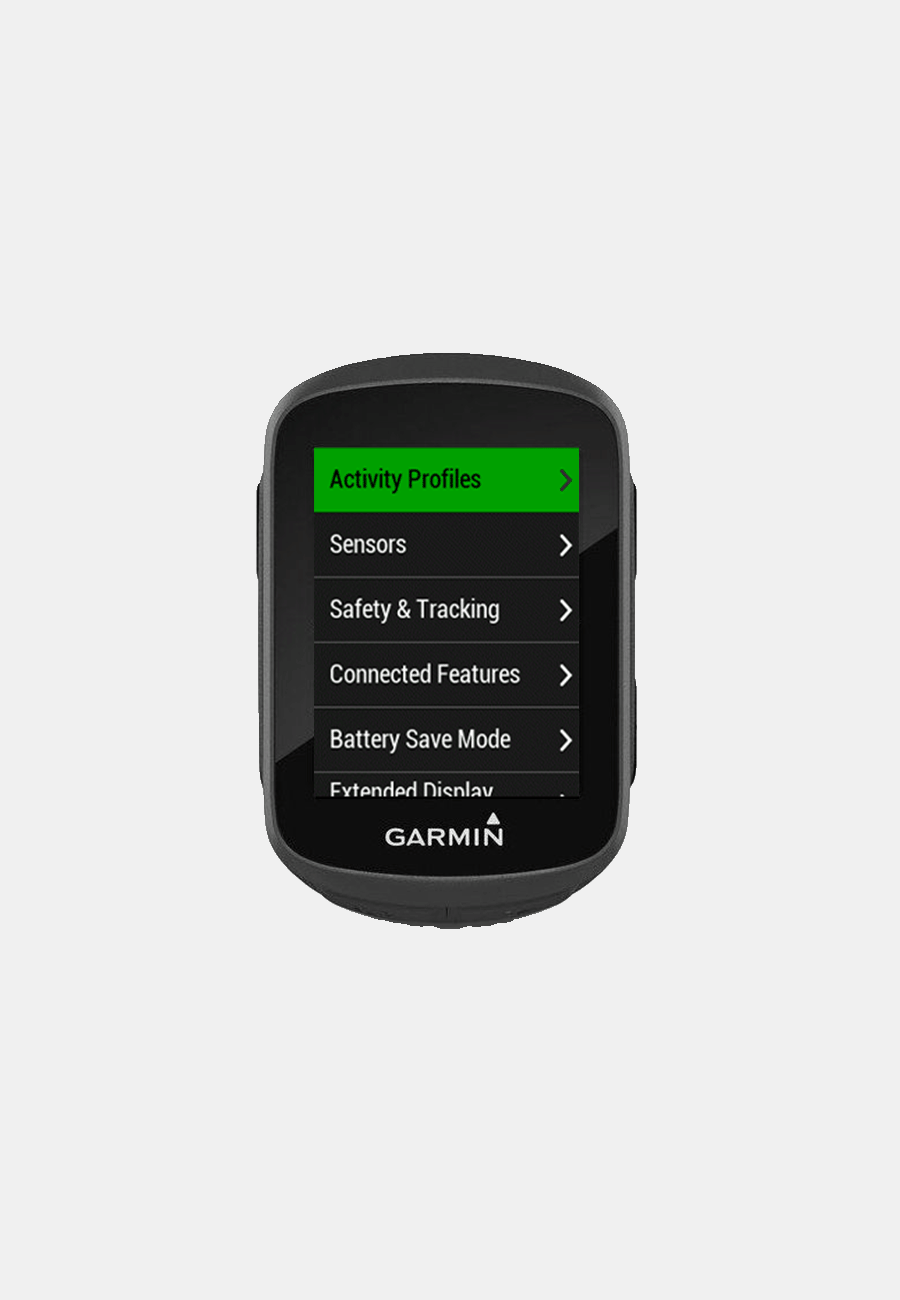
No Menu, escolha 'Definições', 'Perfis de Atividade' e depois vá para 'Ecrãs de Dados'.
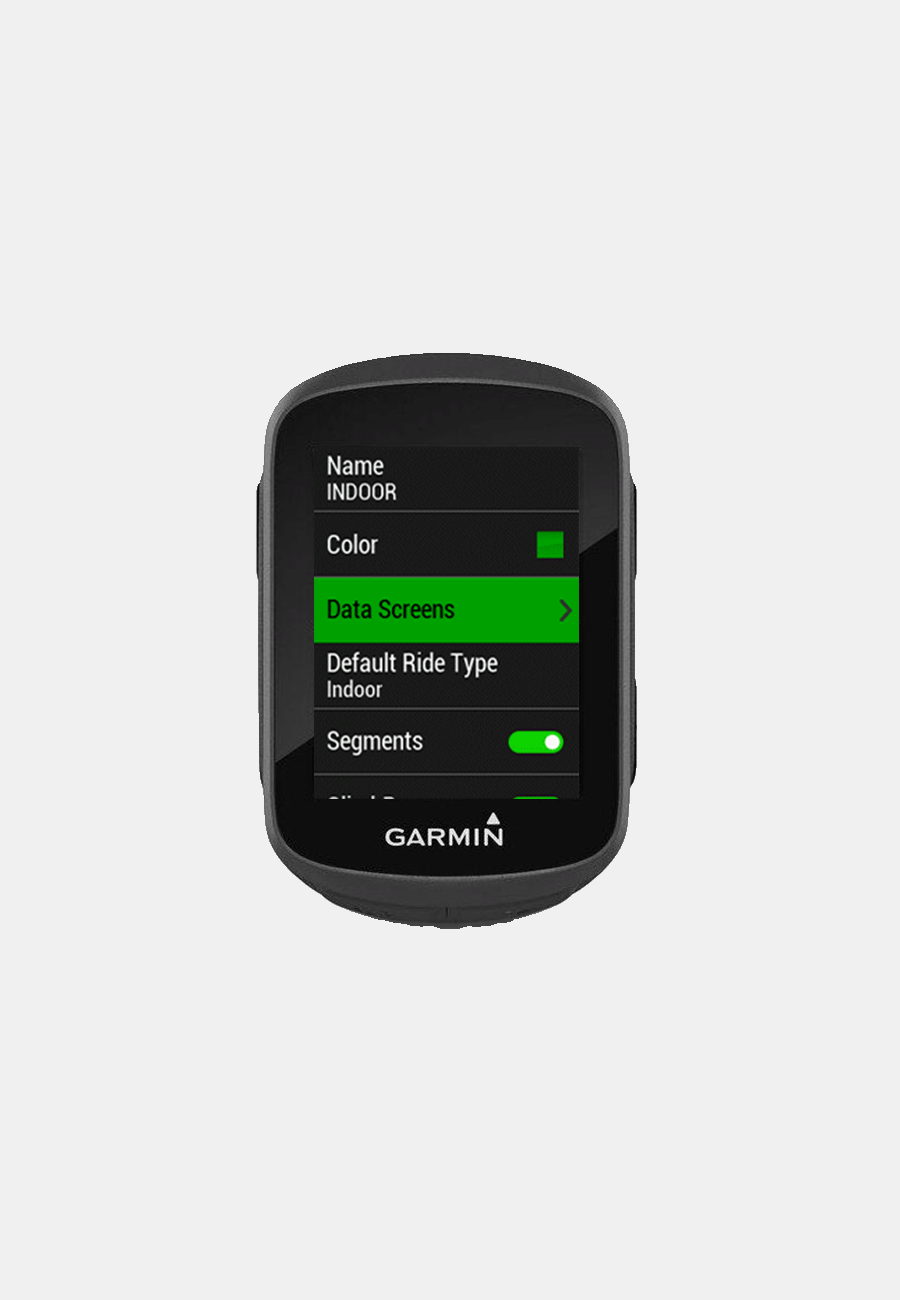
1. Adicionar um novo 'Campo de dados'
2. Clicar em 'Ecrã de dados'
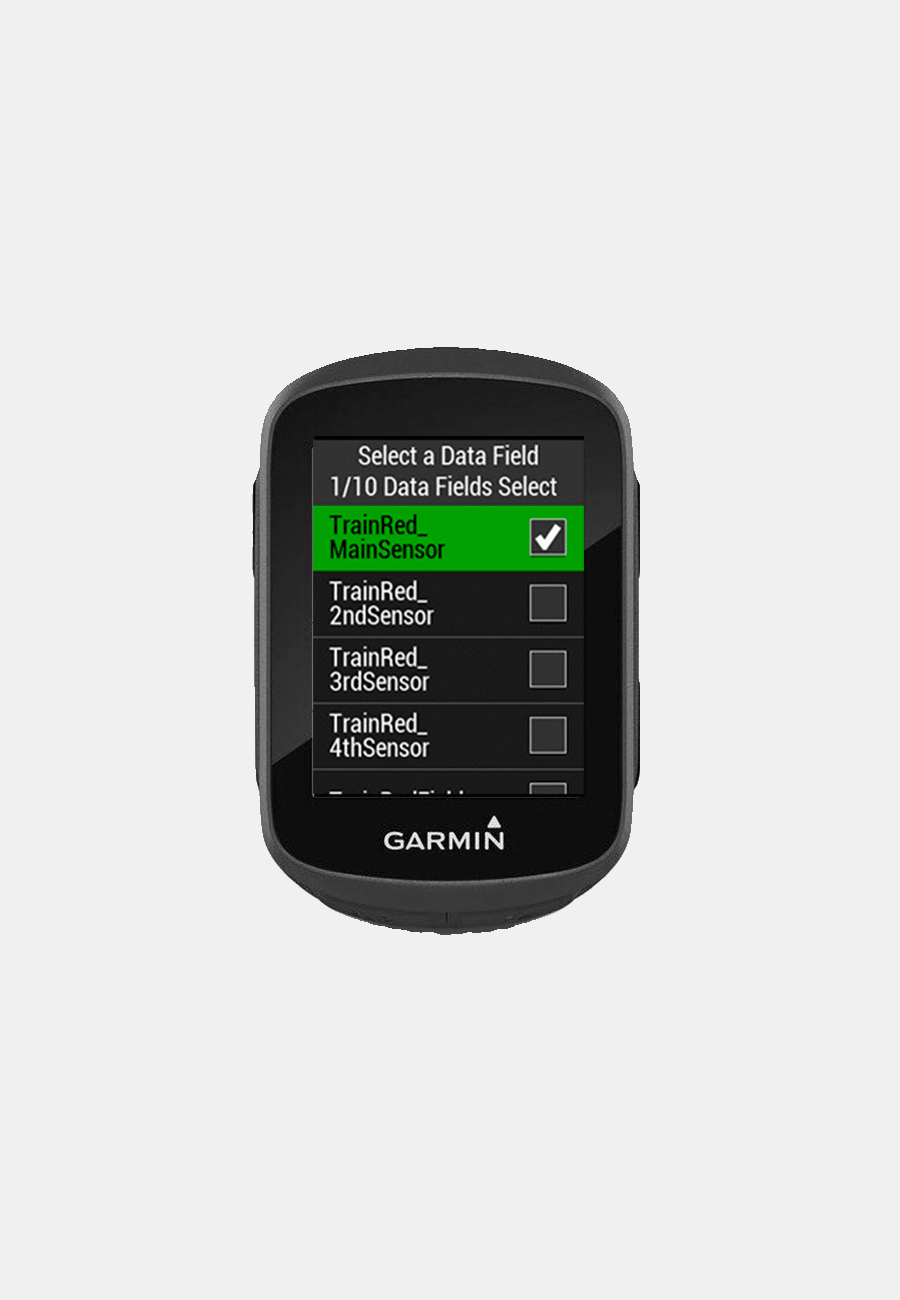
1. Escolha 'Sensor Principal Train.Red'
2. E, comece a medir
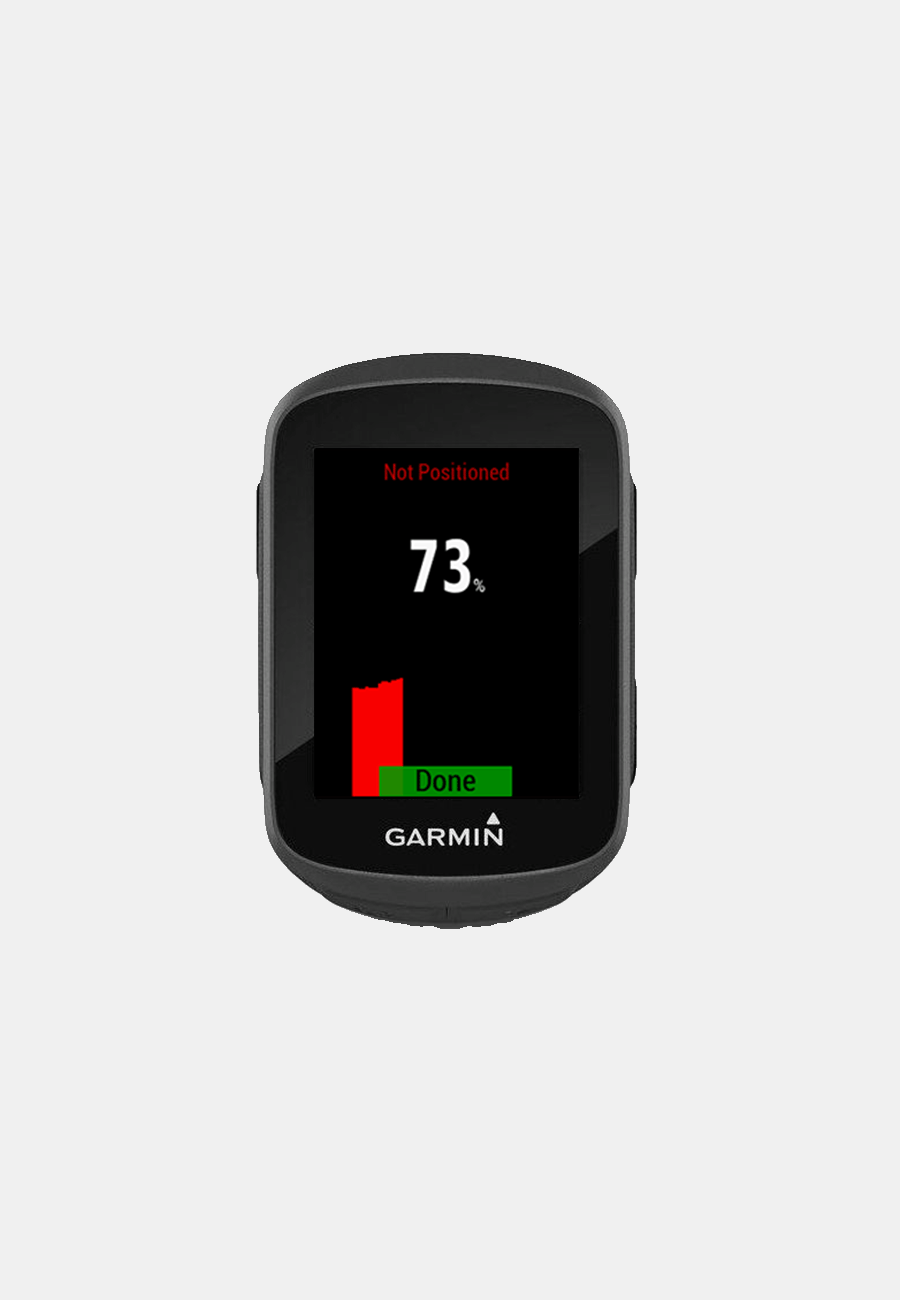
Pressione 'Concluído' e os dados serão apresentados
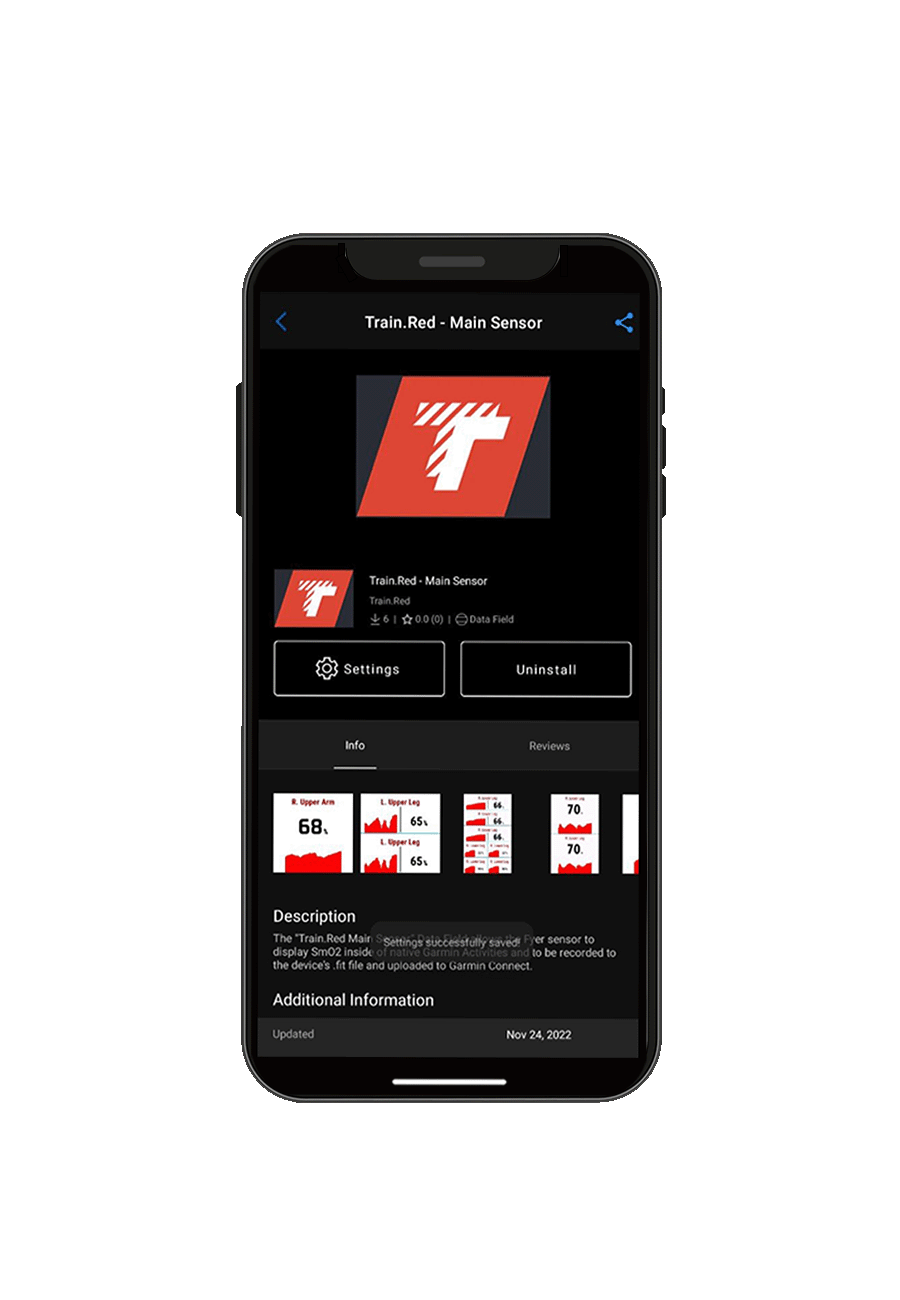
Após a instalação, os dados do seu sensor Train.Red serão sincronizados automaticamente com o seu dispositivo. No Garmin ConnectIQ, pode configurar a posição do sensor, a duração do gráfico e o ID único do sensor.
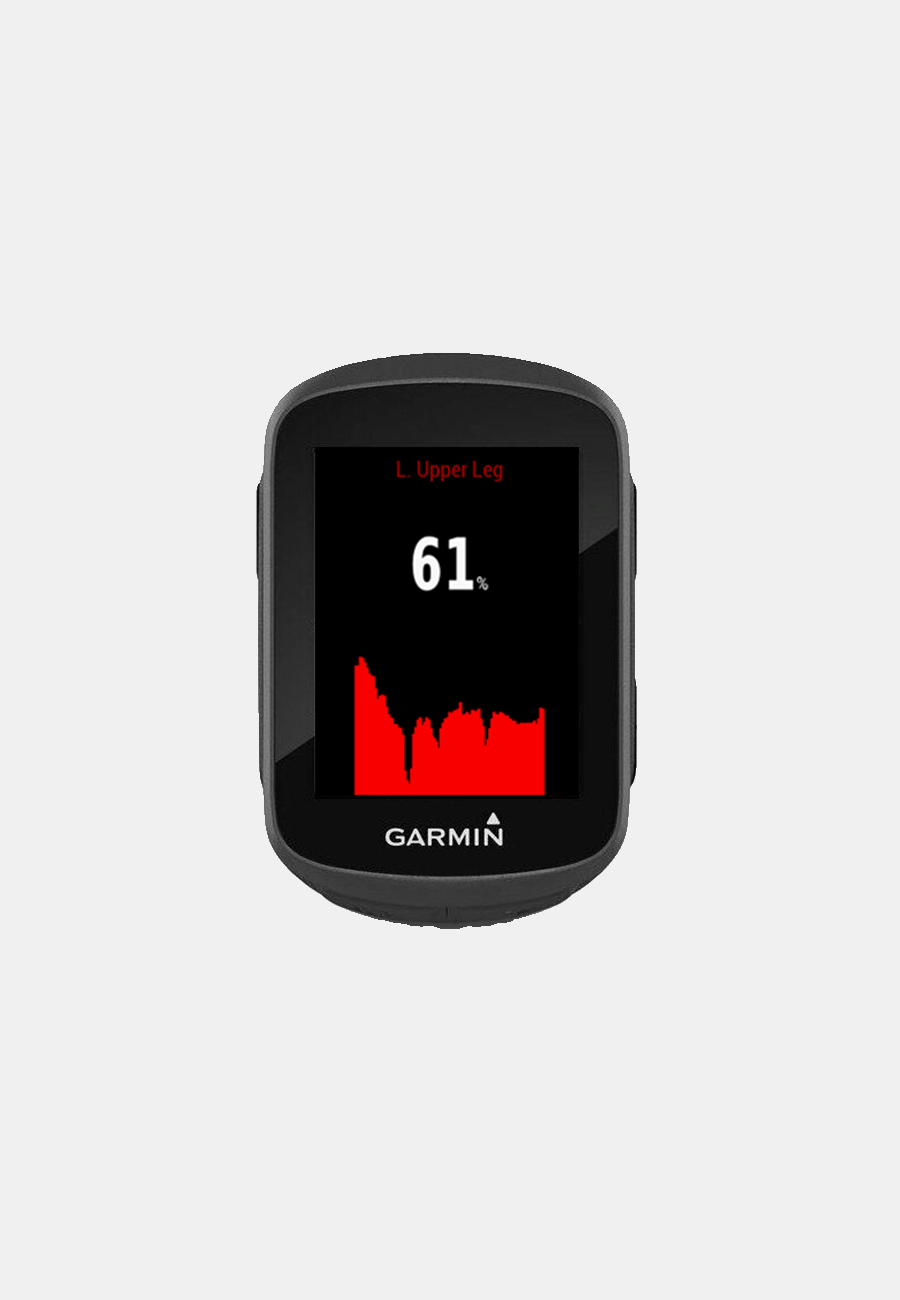
No topo do seu ecrã Garmin, será apresentada a posição do sensor.
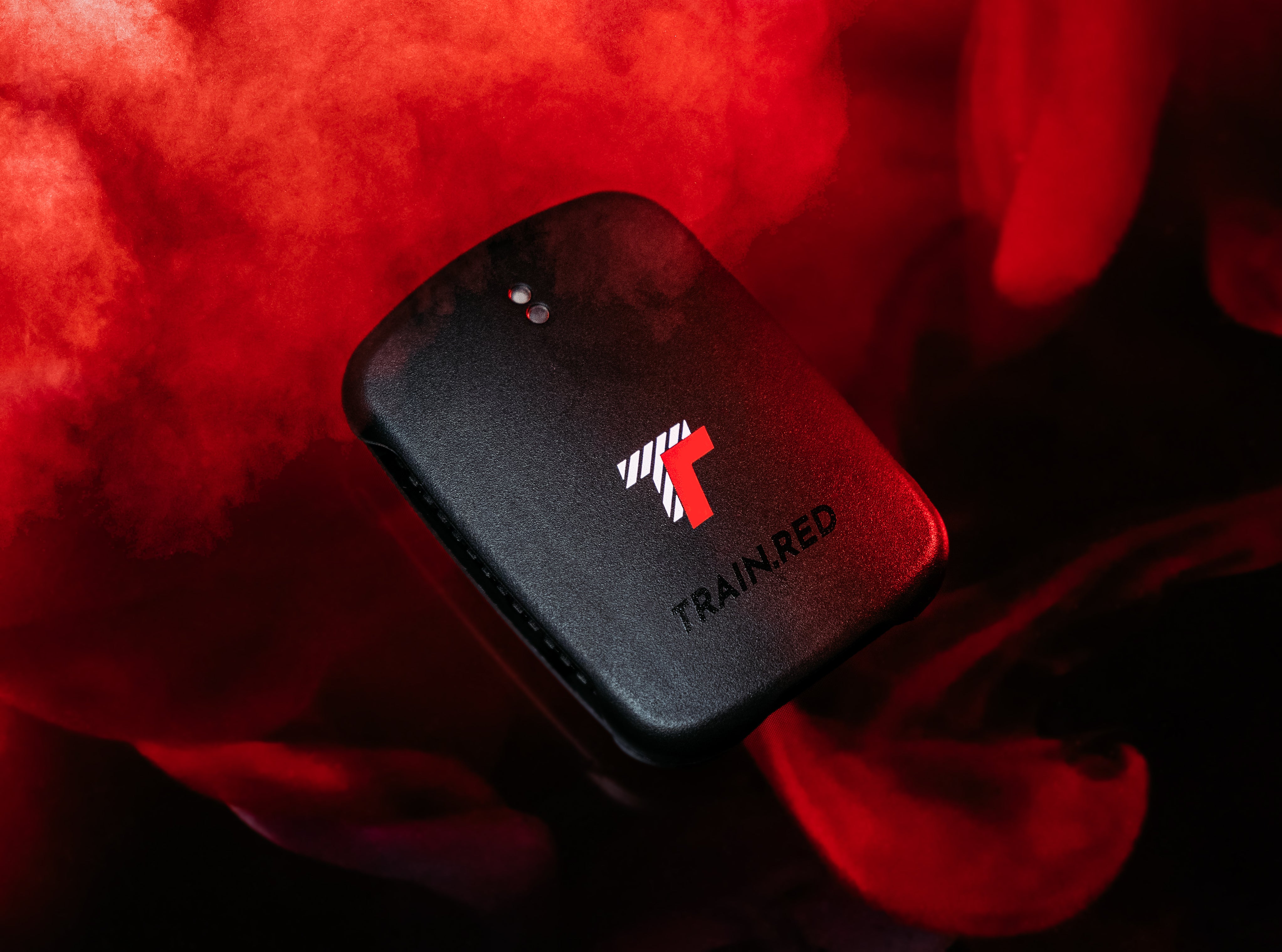
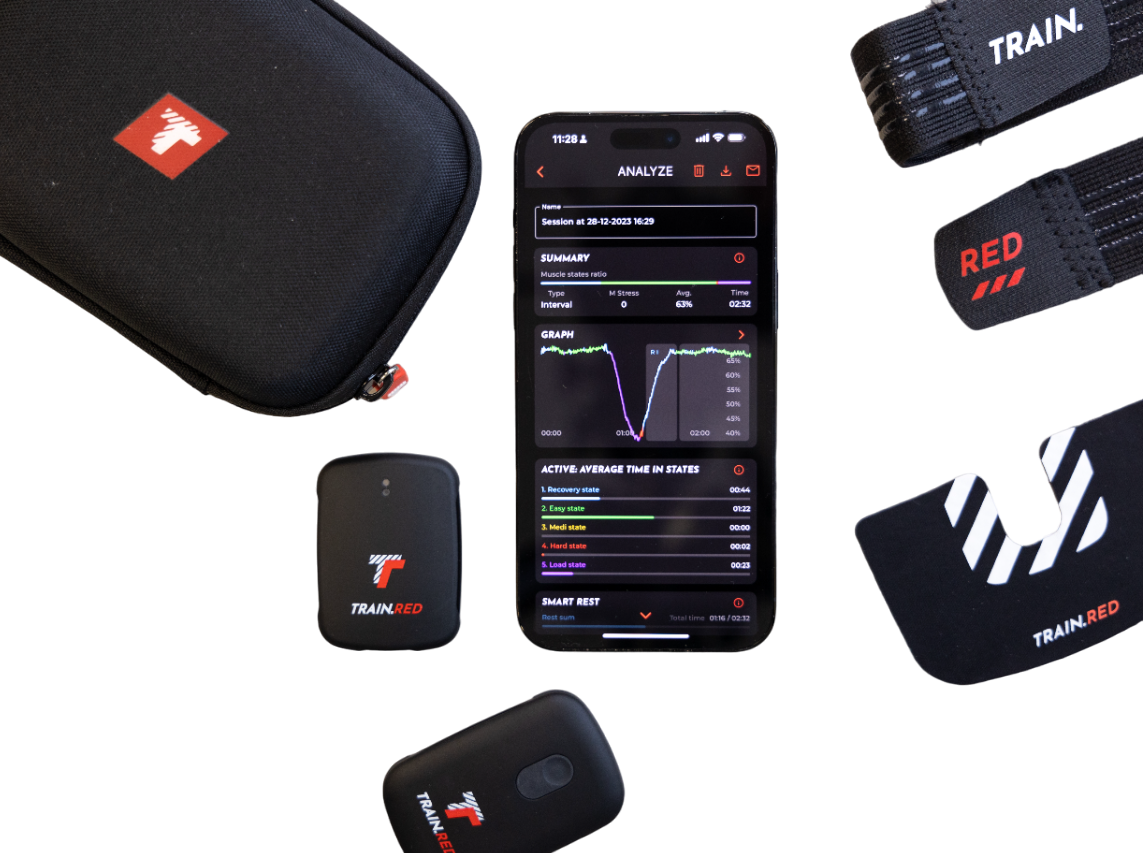
Agora poderá adicionar o campo de dados ao configurar as ecrãs de treino. Poderá visualizar e acompanhar os seus dados de oxigénio muscular durante os treinos e competições ao ligar o sensor Train.red a diferentes dispositivos Garmin (computadores de bicicleta e relógios). Quando iniciar o treino, os dados serão gravados automaticamente no ficheiro .fit
Certifique-se de que descarrega tanto a app Garmin Connect como a app Garmin ConnectIQ para o seu smartphone
Na app Garmin Connect:
1. Aceda às definições no canto superior
esquerdo do ecrã (iOS) ou no canto inferior esquerdo do ecrã (Android)
2. Selecione «Dispositivos Garmin»
3. Em seguida, selecione «Adicionar dispositivo»
Na aplicação para smartphone Garmin ConnectIQ:
1. Pesquise por ‘Train.Red’
2. Em ‘Campos de dados’, encontrará todos os sensores Train.Red na área.
No seu Garmin, escolha a atividade que está a realizar.
No Menu, escolha 'Definições', 'Perfis de Atividade' e depois vá para 'Ecrãs de Dados'.
1. Adicionar um novo 'Campo de dados'
2. Clicar em 'Ecrã de dados'
1. Escolha 'Sensor Principal Train.Red'
2. E, comece a medir
Pressione 'Concluído' e os dados serão apresentados
Após a instalação, os dados do seu sensor Train.Red serão sincronizados automaticamente com o seu dispositivo. No Garmin ConnectIQ, pode configurar a posição do sensor, a duração do gráfico e o ID único do sensor.
No topo do seu ecrã Garmin, será apresentada a posição do sensor.
Agora poderá adicionar o campo de dados ao configurar as ecrãs de treino. Poderá visualizar e acompanhar os seus dados de oxigénio muscular durante os treinos e competições ao ligar o sensor Train.red a diferentes dispositivos Garmin (computadores de bicicleta e relógios). Quando iniciar o treino, os dados serão gravados automaticamente no ficheiro .fit