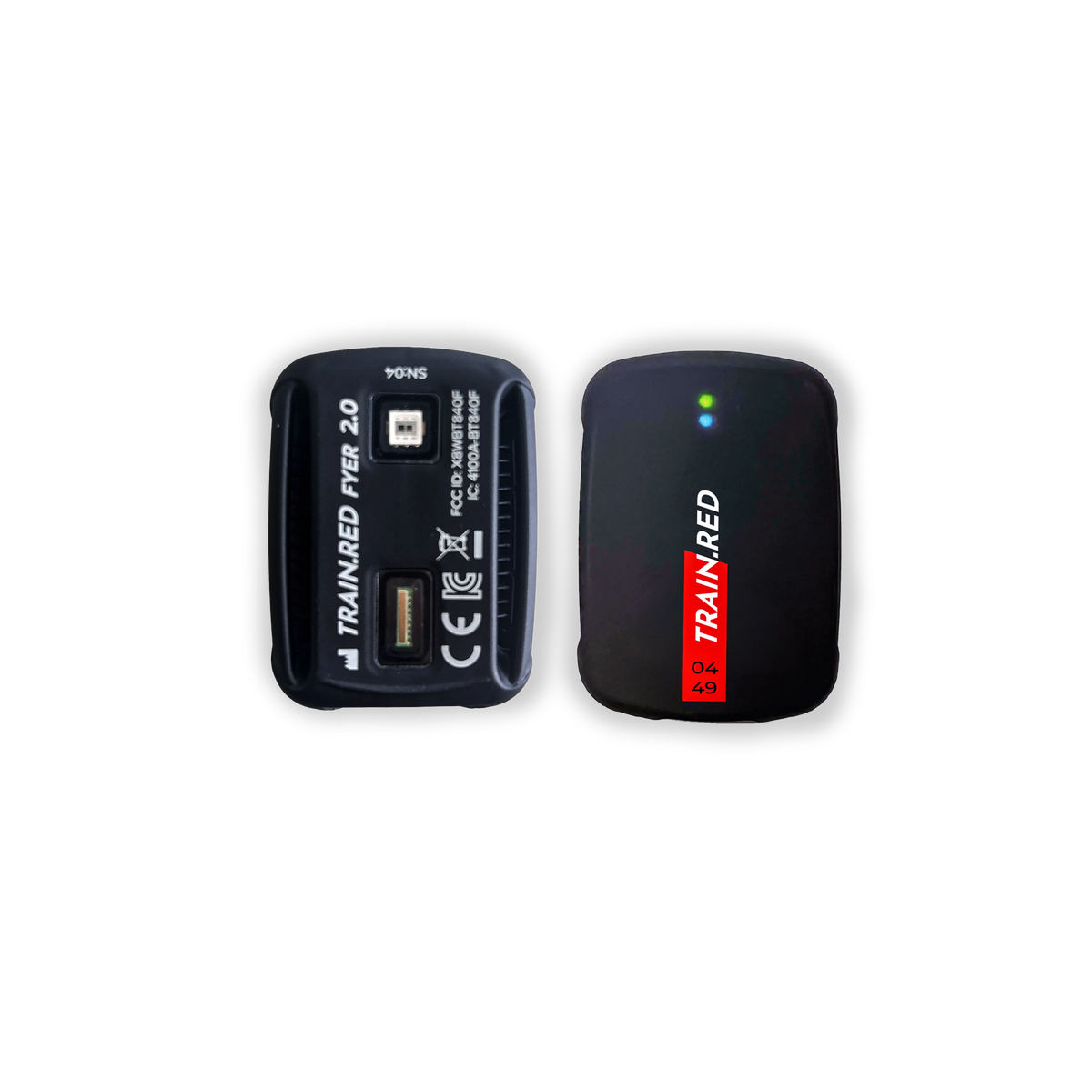
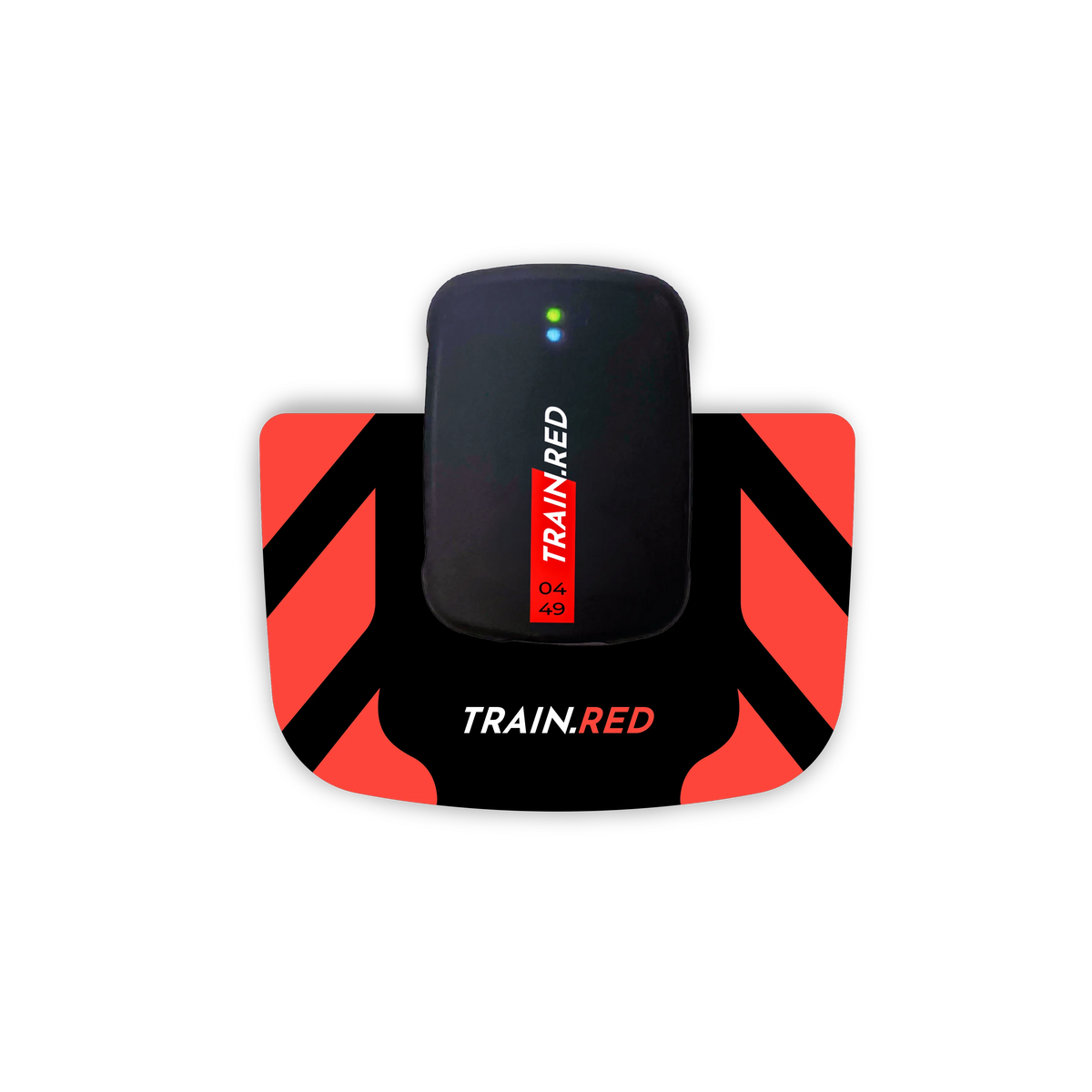
دليل تطبيق TRAIN.RED 2.0
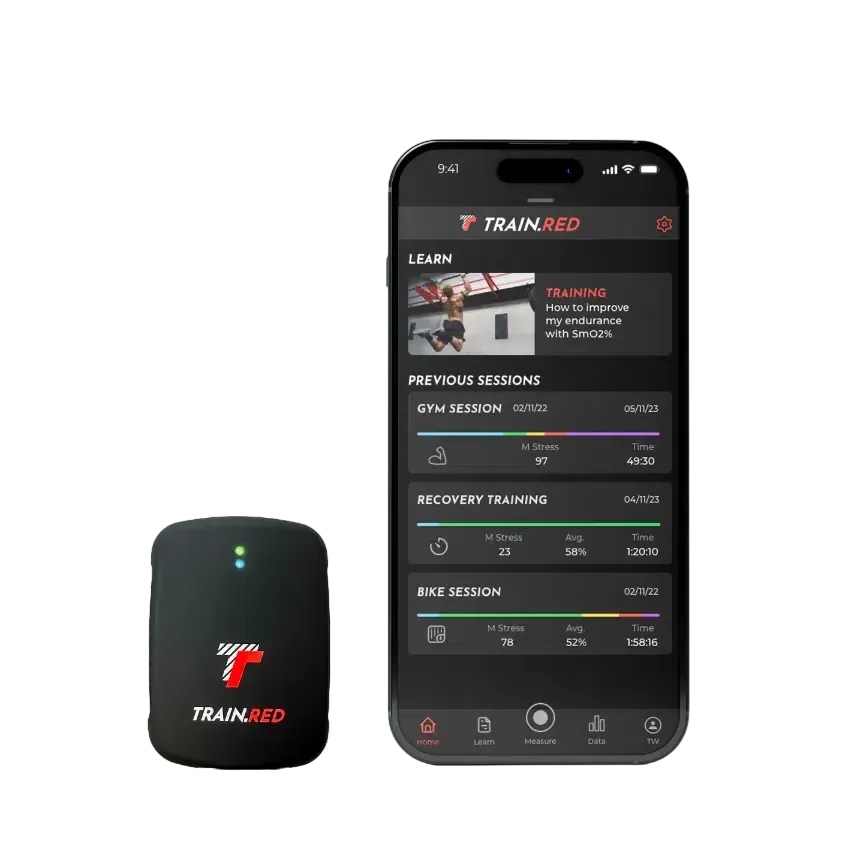
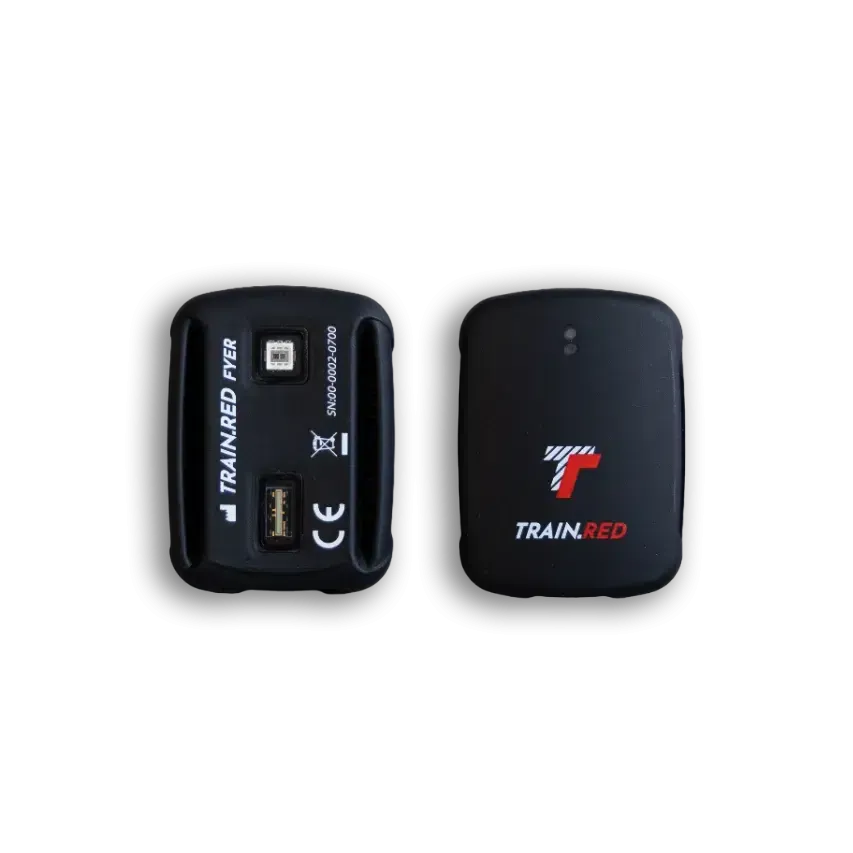
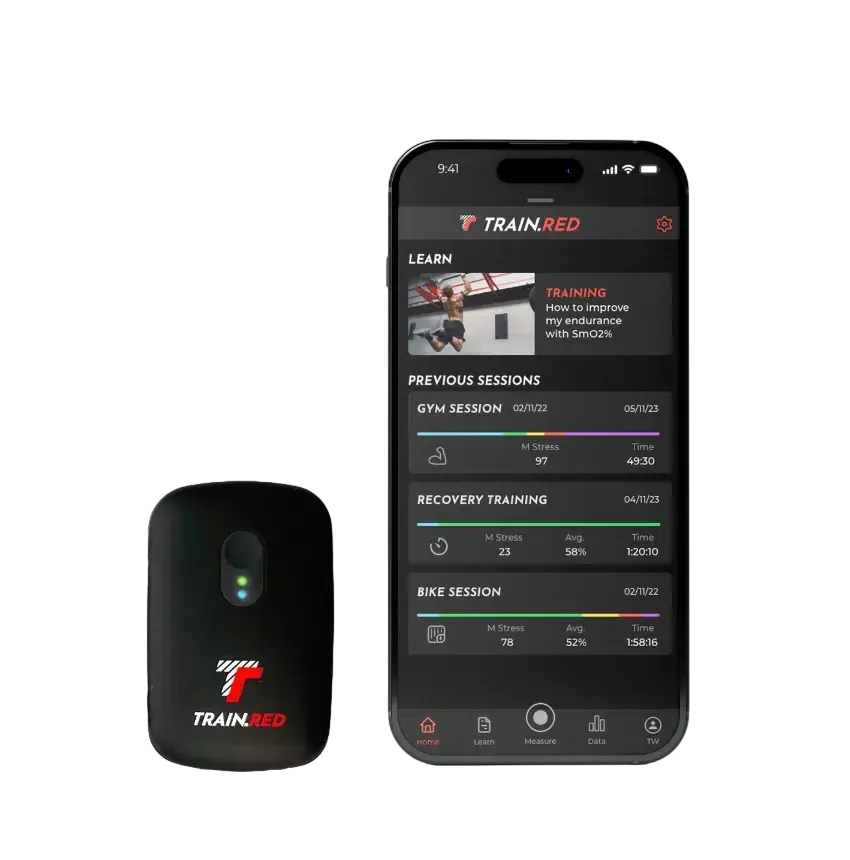
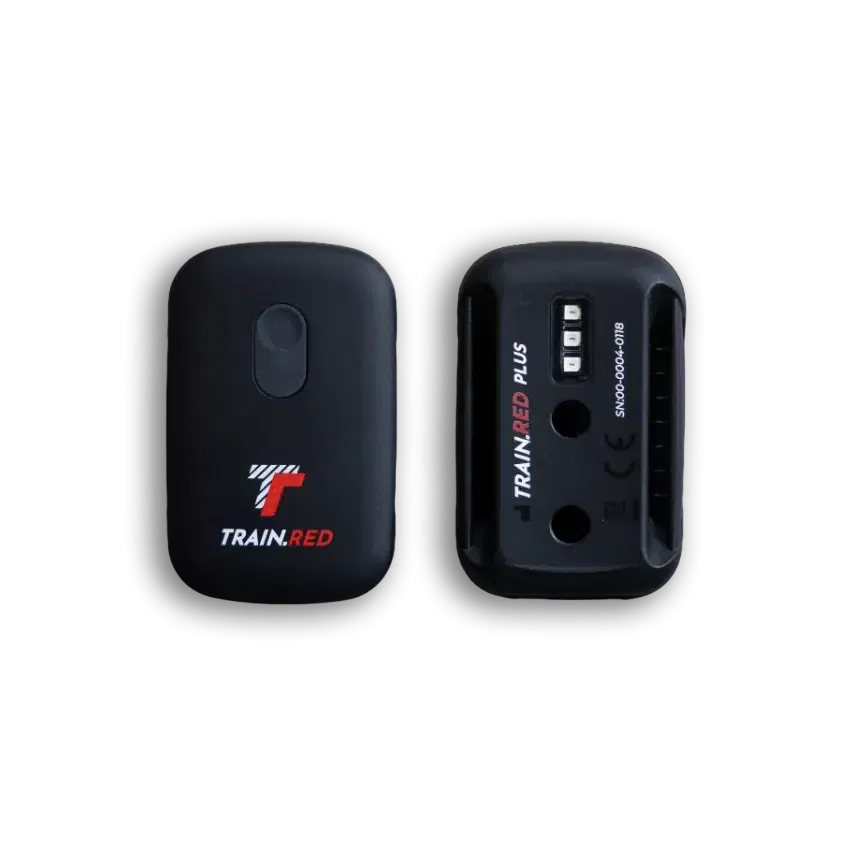
اجمع بين مستشعر الأكسجين العضلي وتطبيق Train.Red للحصول على أفضل النتائج.
باستخدام تطبيق Train.Red يمكنك:
- توصيل ما يصل إلى 4 مستشعرات للأكسجين العضلي
- عرض بيانات التدريب مباشرة
- عرض ميزات مباشرة لمساعدتك على التحسن
- تحليل بياناتك وتصديرها
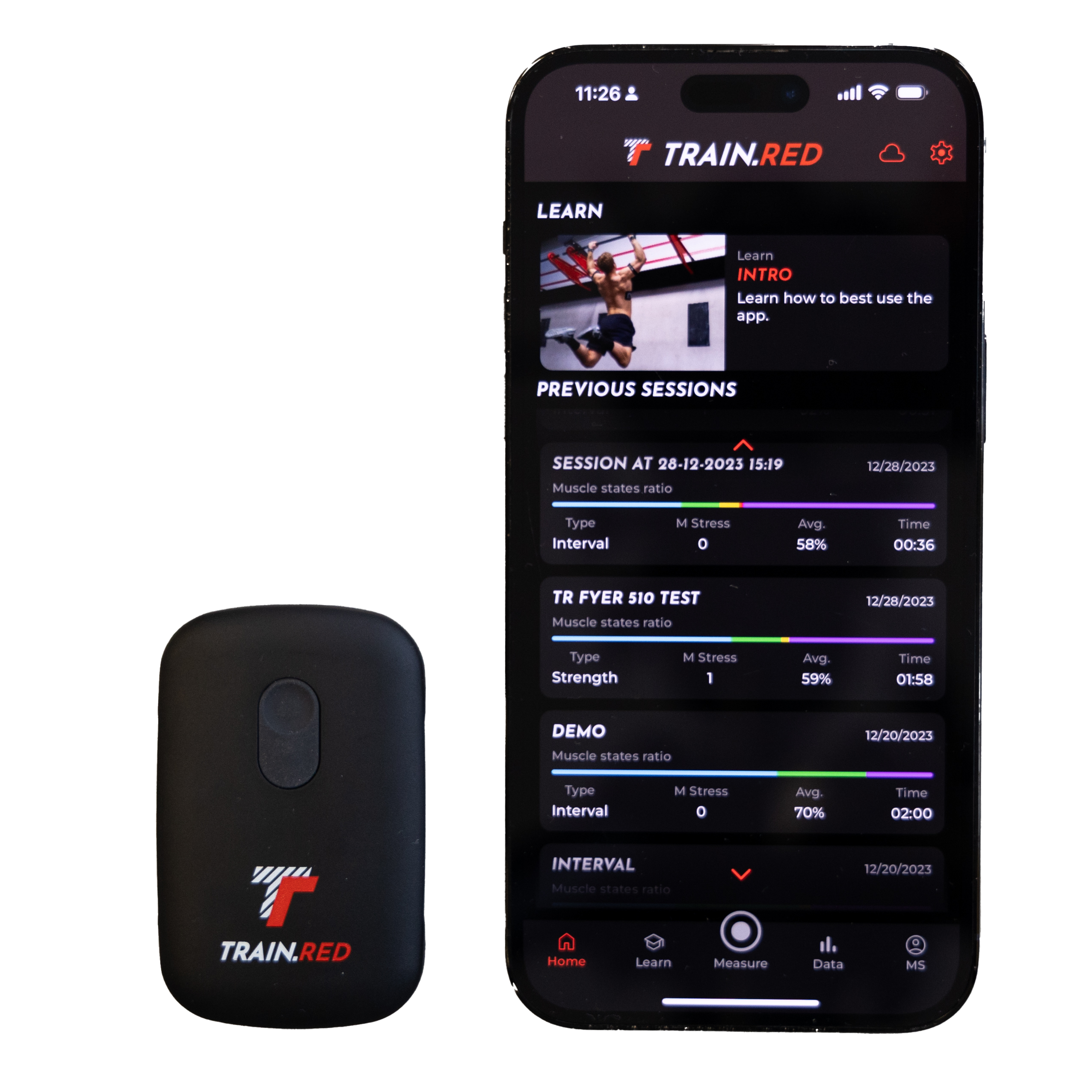
احصل على تطبيق TRAIN.RED
1. يمكن تنزيل التطبيق من الرابط أدناه. تأكد من أن لديك هاتفًا يعمل بنظام Android 6.0 أو iOS 11 أو أحدث، ويوفر مساحة تخزين تزيد عن 200 ميجابايت
2. قم بتشغيل البلوتوث
3. بعد التثبيت، افتح تطبيق Train.red على هاتفك
4. السماح بالوصول إلى الموقع عند استخدام التطبيق
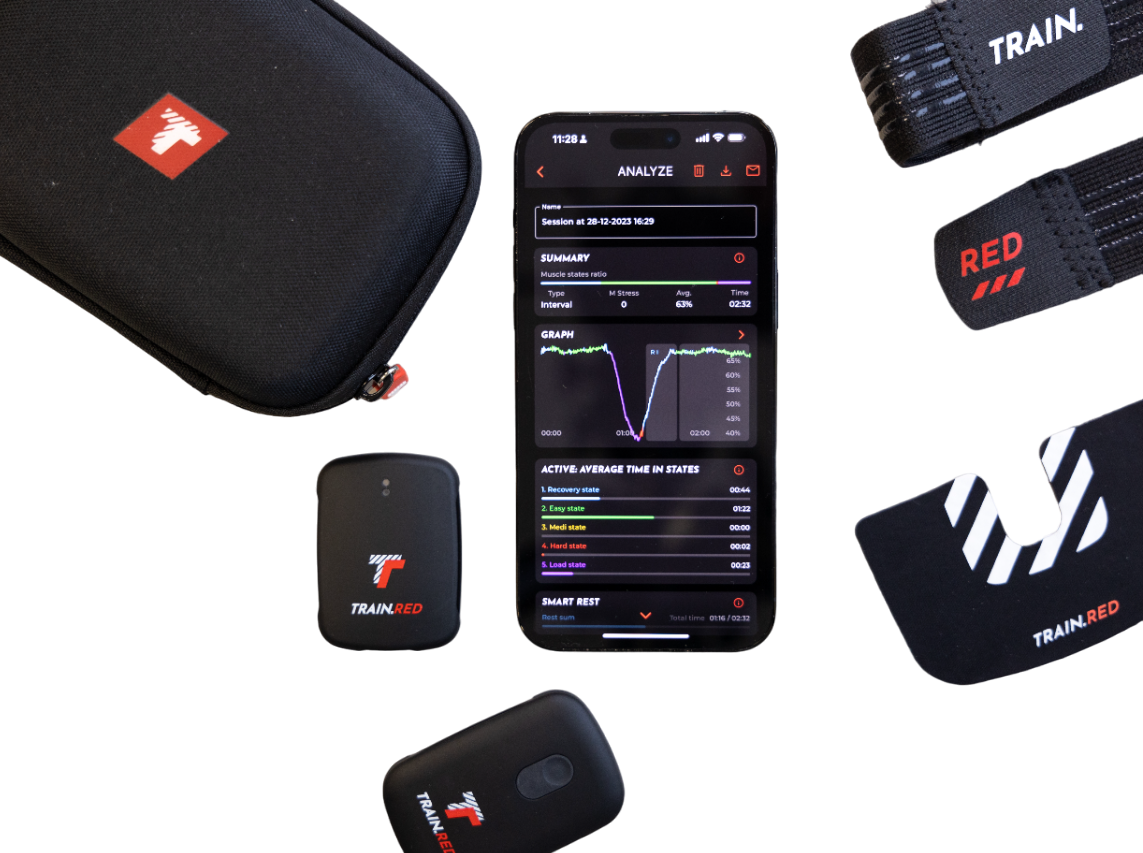
دليل تطبيق Train.Red
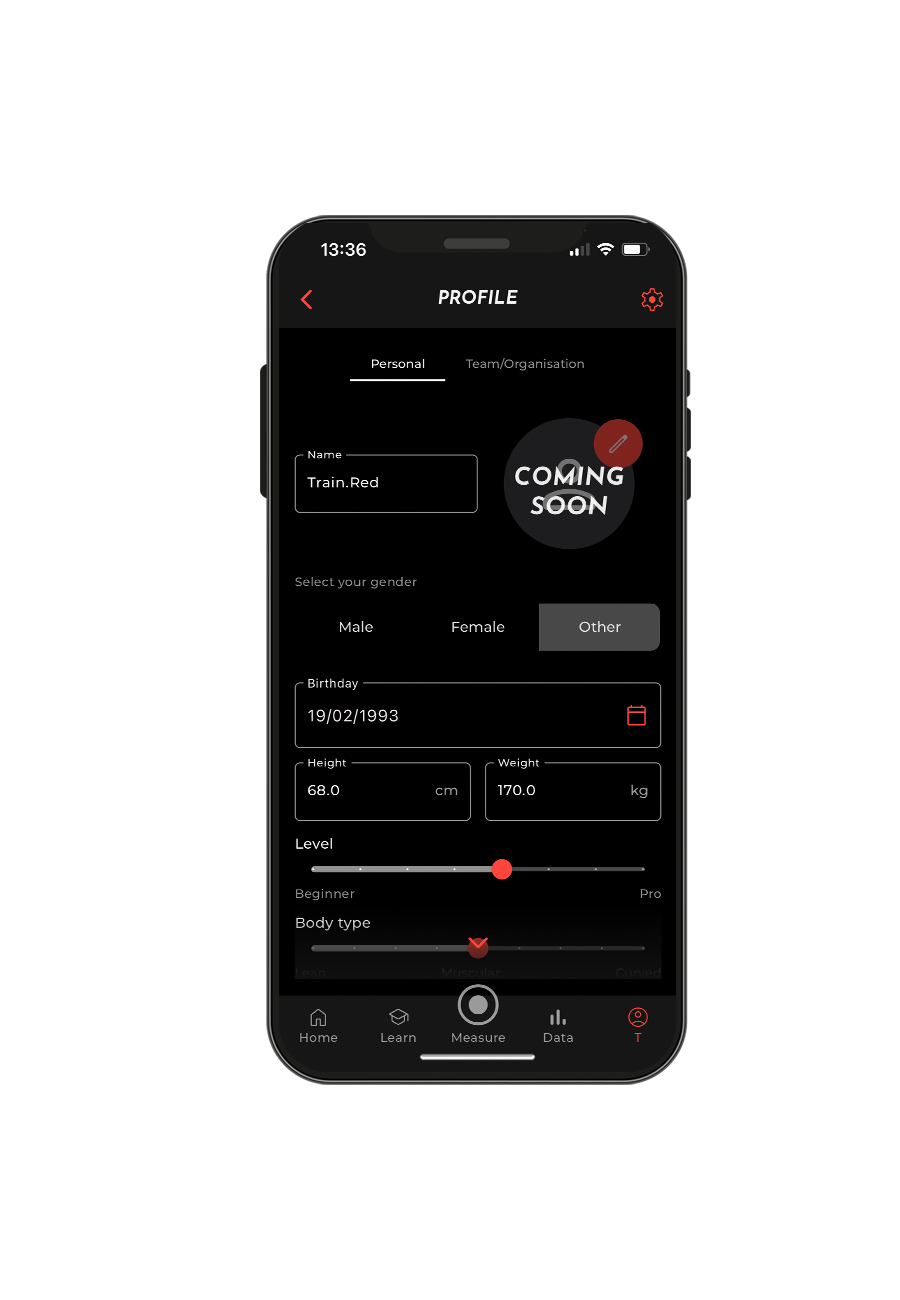
1. انقر على أيقونة الملف الشخصي، الموجودة في الجزء العلوي الأيسر من الشاشة
2. املأ بيانات ملفك الشخصي وأكمله
3. احفظ التغييرات (يمكنك تعديل ملفك الشخصي في أي وقت)
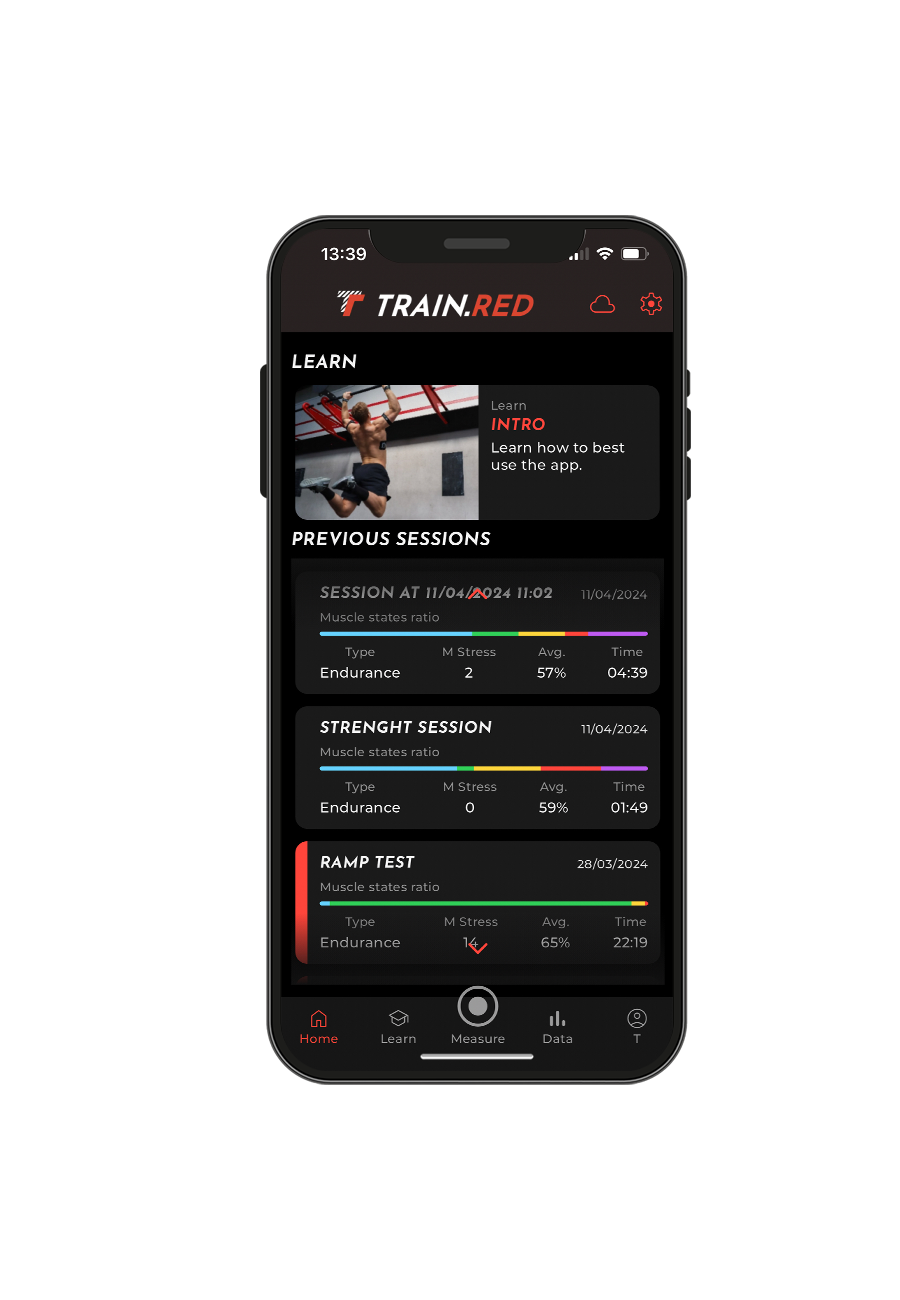
1. انتقل إلى لوحة التحكم
2. اختر 'LEARN' من شريط المهام
3. قم بالتمرير لأسفل لعرض كل منشور
4. يمكنك التعلم عن كيفية التدريب باستخدام أكسجين العضلات
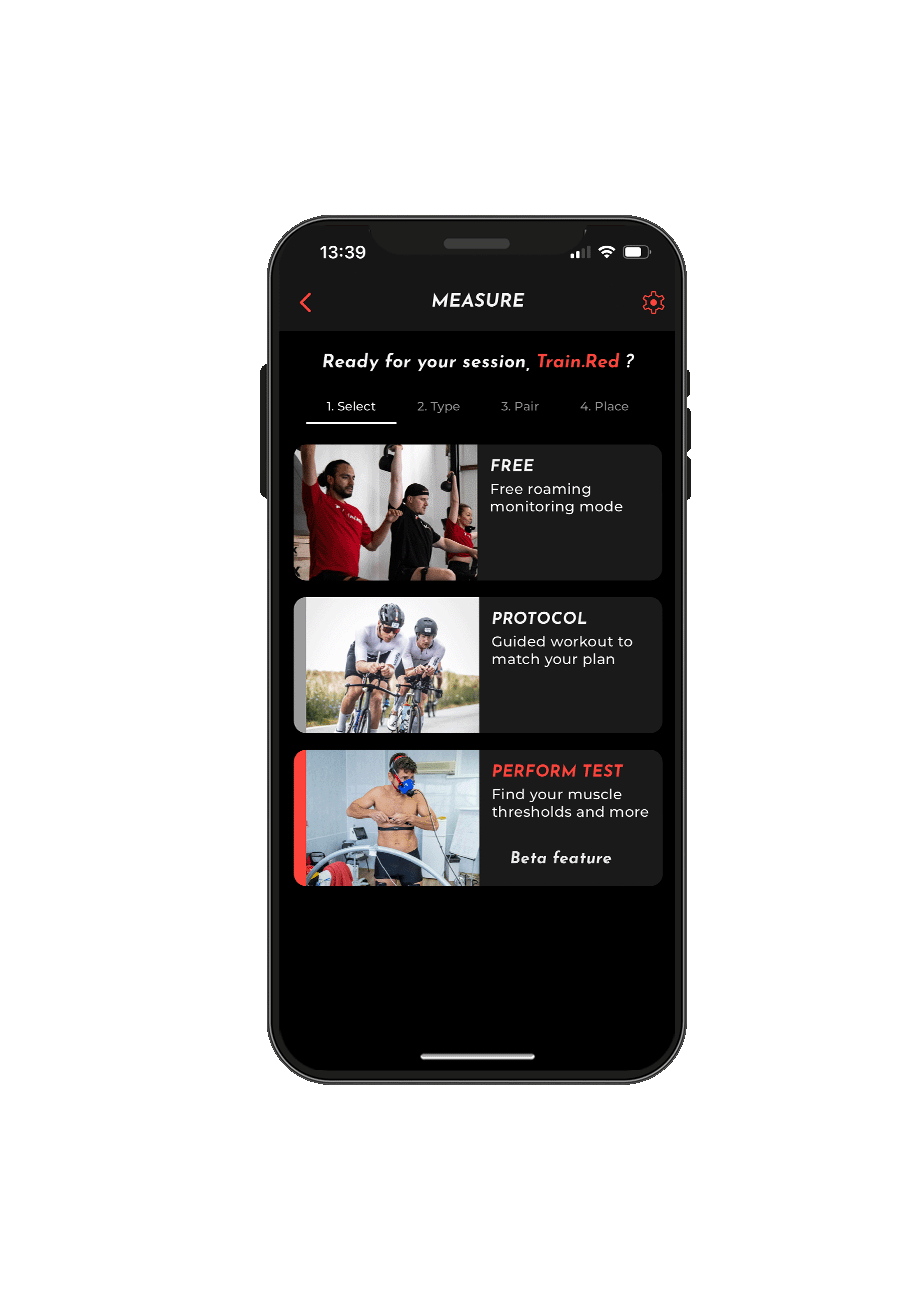
1. من لوحة القيادة، اختر «MEASURE»
2. اختر نوع الجلسة التي تريد القيام بها
3. اختر نوع الرياضة ونوع التدريب
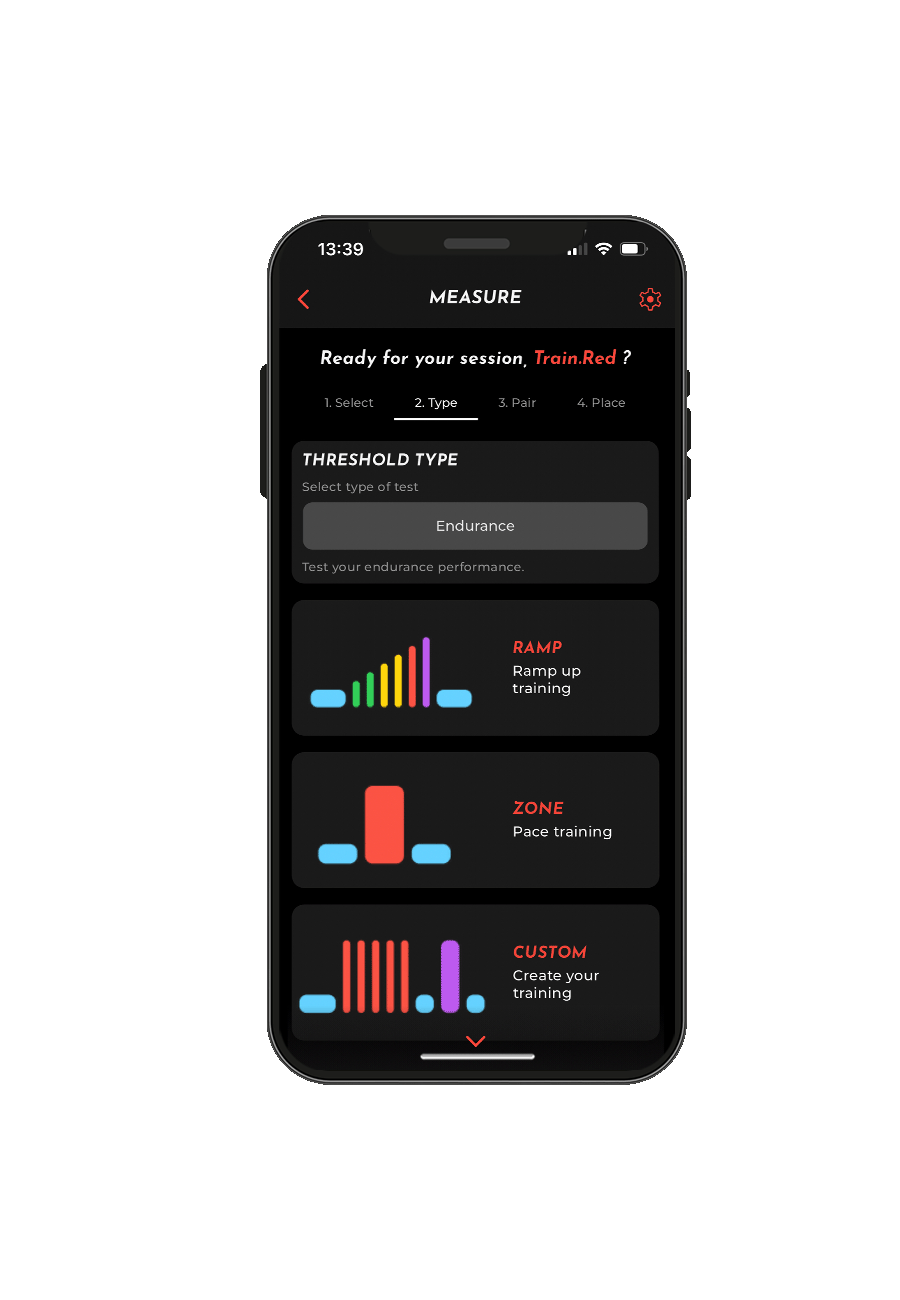
1. اختر نوع التدريب الذي ترغب في القيام به أو تخصيصه
2. أضف خطوات أو فترات زمنية، وحدد مدة كل فترة ومستوى الشدة
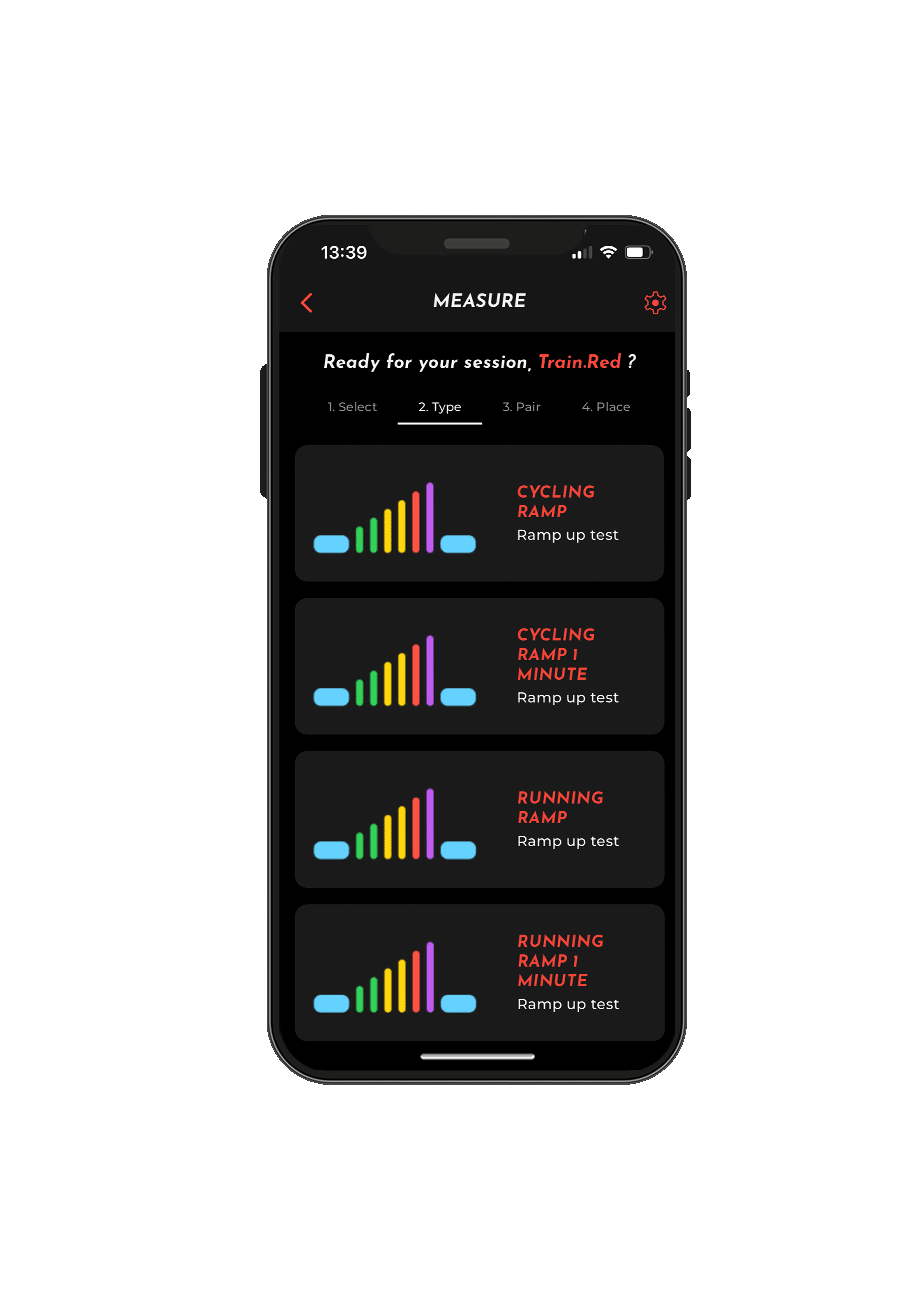
1. اختر اختبارًا
2. اقرأ البروتوكول والهدف من الاختبار
3. ابدأ الاختبار
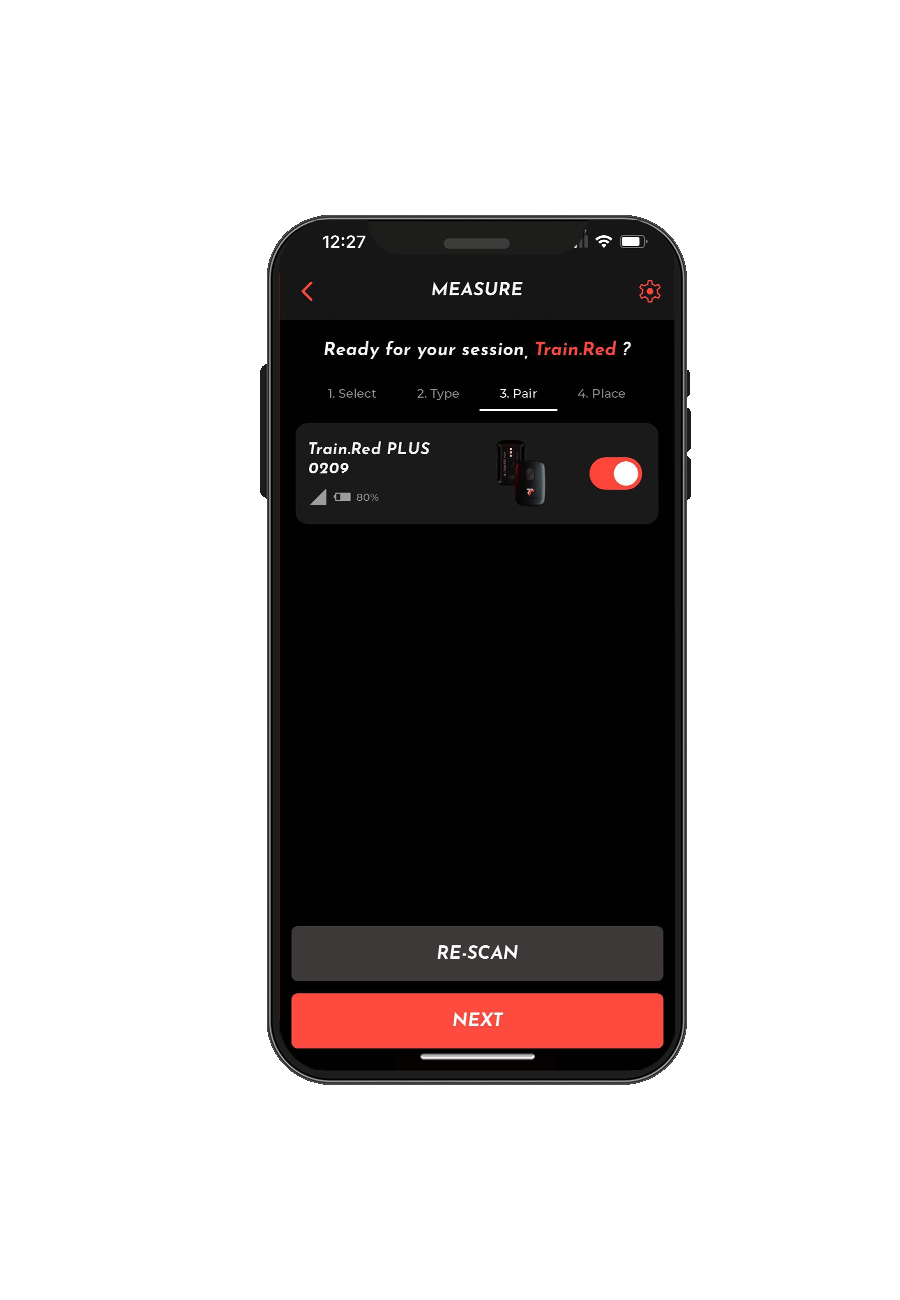
1. ضع مستشعر Train.Red على العضلة (أو العضلات) التي ترغب بها، حسب نوع التدريب والتمرين الذي تقوم بتنفيذه
2.قم بالاقتران مع المستشعر (أو المستشعرات) التي ترغب في استخدامها
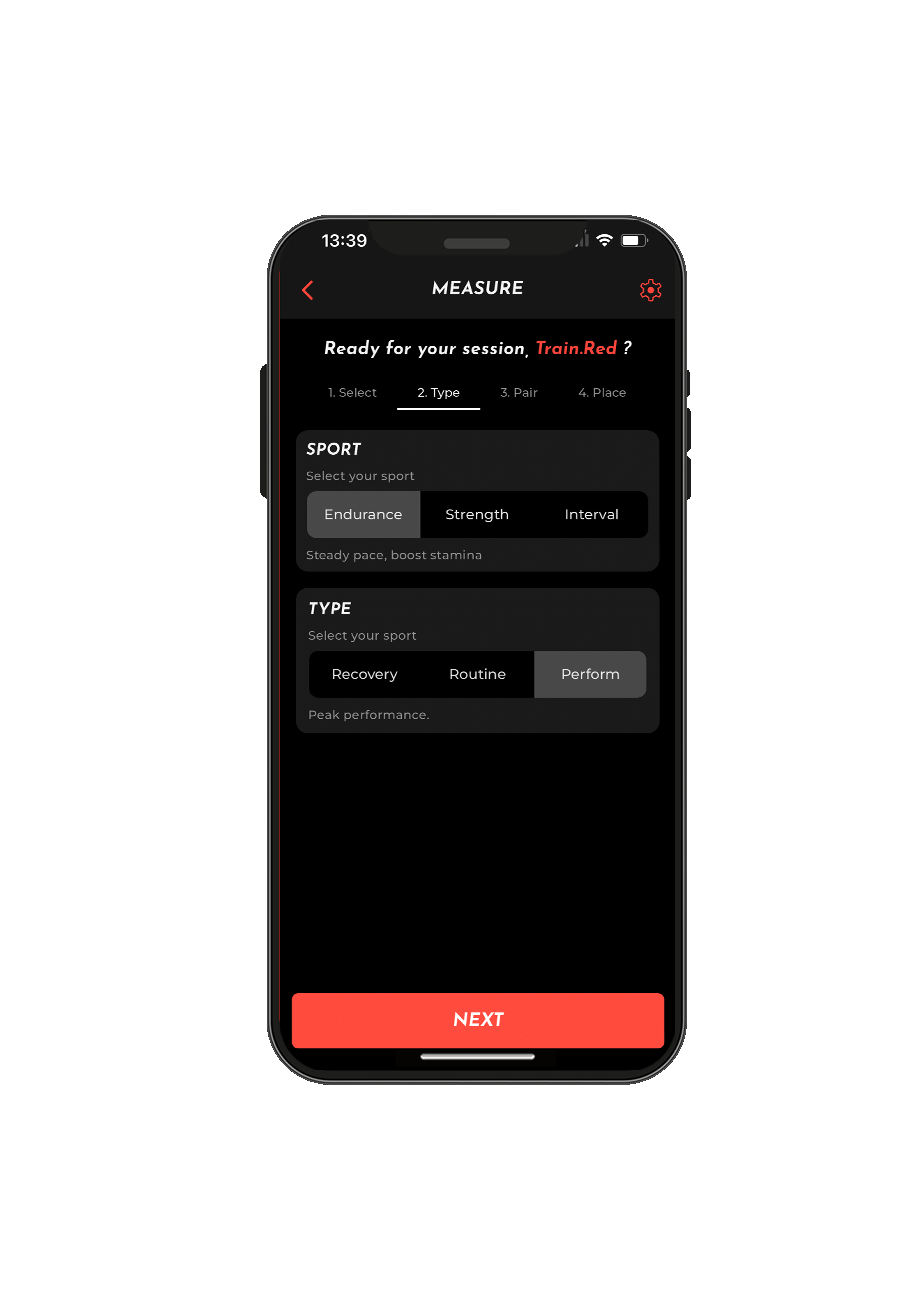
1. ضع المستشعرات في الموقع الصحيح على الجسم وفي التطبيق
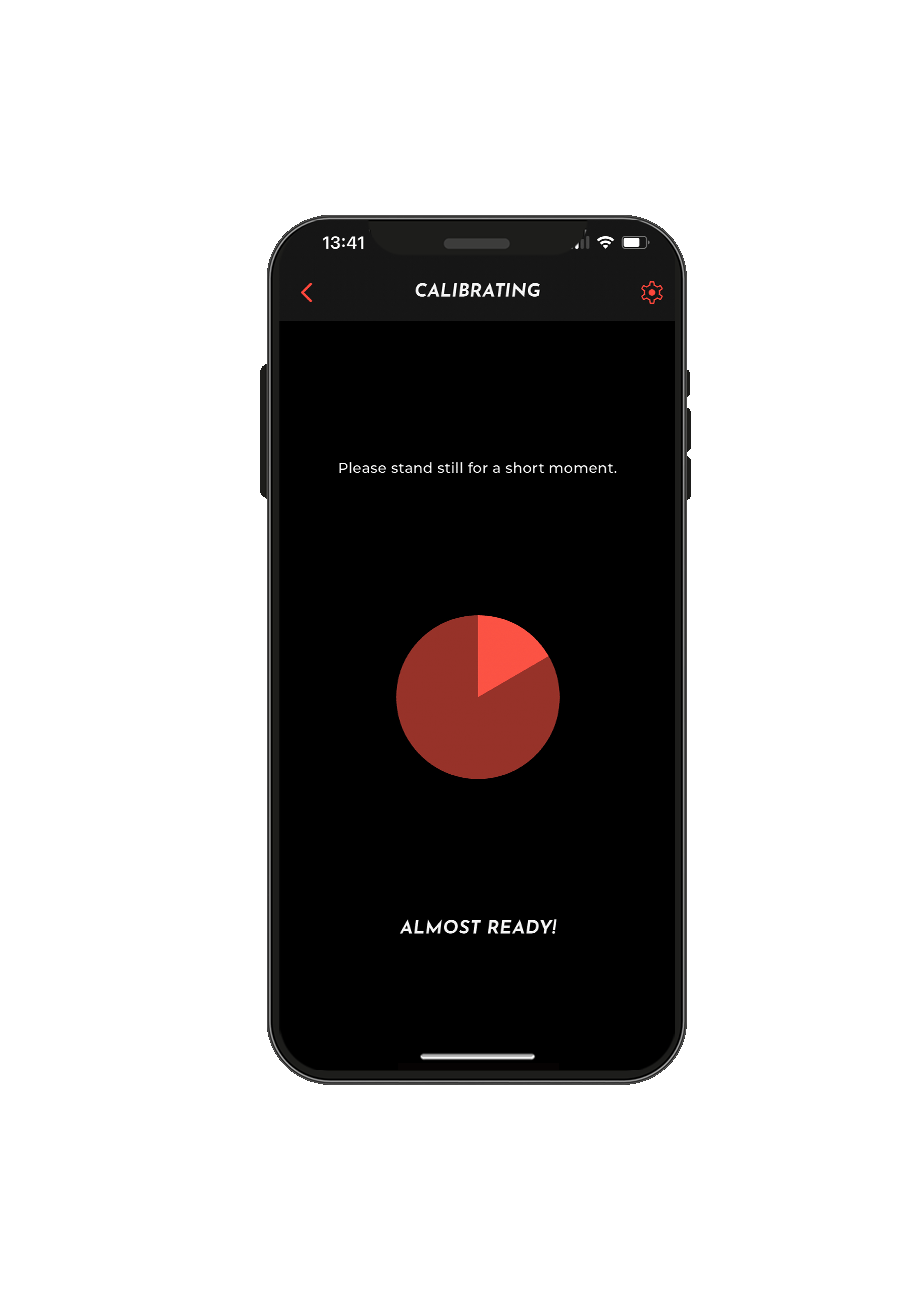
1. عندما ترى شاشة المعايرة، يرجى محاولة عدم التحرك
2. انتظر حتى تنتهي المعايرة، لضمان الحصول على أدق البيانات
3. الآن حان الوقت لبدء تدريبك
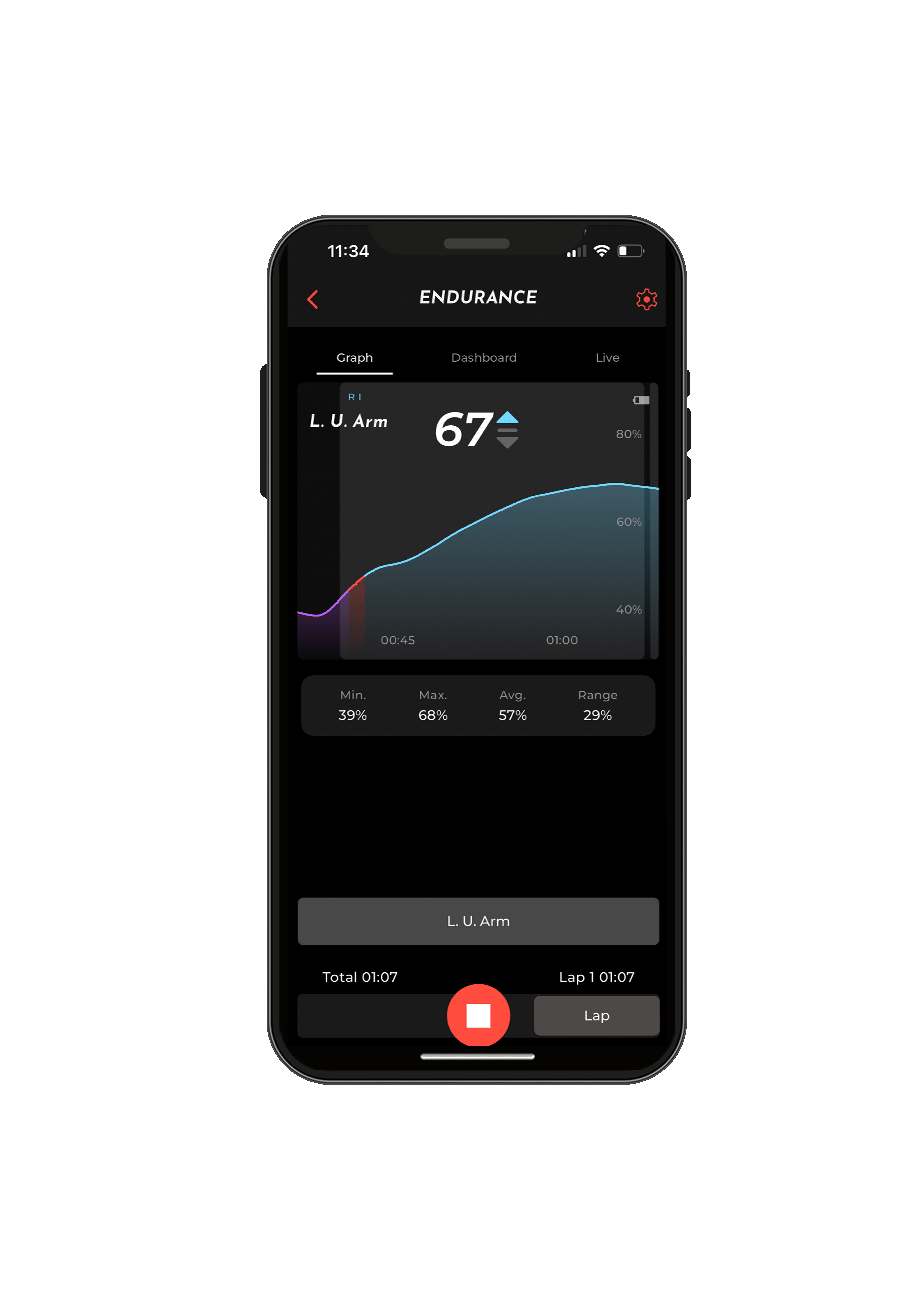
1. افحص الرسم البياني للحصول على رؤى حول أكسجين العضلات
2. انتقل إلى الإعدادات في أعلى يمين الشاشة واختر الخيار الذي ترغب في عرضه، 'حالات العضلات' أو 'اتجاه العضلات'
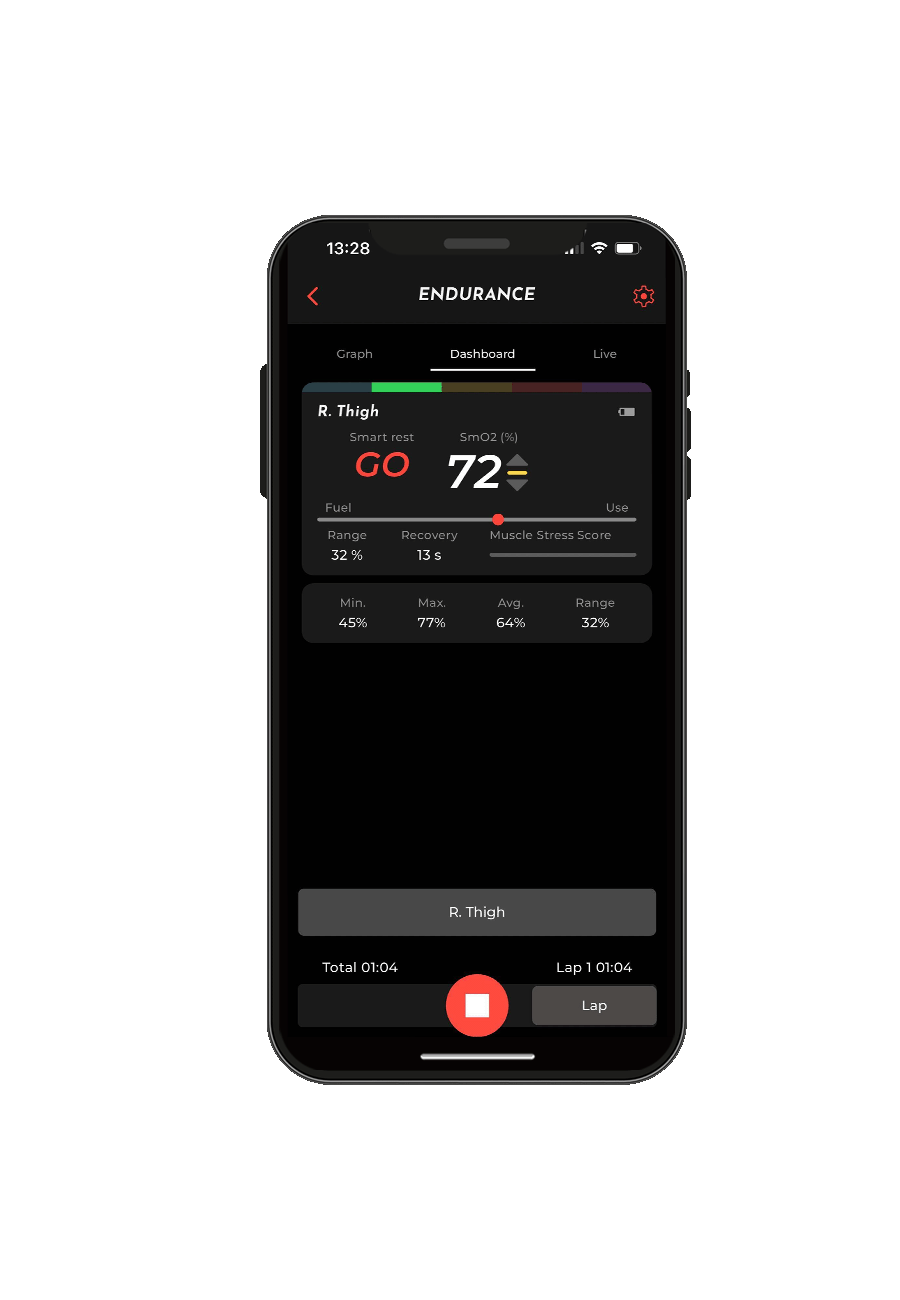
1. انتقل إلى لوحة القيادة للحصول على نظرة عامة على جميع الميزات والمتغيرات المعروضة مباشرة
2. اتبع التعليمات أثناء الاختبار. اعرف متى تبدأ، ومتى تنتقل إلى المستوى التالي، ومتى تنتهي
3. استخدم خيار 'LIVE' لمشاركة تدريبك على وسائل التواصل الاجتماعي.
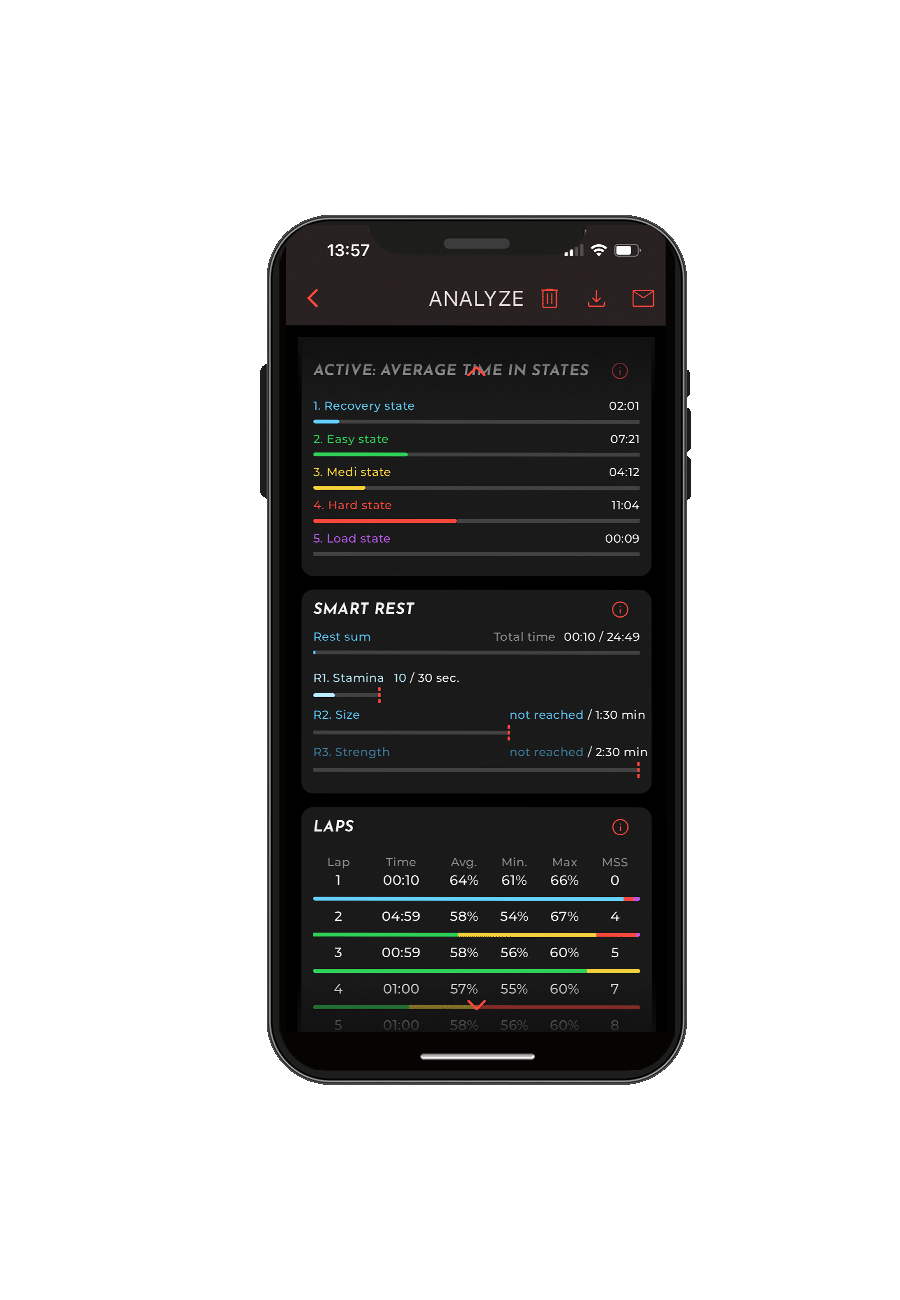
1. اضغط على زر الإيقاف واحفظ الجلسة
2. تحقق من نظرة عامة على تدريب الحلقات، وكل لفة، والراحة
3. انقر على الرسم البياني لعرض نظرة عامة على جميع المتغيرات
1. انقر على أيقونة الملف الشخصي، الموجودة في الجزء العلوي الأيسر من الشاشة
2. املأ بيانات ملفك الشخصي وأكمله
3. احفظ التغييرات (يمكنك تعديل ملفك الشخصي في أي وقت)
1. انتقل إلى لوحة التحكم
2. اختر 'LEARN' من شريط المهام
3. قم بالتمرير لأسفل لعرض كل منشور
4. يمكنك التعلم عن كيفية التدريب باستخدام أكسجين العضلات
1. من لوحة القيادة، اختر «MEASURE»
2. اختر نوع الجلسة التي تريد القيام بها
3. اختر نوع الرياضة ونوع التدريب
1. اختر نوع التدريب الذي ترغب في القيام به أو تخصيصه
2. أضف خطوات أو فترات زمنية، وحدد مدة كل فترة ومستوى الشدة
1. اختر اختبارًا
2. اقرأ البروتوكول والهدف من الاختبار
3. ابدأ الاختبار
1. ضع مستشعر Train.Red على العضلة (أو العضلات) التي ترغب بها، حسب نوع التدريب والتمرين الذي تقوم بتنفيذه
2.قم بالاقتران مع المستشعر (أو المستشعرات) التي ترغب في استخدامها
1. ضع المستشعرات في الموقع الصحيح على الجسم وفي التطبيق
1. عندما ترى شاشة المعايرة، يرجى محاولة عدم التحرك
2. انتظر حتى تنتهي المعايرة، لضمان الحصول على أدق البيانات
3. الآن حان الوقت لبدء تدريبك
1. افحص الرسم البياني للحصول على رؤى حول أكسجين العضلات
2. انتقل إلى الإعدادات في أعلى يمين الشاشة واختر الخيار الذي ترغب في عرضه، 'حالات العضلات' أو 'اتجاه العضلات'
1. انتقل إلى لوحة القيادة للحصول على نظرة عامة على جميع الميزات والمتغيرات المعروضة مباشرة
2. اتبع التعليمات أثناء الاختبار. اعرف متى تبدأ، ومتى تنتقل إلى المستوى التالي، ومتى تنتهي
3. استخدم خيار 'LIVE' لمشاركة تدريبك على وسائل التواصل الاجتماعي.
1. اضغط على زر الإيقاف واحفظ الجلسة
2. تحقق من نظرة عامة على تدريب الحلقات، وكل لفة، والراحة
3. انقر على الرسم البياني لعرض نظرة عامة على جميع المتغيرات
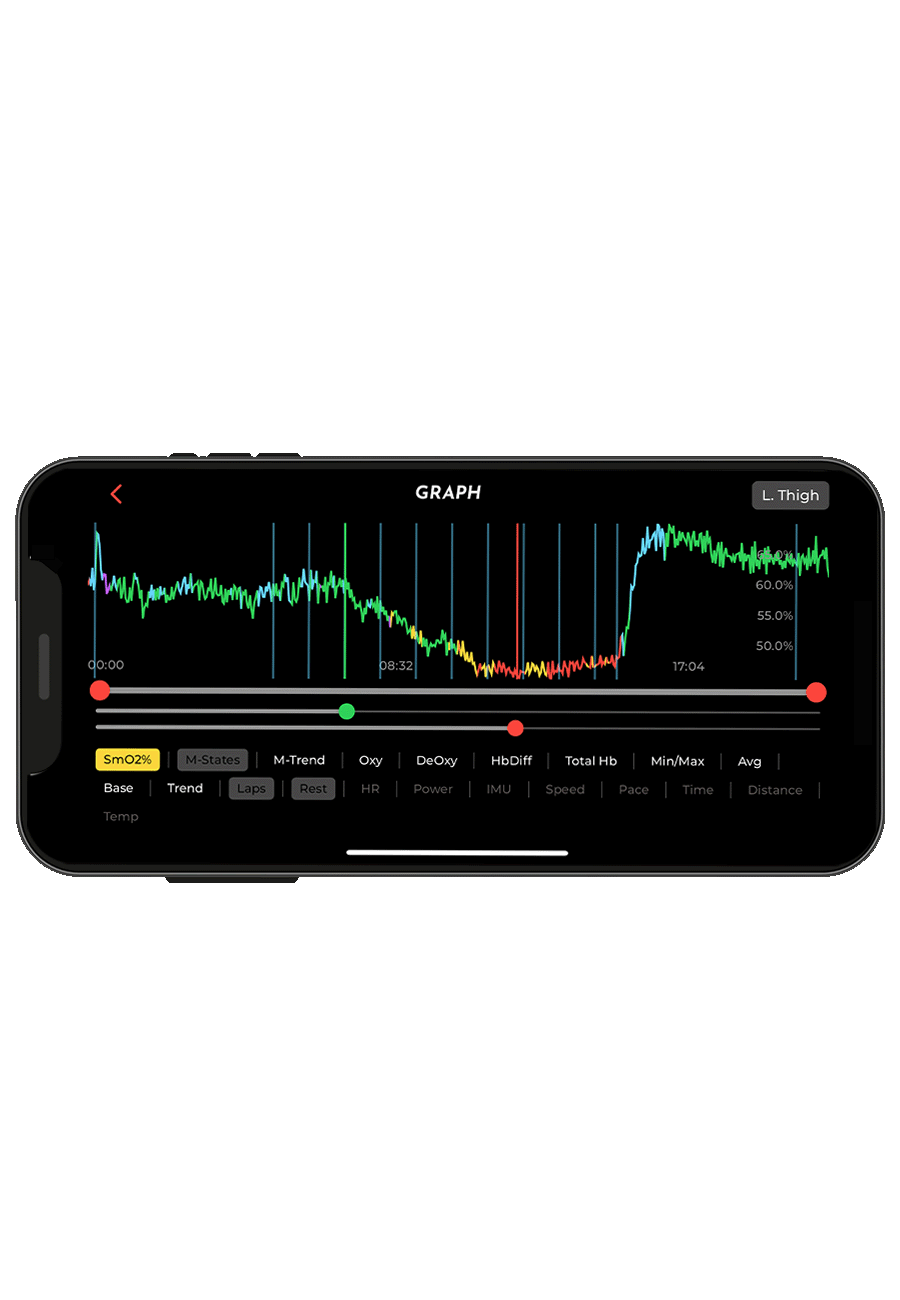
12. حفظ البيانات وتحليلها
4. استكشف البيانات المختلفة من خلال الضغط على المتغيرات المطلوبة
5. استخدم الشريط الموجود أسفل الرسم البياني لتكبير لحظات محددة من الجلسة
6. استخدم هذه البيانات لتحسين أدائك
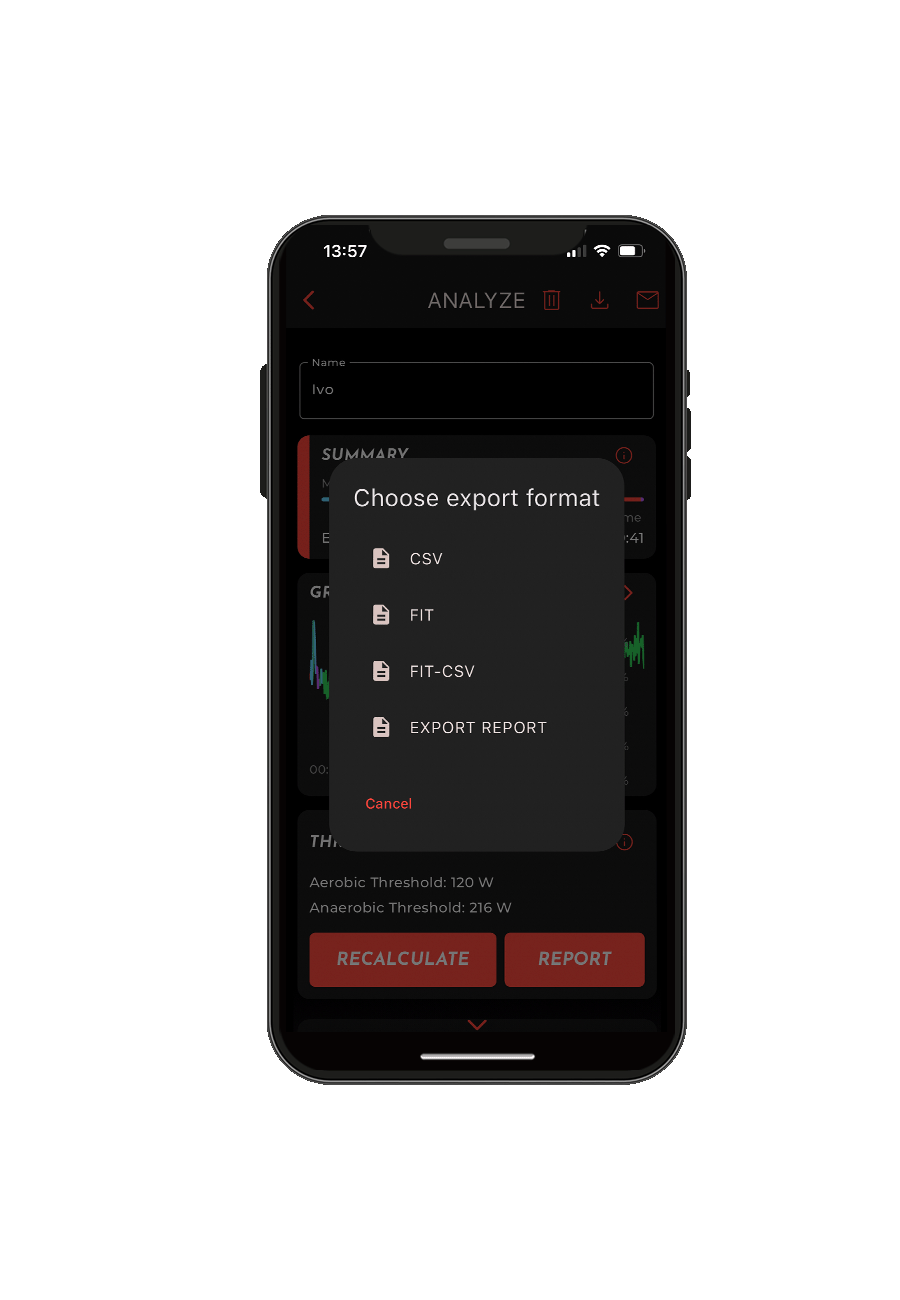
13. تصدير البيانات
1. بعد الانتهاء من الجلسة، انقر على الجزء العلوي الأيمن من الشاشة لتصدير البيانات
2. يمكن تصدير البيانات عبر ملفات CSC أو FIT