Manual de Garmin
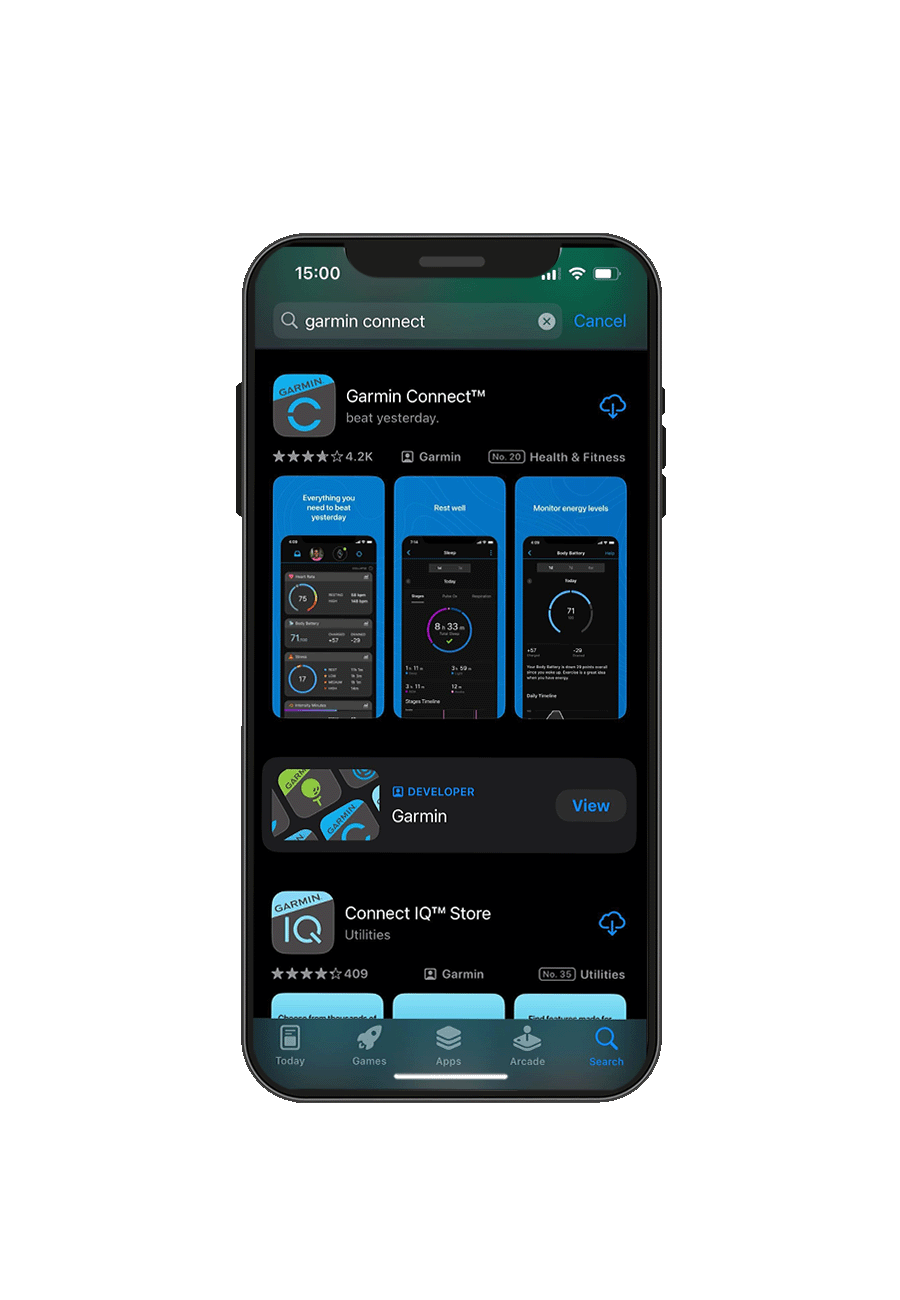
Asegúrese de descargar tanto la aplicación Garmin Connect como la aplicación Garmin ConnectIQ en su teléfono inteligente
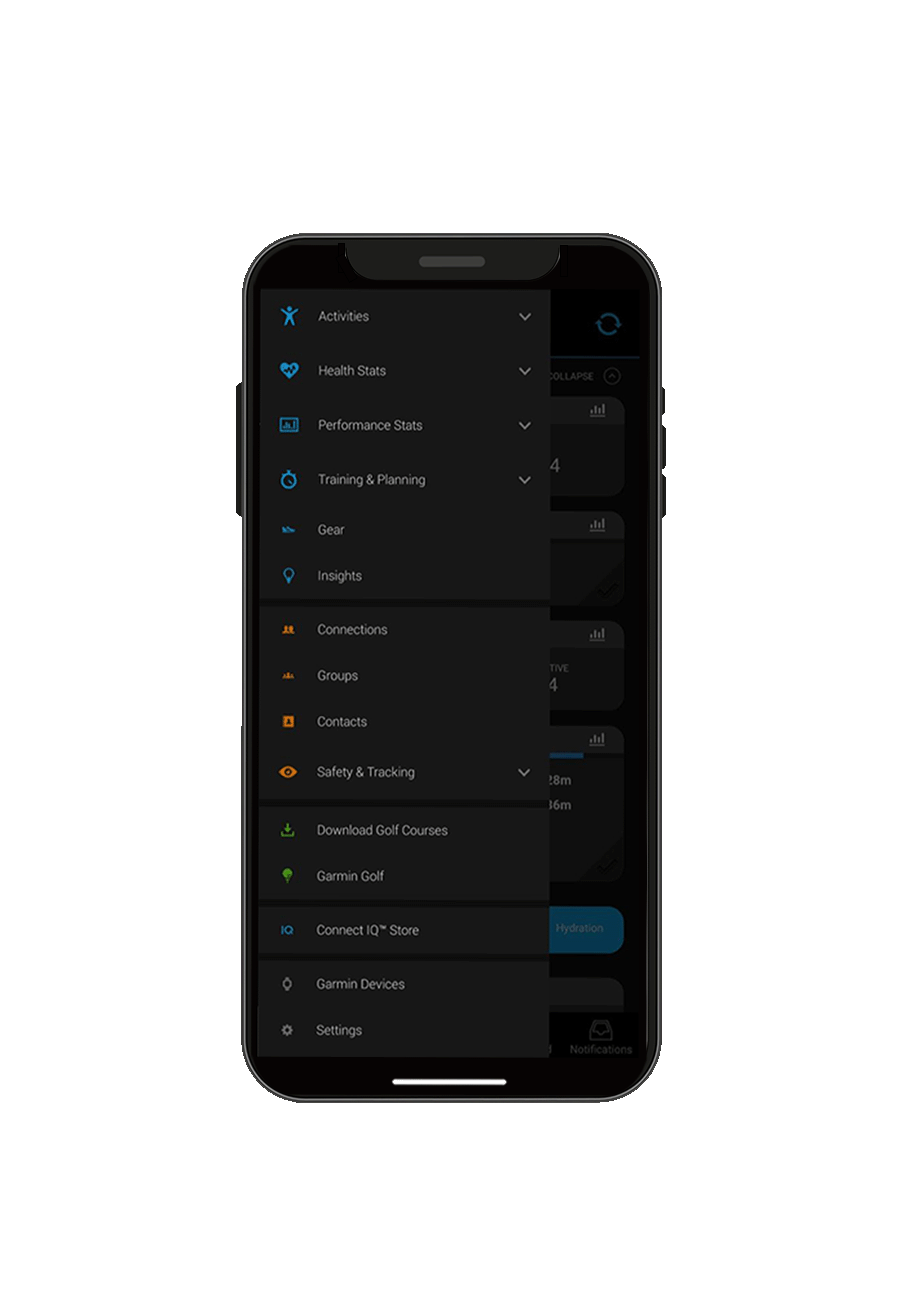
En la aplicación Garmin Connect:
1. Ve a la configuración en la esquina superior
izquierda de tu pantalla (iOS) o en la esquina inferior izquierda de tu pantalla (Android)
2. Elige "Dispositivos Garmin"
3. Luego, "Añadir dispositivo"
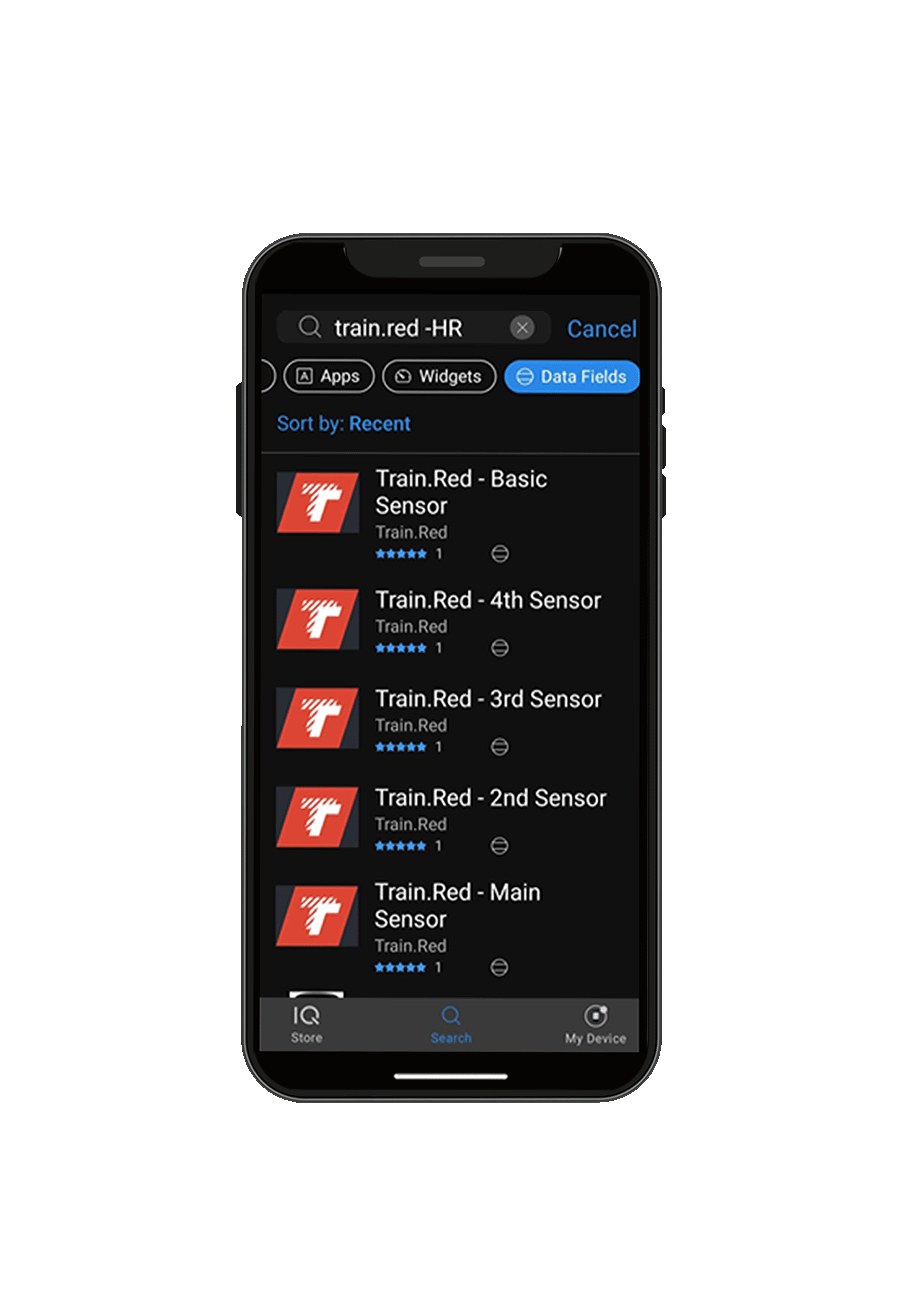
En la aplicación para smartphone Garmin ConnectIQ:
1. Busque «Train.Red»
2. En «Campos de datos», encontrará todos los sensores Train.Red en el área.
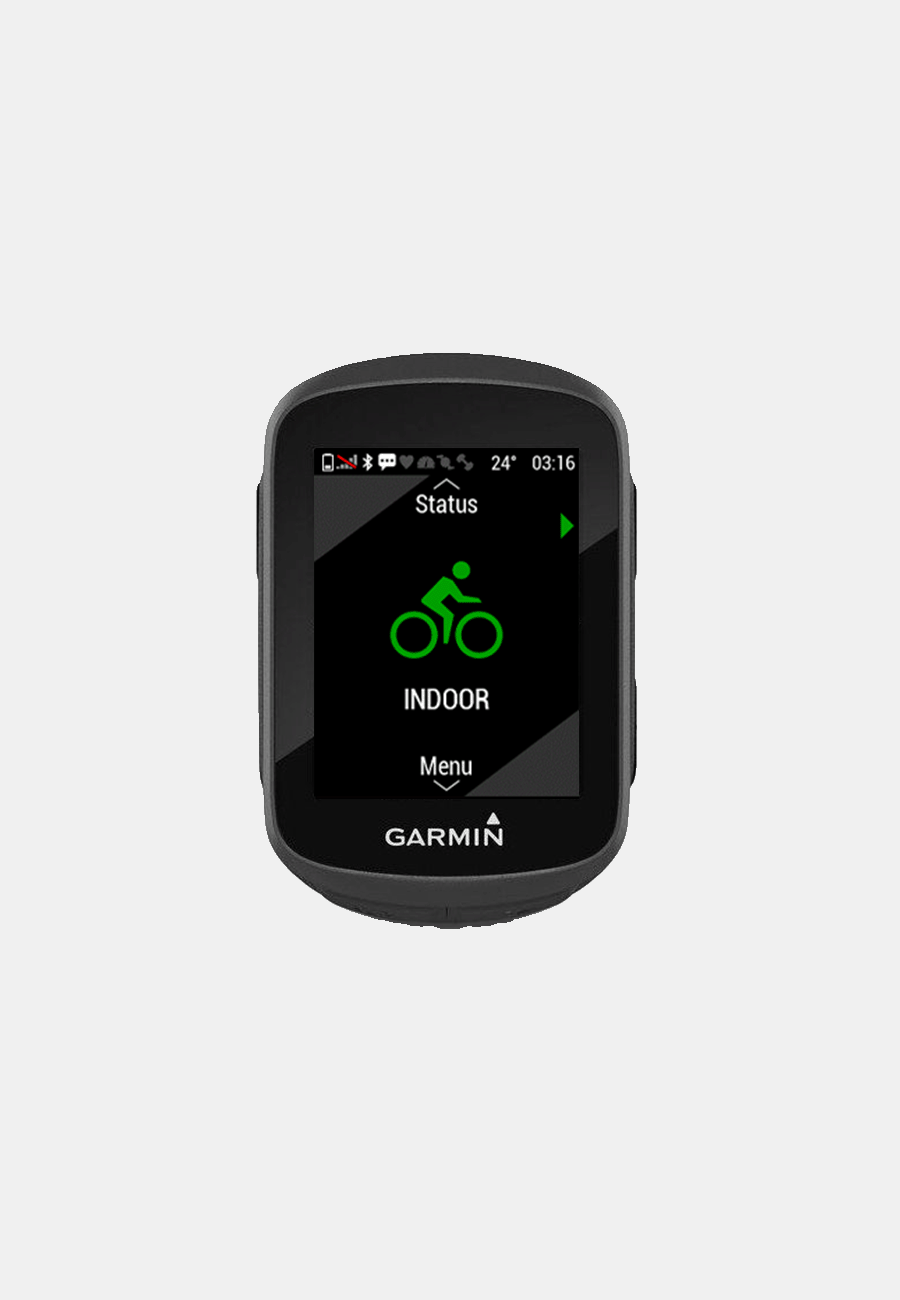
En tu Garmin, elige la actividad que estás realizando.
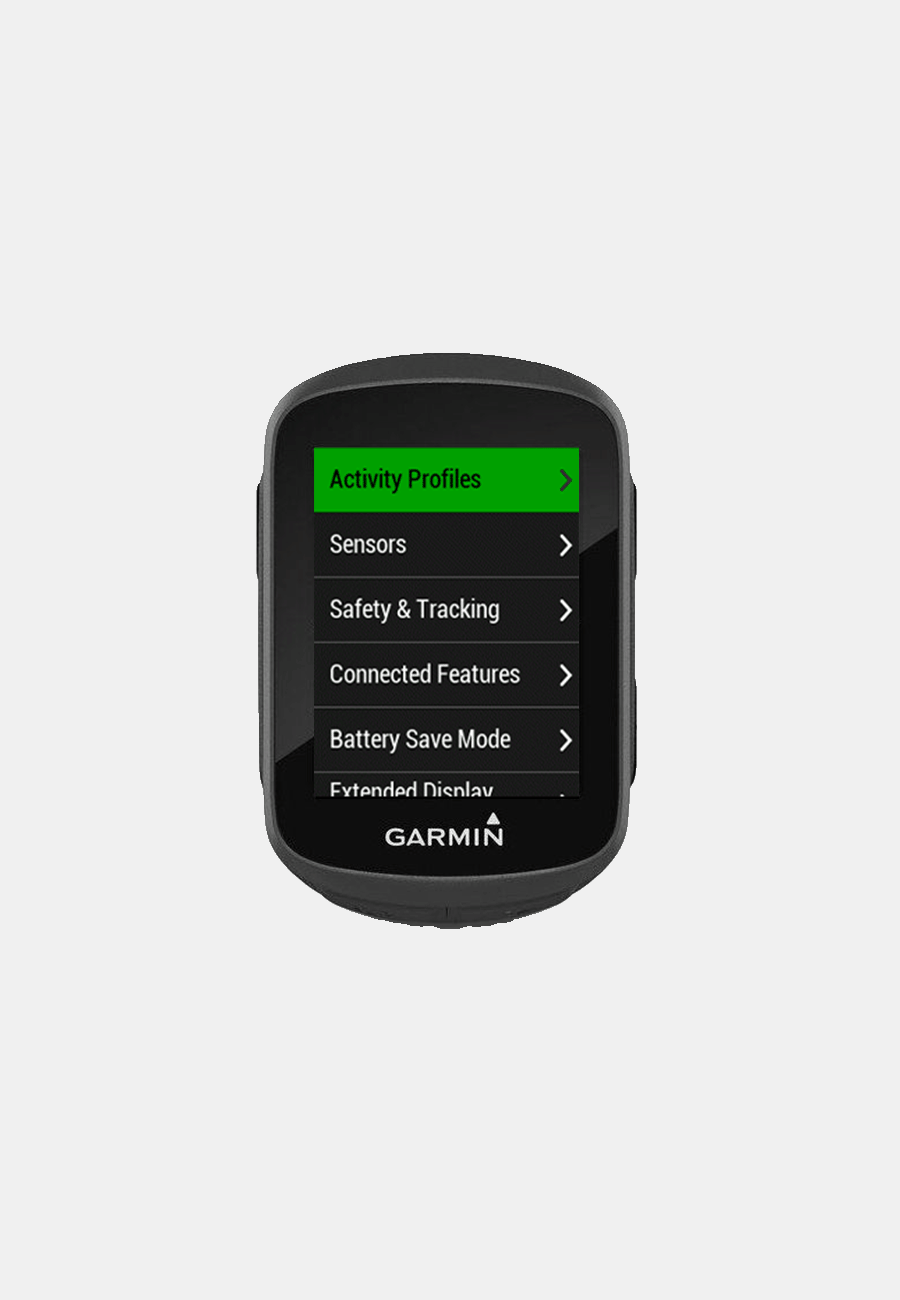
En el menú, elija 'Configuración', 'Perfiles de actividad' y, a continuación, vaya a 'Pantallas de datos'.
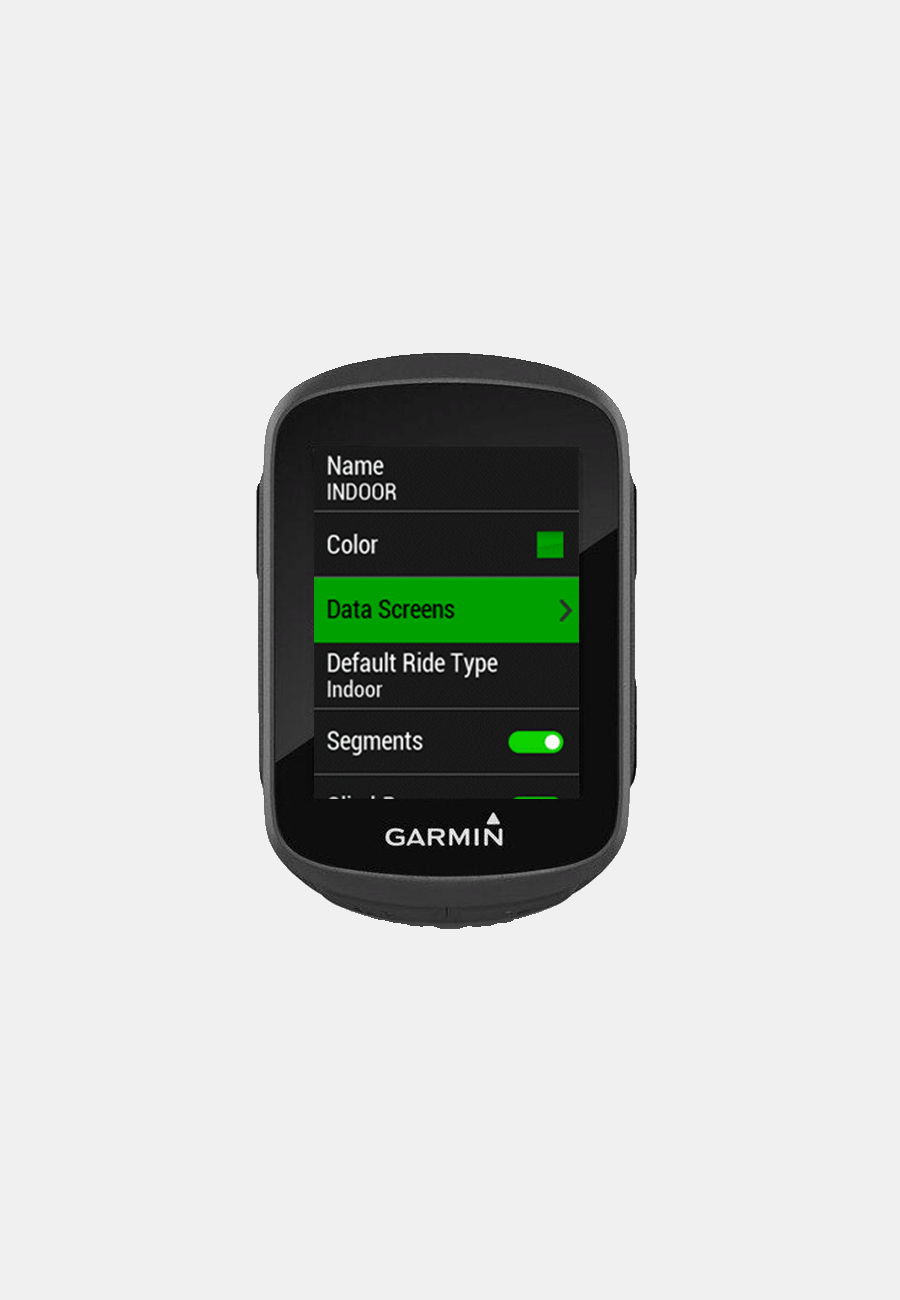
1. Añadir un nuevo 'Campo de datos'
2. Haga clic en 'Pantalla de datos'
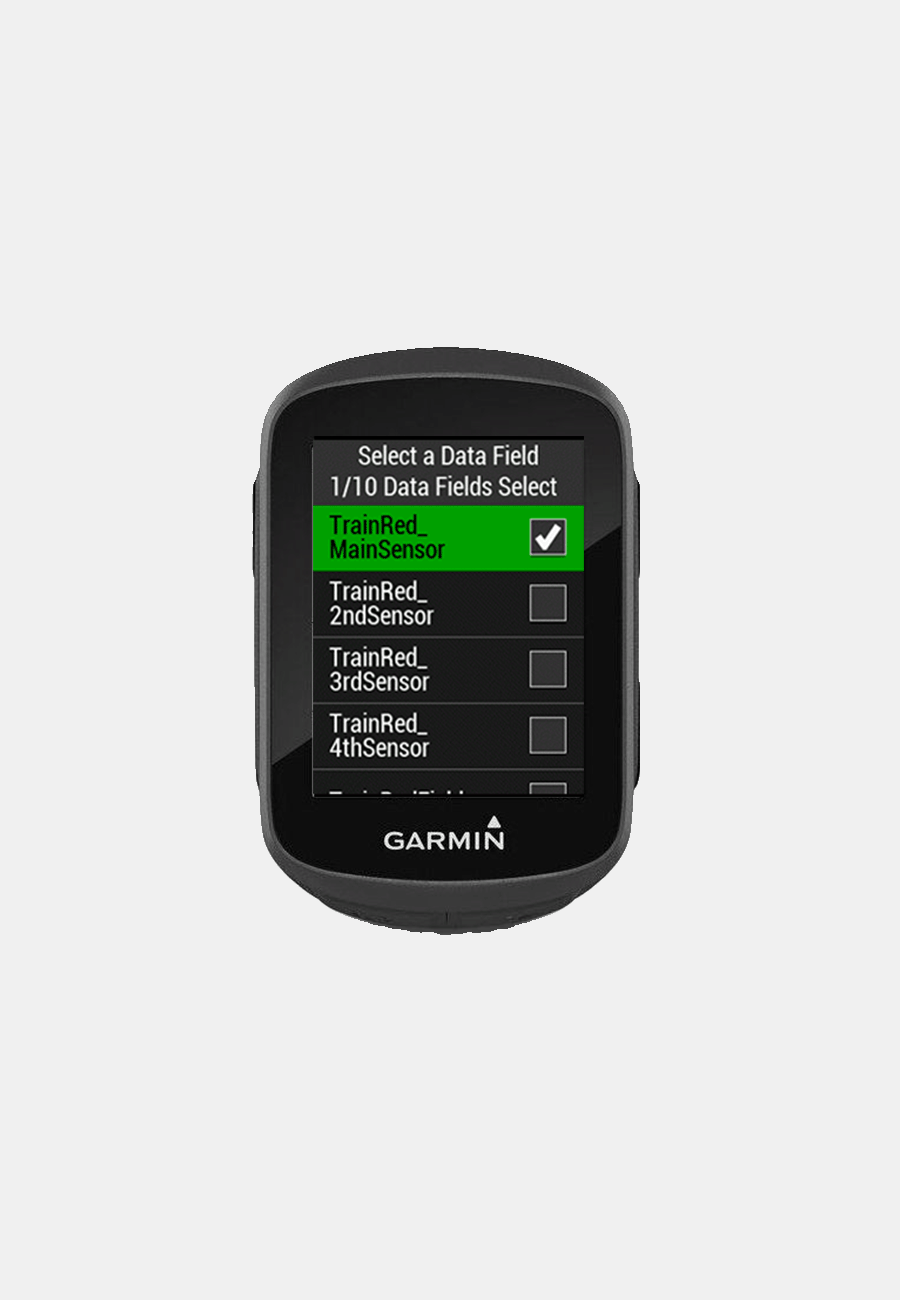
1. Seleccione 'Train.Red Main Sensor'
2. Y comience a medir
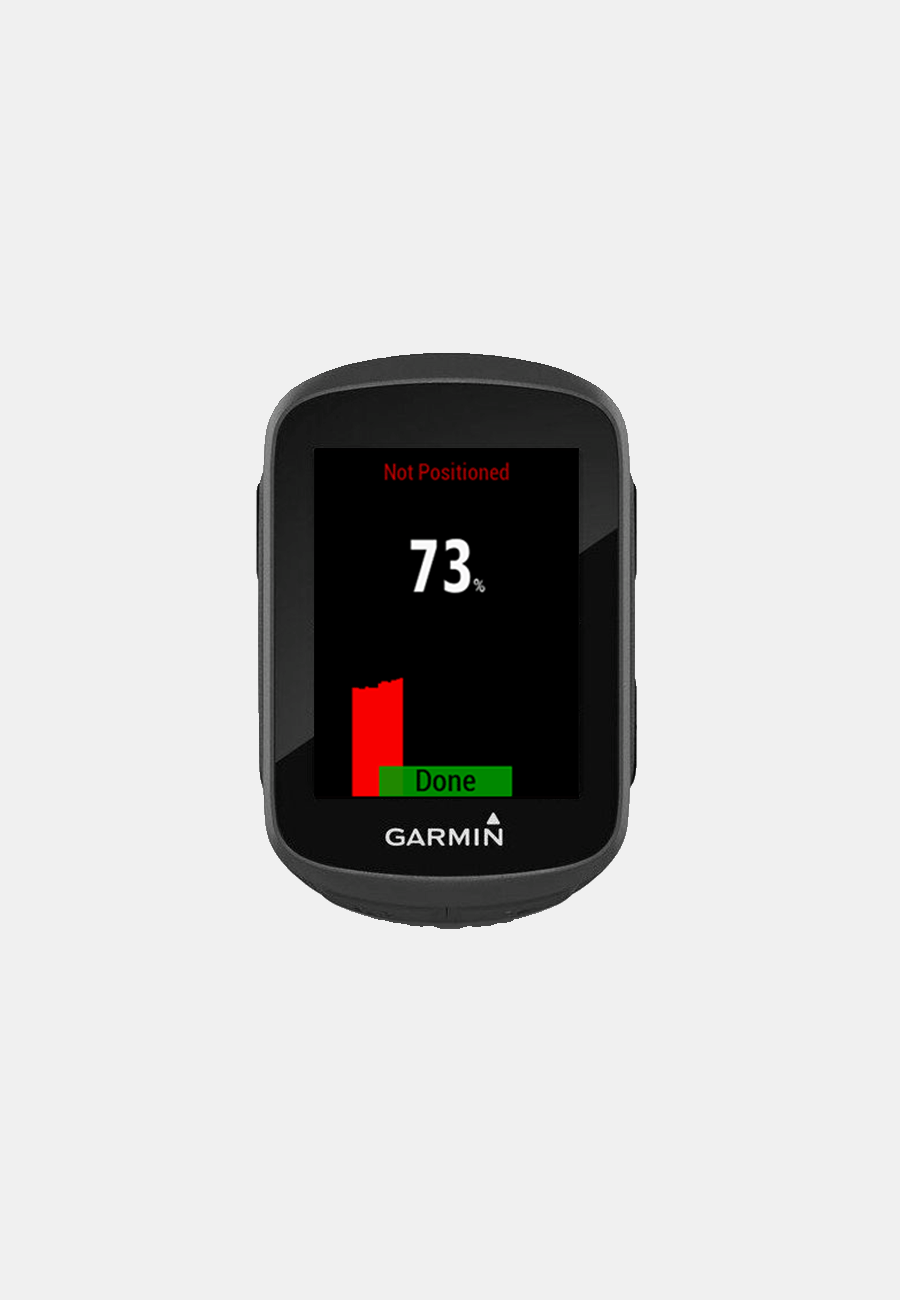
Presione 'Listo' y los datos se mostrarán
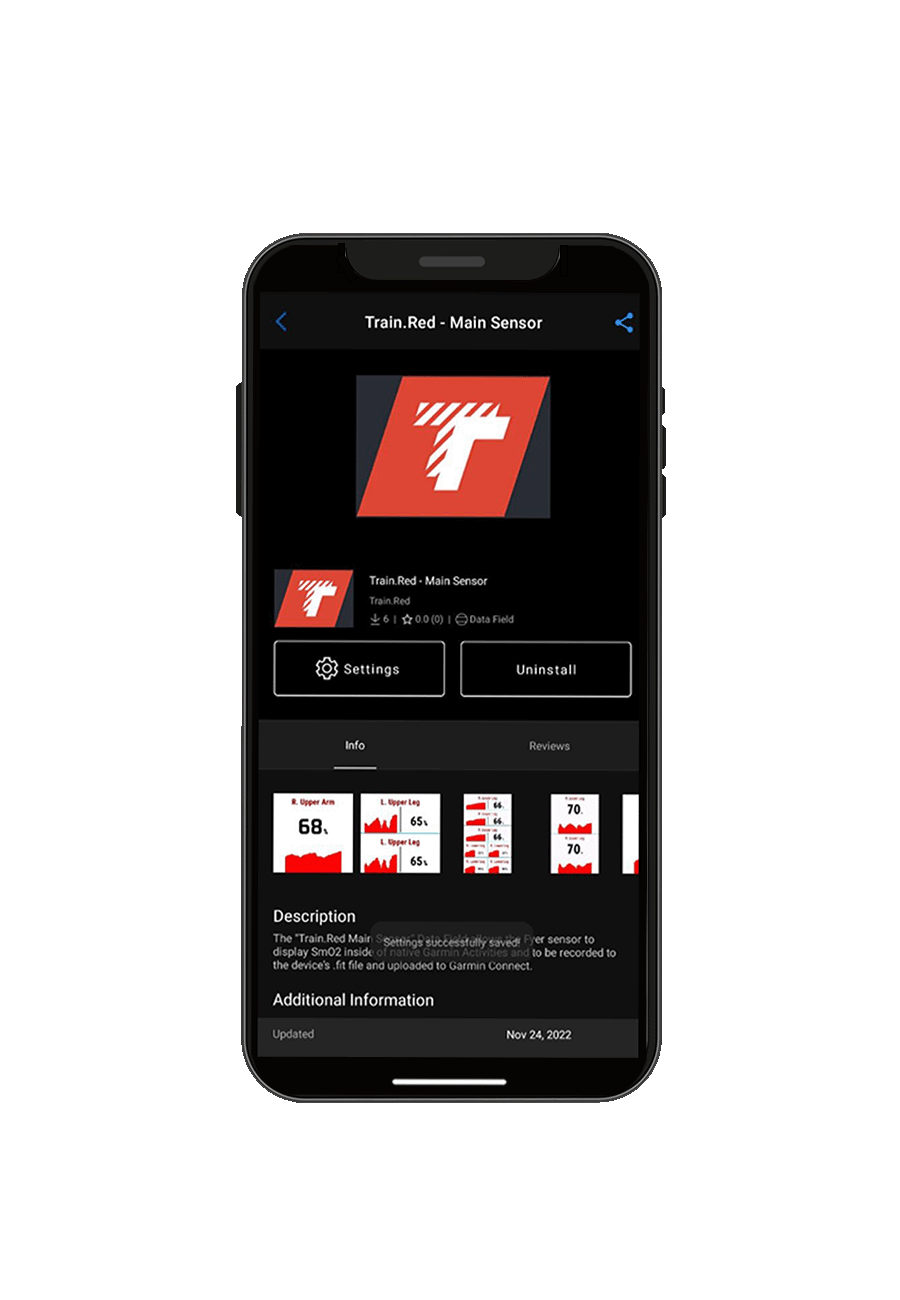
Tras la instalación, los datos de su sensor Train.Red se sincronizarán automáticamente con su dispositivo. En Garmin ConnectIQ puede configurar la posición del sensor, la duración del gráfico y el identificador único del sensor.
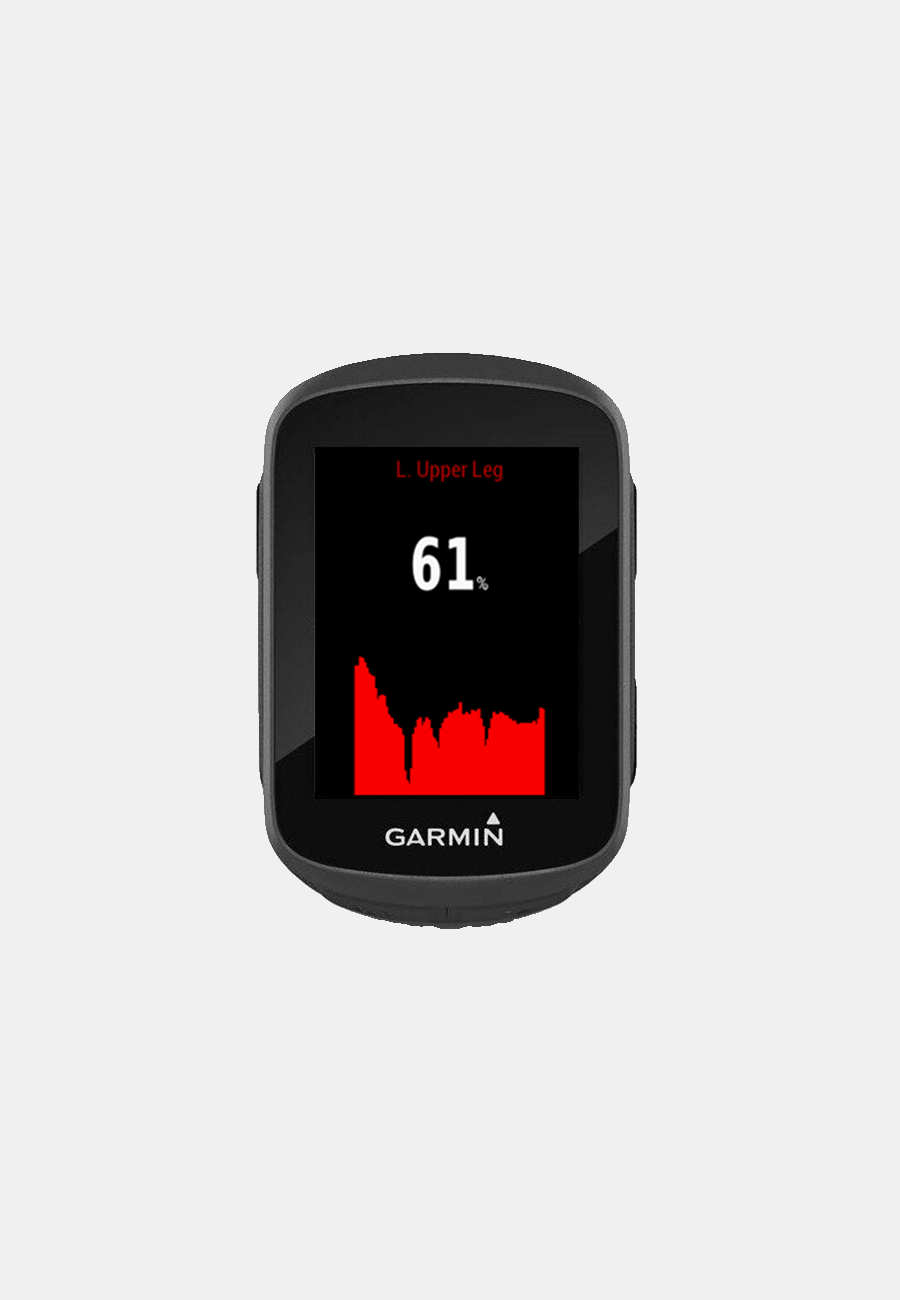
En la parte superior de la pantalla de su Garmin, se mostrará la posición del sensor.
Ahora podrá añadir el campo de datos configurando las pantallas de entrenamiento. Podrá visualizar y realizar un seguimiento de sus datos de oxígeno muscular durante sus entrenamientos y competiciones conectando el sensor Train.red con diferentes dispositivos Garmin (ciclocomputadores y relojes). Cuando comience el entrenamiento, los datos se registrarán automáticamente en el archivo .fit
Asegúrese de descargar tanto la aplicación Garmin Connect como la aplicación Garmin ConnectIQ en su teléfono inteligente
En la aplicación Garmin Connect:
1. Ve a la configuración en la esquina superior
izquierda de tu pantalla (iOS) o en la esquina inferior izquierda de tu pantalla (Android)
2. Elige "Dispositivos Garmin"
3. Luego, "Añadir dispositivo"
En la aplicación para smartphone Garmin ConnectIQ:
1. Busque «Train.Red»
2. En «Campos de datos», encontrará todos los sensores Train.Red en el área.
En tu Garmin, elige la actividad que estás realizando.
En el menú, elija 'Configuración', 'Perfiles de actividad' y, a continuación, vaya a 'Pantallas de datos'.
1. Añadir un nuevo 'Campo de datos'
2. Haga clic en 'Pantalla de datos'
1. Seleccione 'Train.Red Main Sensor'
2. Y comience a medir
Presione 'Listo' y los datos se mostrarán
Tras la instalación, los datos de su sensor Train.Red se sincronizarán automáticamente con su dispositivo. En Garmin ConnectIQ puede configurar la posición del sensor, la duración del gráfico y el identificador único del sensor.
En la parte superior de la pantalla de su Garmin, se mostrará la posición del sensor.
Ahora podrá añadir el campo de datos configurando las pantallas de entrenamiento. Podrá visualizar y realizar un seguimiento de sus datos de oxígeno muscular durante sus entrenamientos y competiciones conectando el sensor Train.red con diferentes dispositivos Garmin (ciclocomputadores y relojes). Cuando comience el entrenamiento, los datos se registrarán automáticamente en el archivo .fit