Manuel Garmin
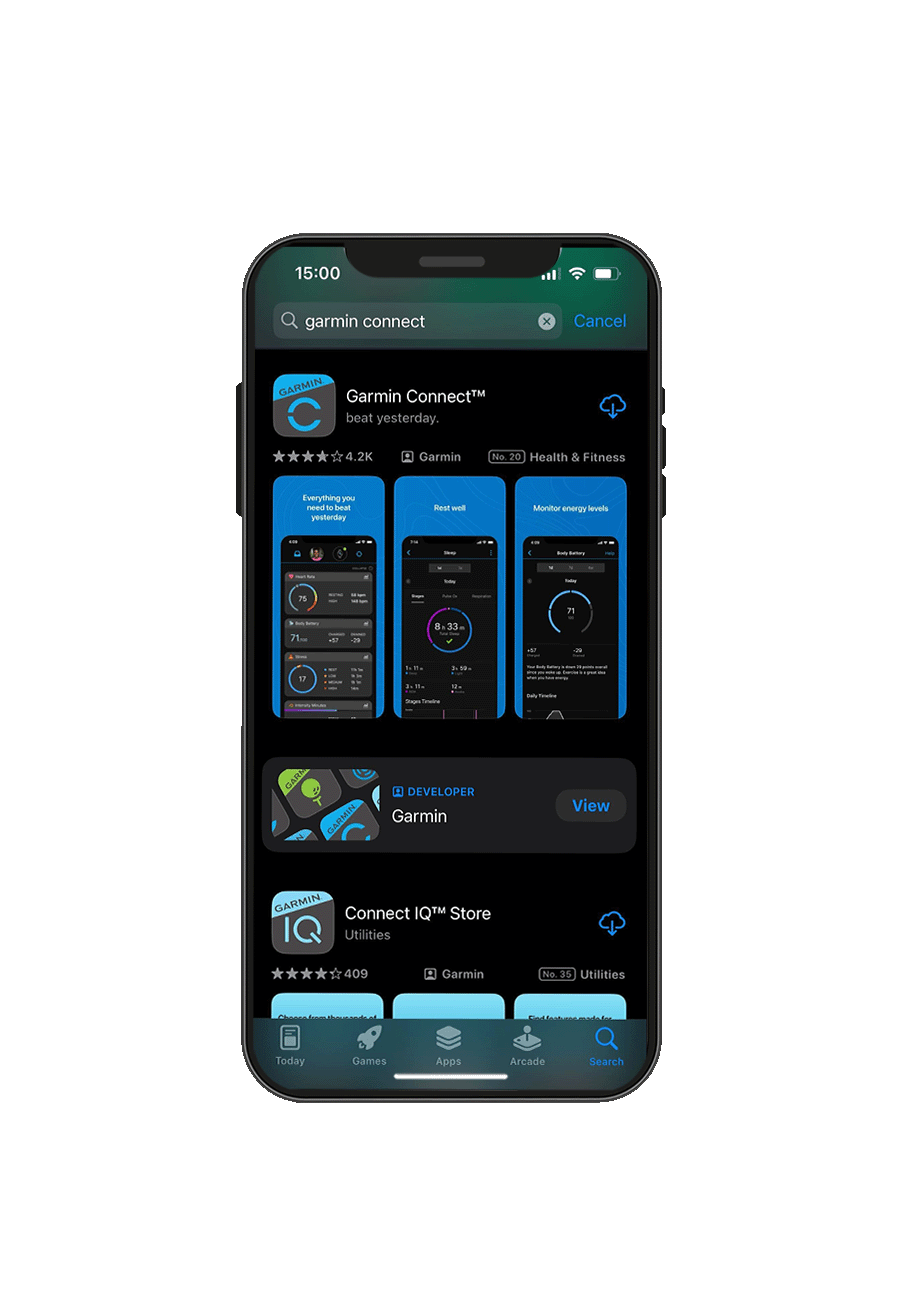
Assurez-vous de télécharger à la fois l'application Garmin Connect et l'application Garmin Connect IQ sur votre smartphone
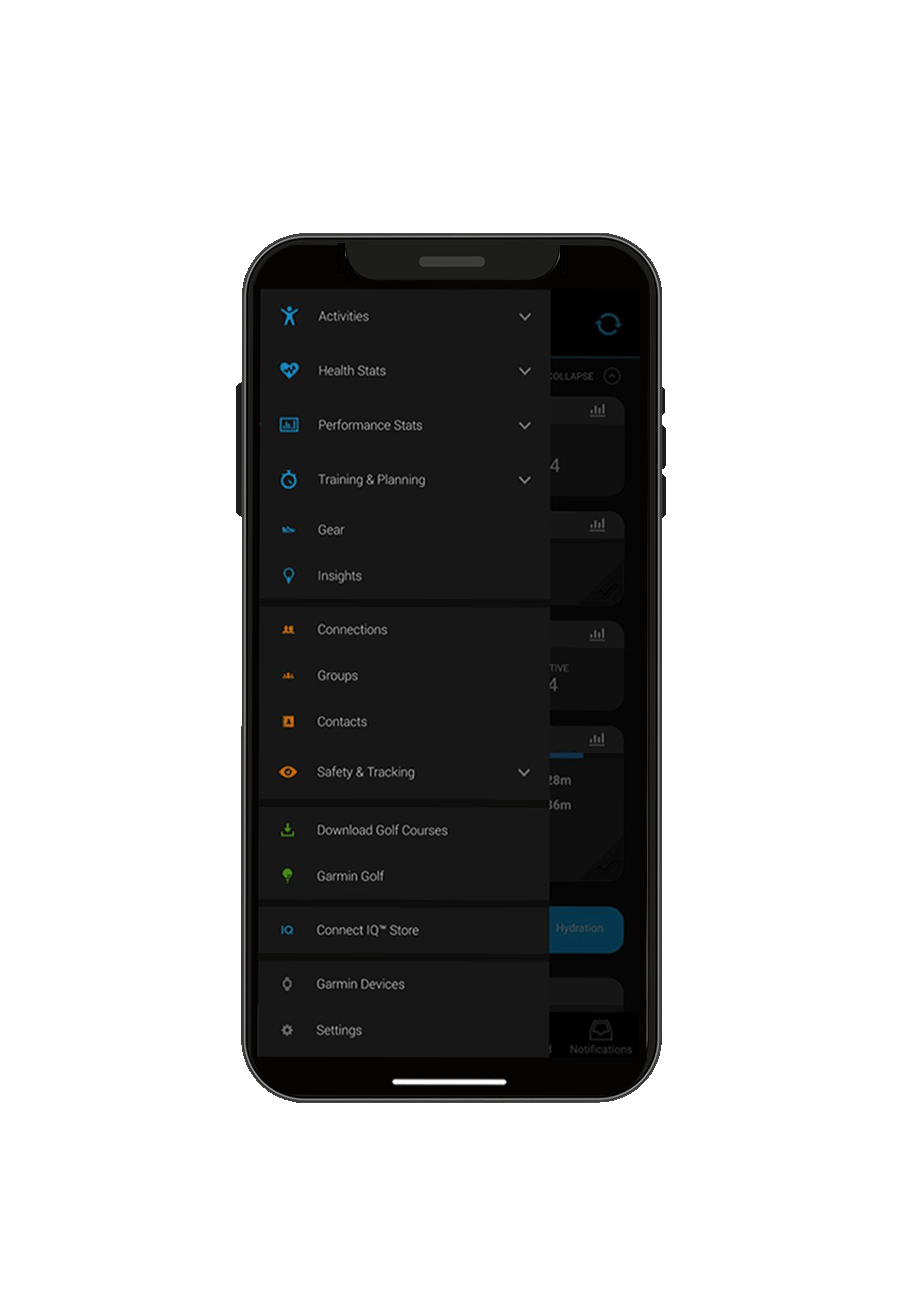
Sur l’application Garmin Connect :
1. Allez dans les paramètres en haut
à gauche de l’écran (iOS) ou en bas à gauche de l’écran (Android)
2. Choisissez « Appareils Garmin »
3. Ensuite, choisissez « Ajouter un appareil »
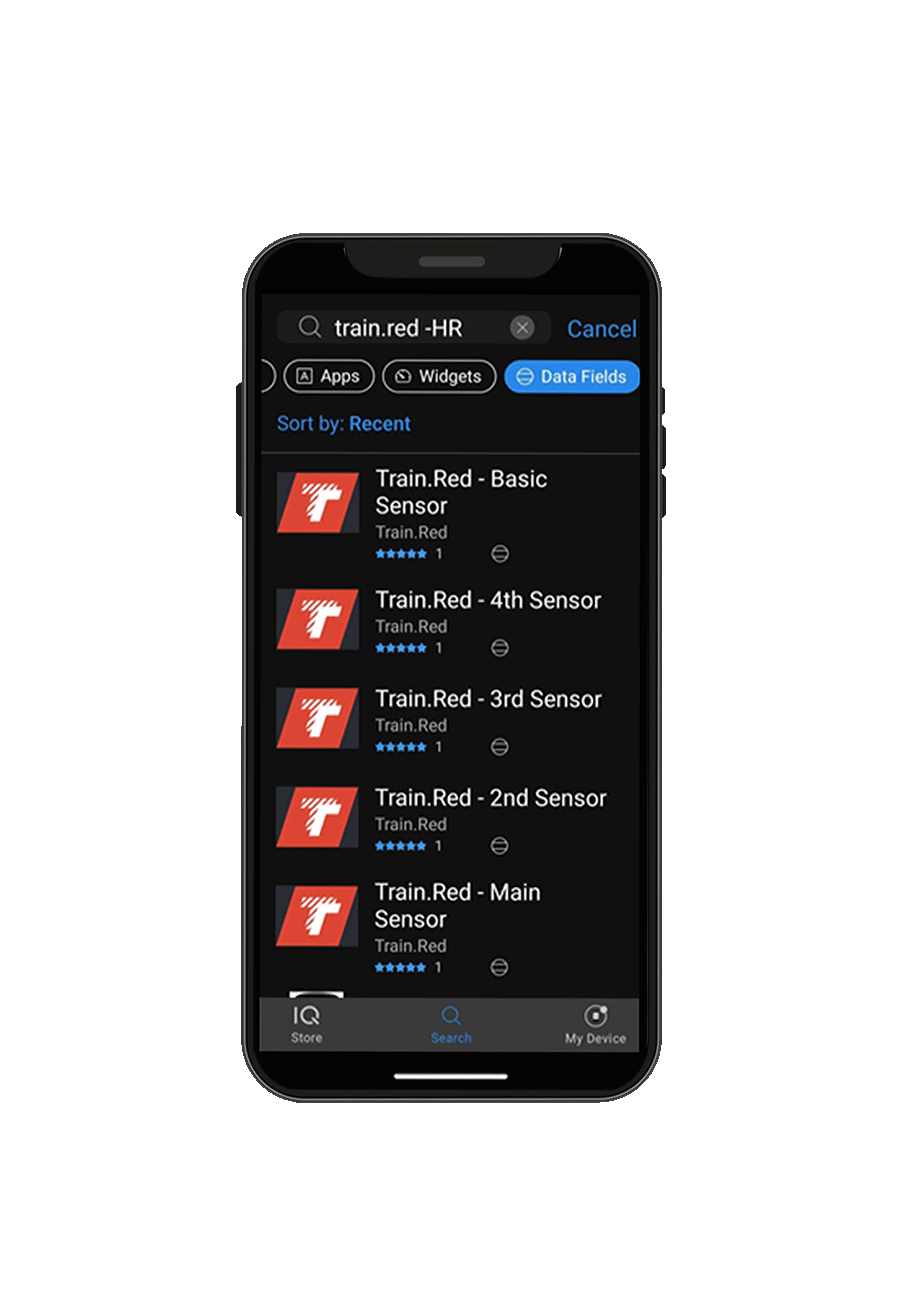
Sur l’application smartphone Garmin ConnectIQ :
1. Recherchez « Train.Red »
2. Dans « Champs de données », vous trouverez tous les capteurs Train.Red de la région.
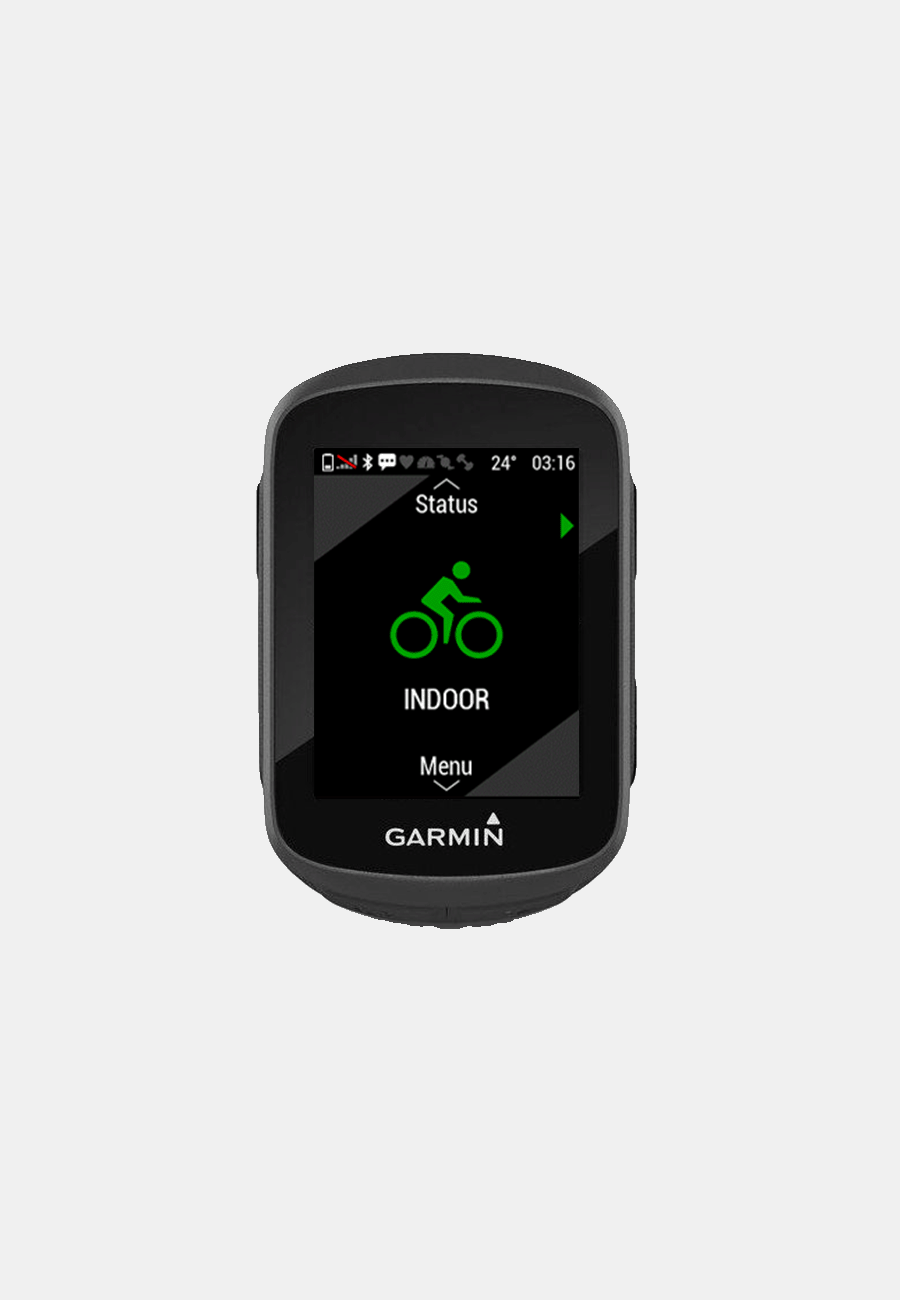
Sur votre Garmin, choisissez l'activité que vous pratiquez.
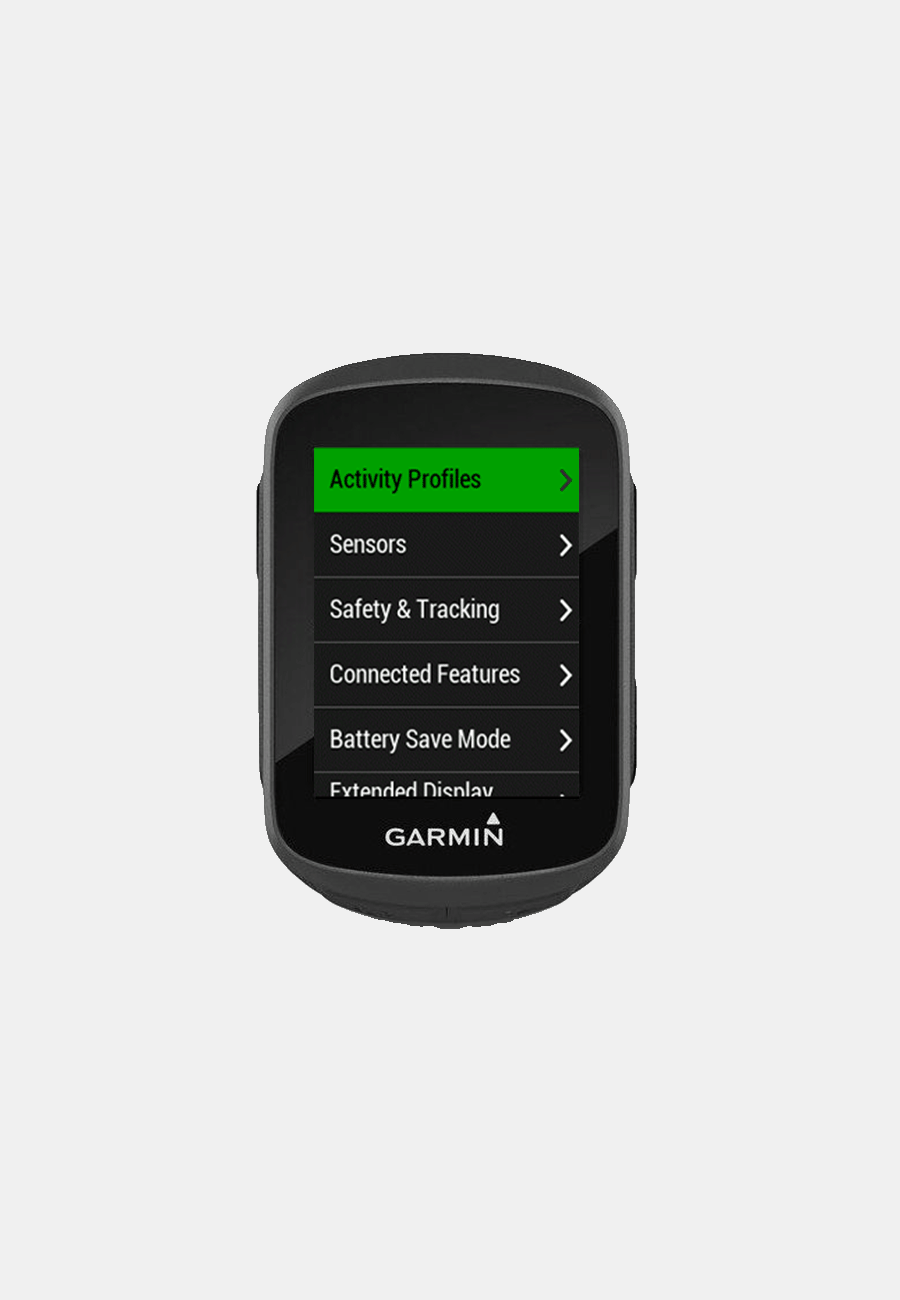
Dans le menu, choisissez « Paramètres », « Profils d’activité », puis accédez à « Écrans de données ».
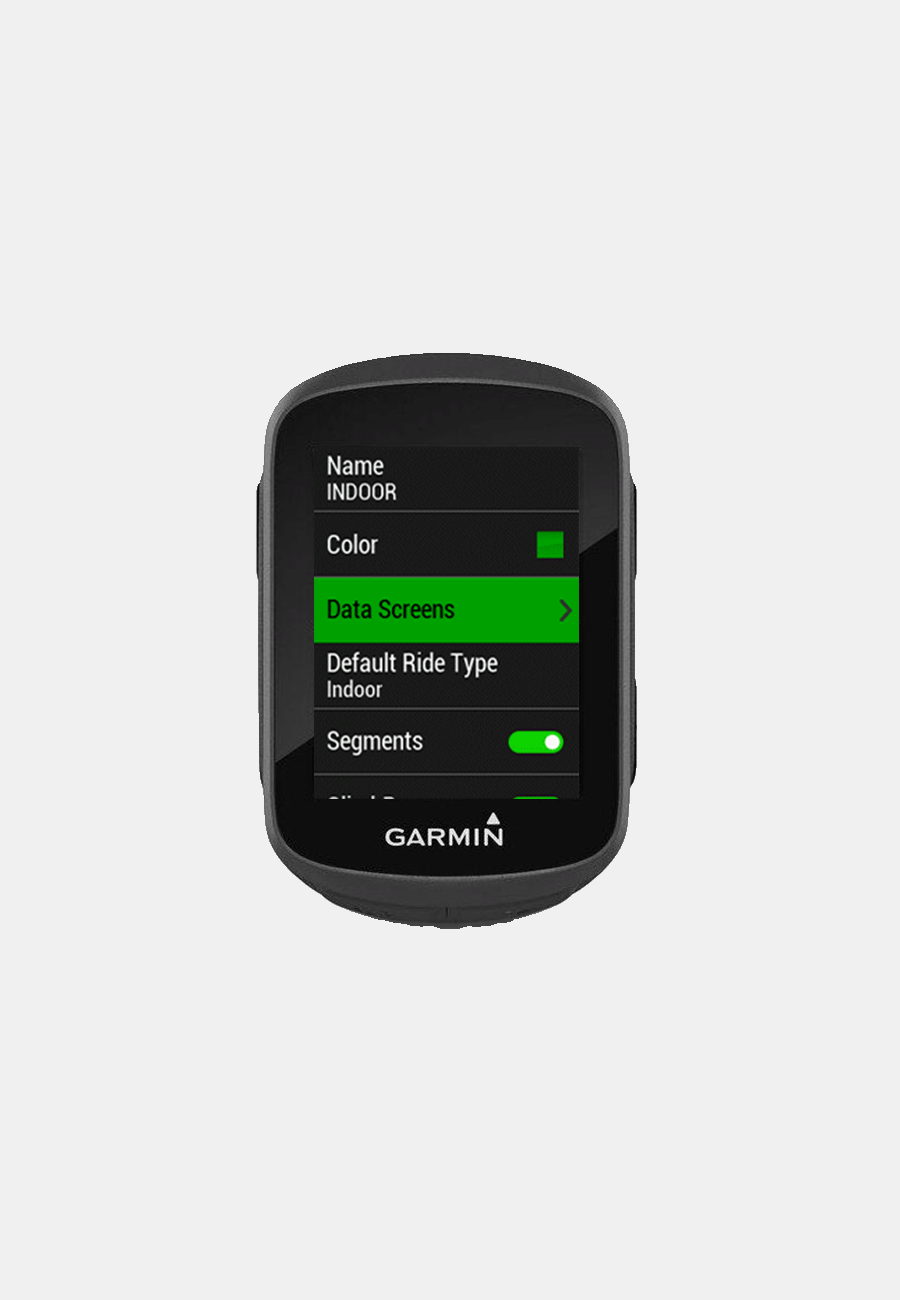
1. Ajouter un nouveau « Champ de données »
2. Cliquer sur « Écran de données »
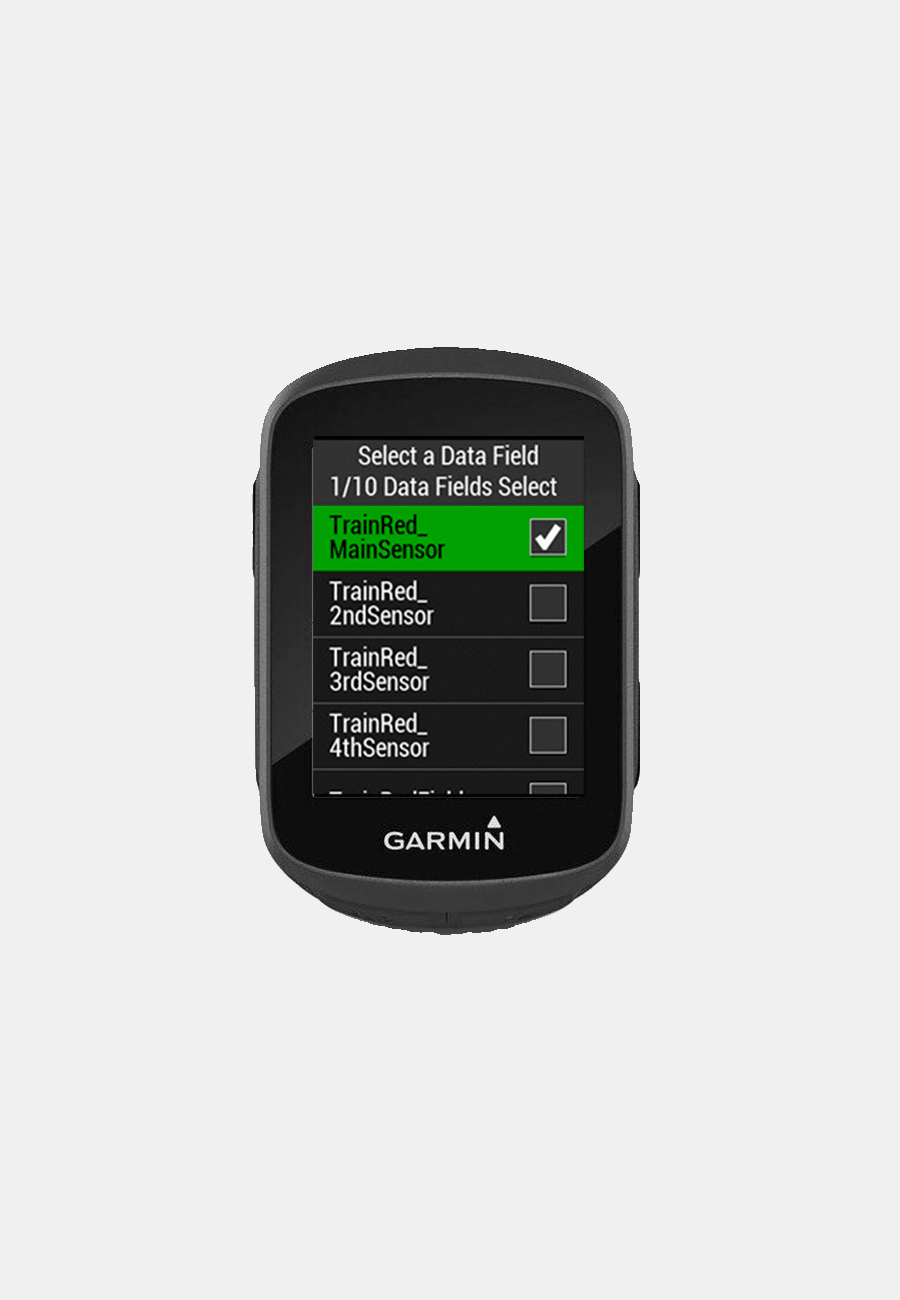
1. Choisissez « Capteur principal Train.Red »
2. Ensuite, commencez la mesure
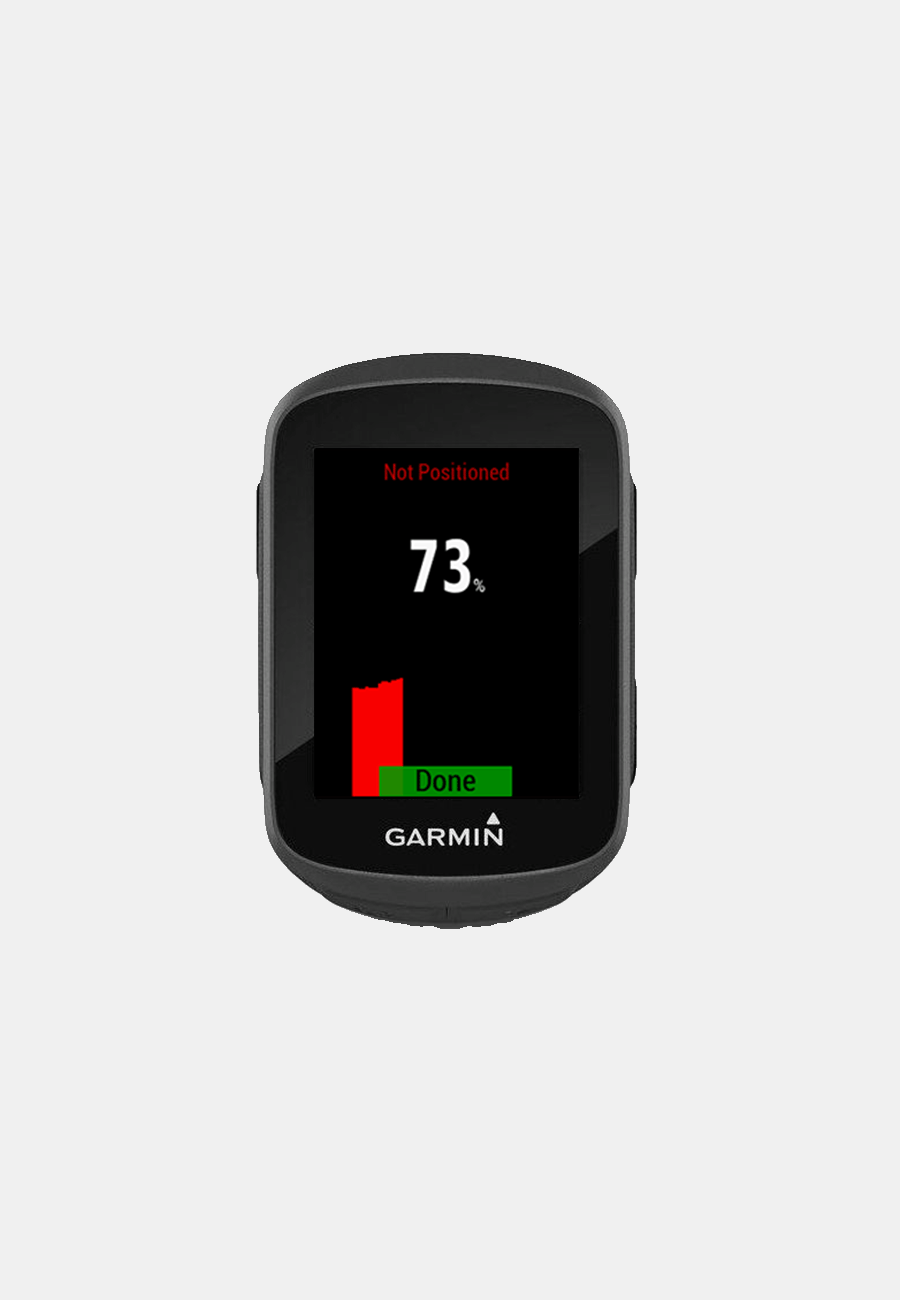
Appuyez sur « Terminé » pour afficher les données
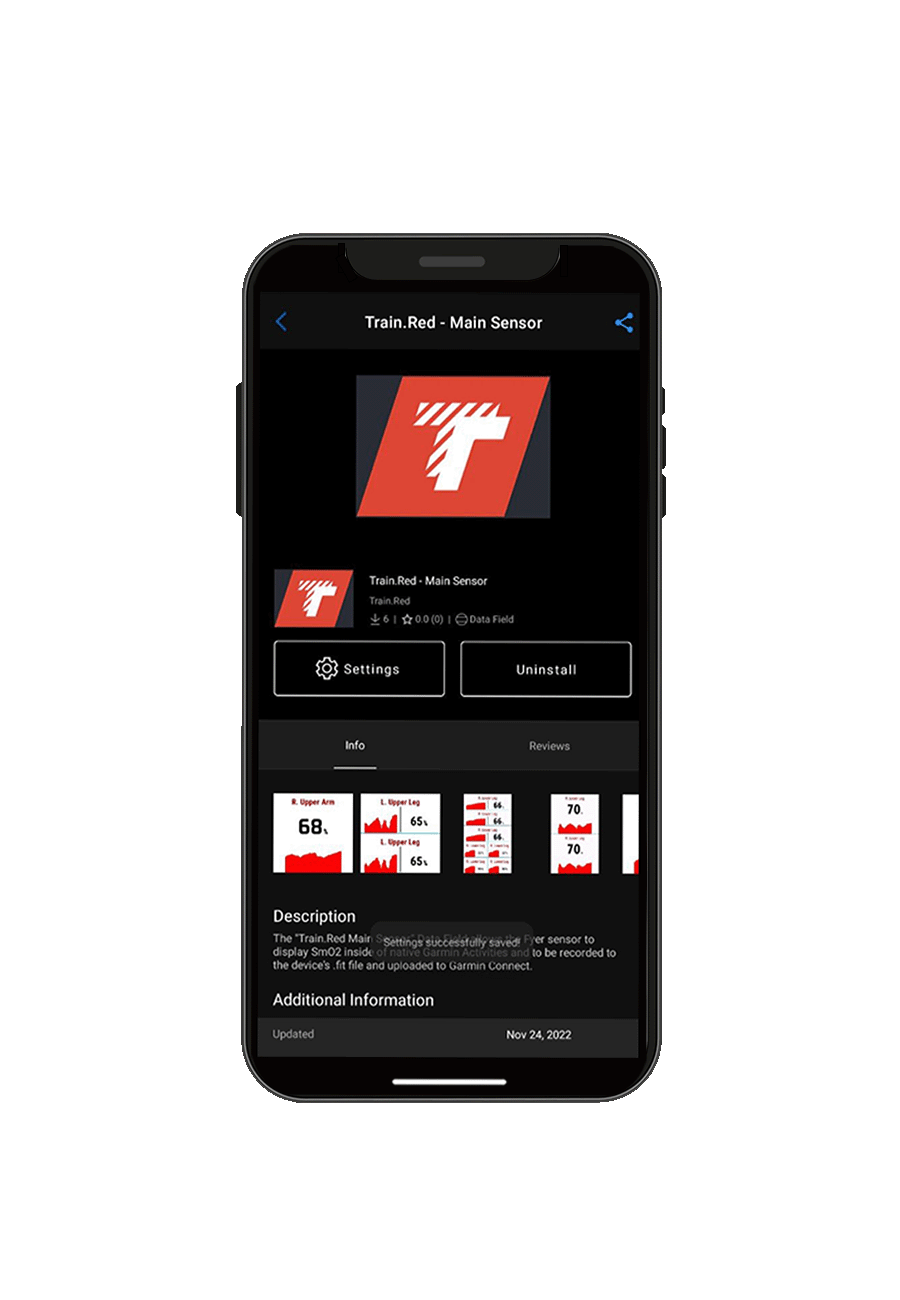
Après l'installation, les données de votre capteur Train.Red se synchroniseront automatiquement avec votre appareil. Dans Garmin ConnectIQ, vous pouvez configurer la position du capteur, la durée du graphique et l'identifiant unique du capteur.
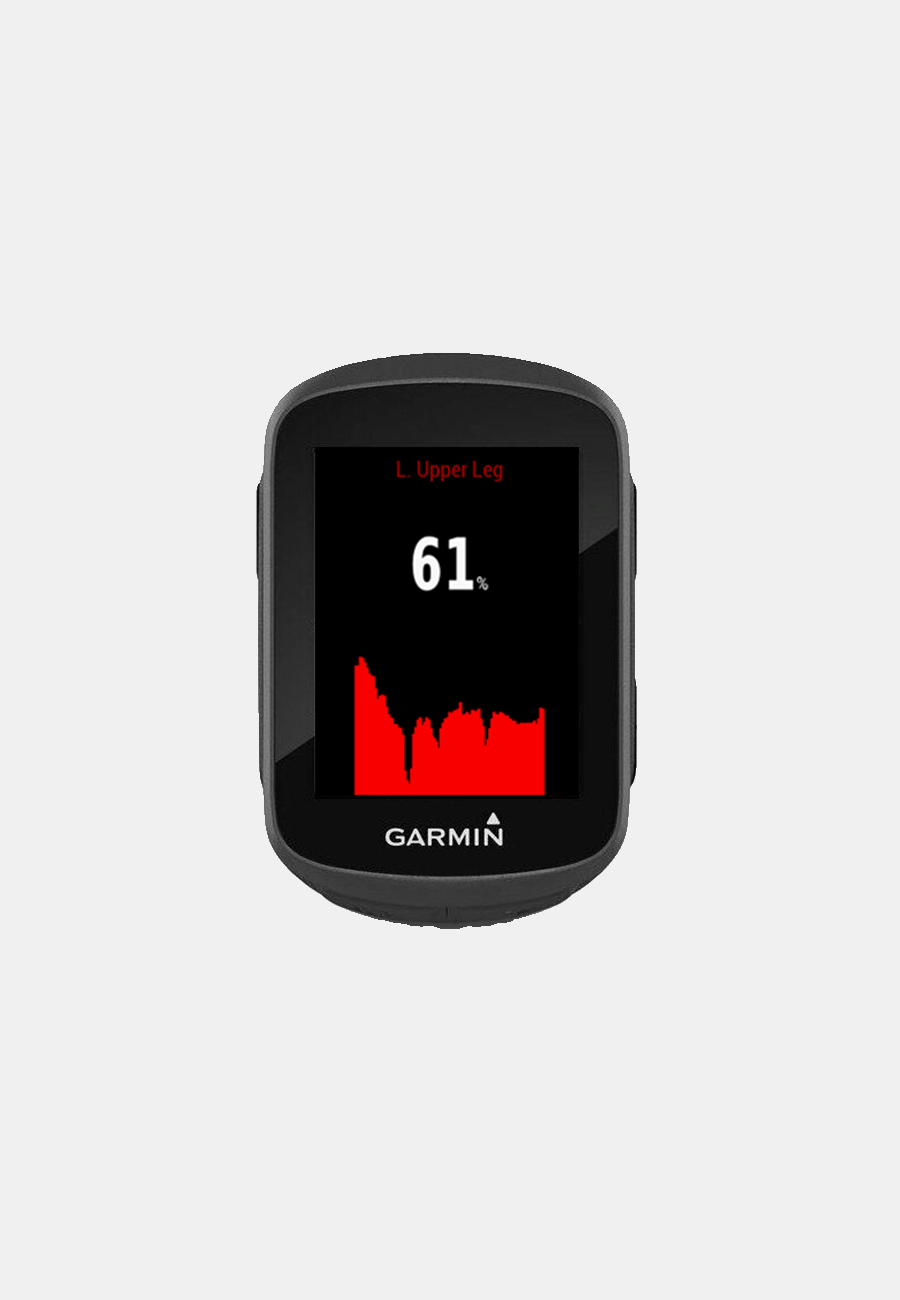
En haut de votre écran Garmin, la position du capteur sera affichée.
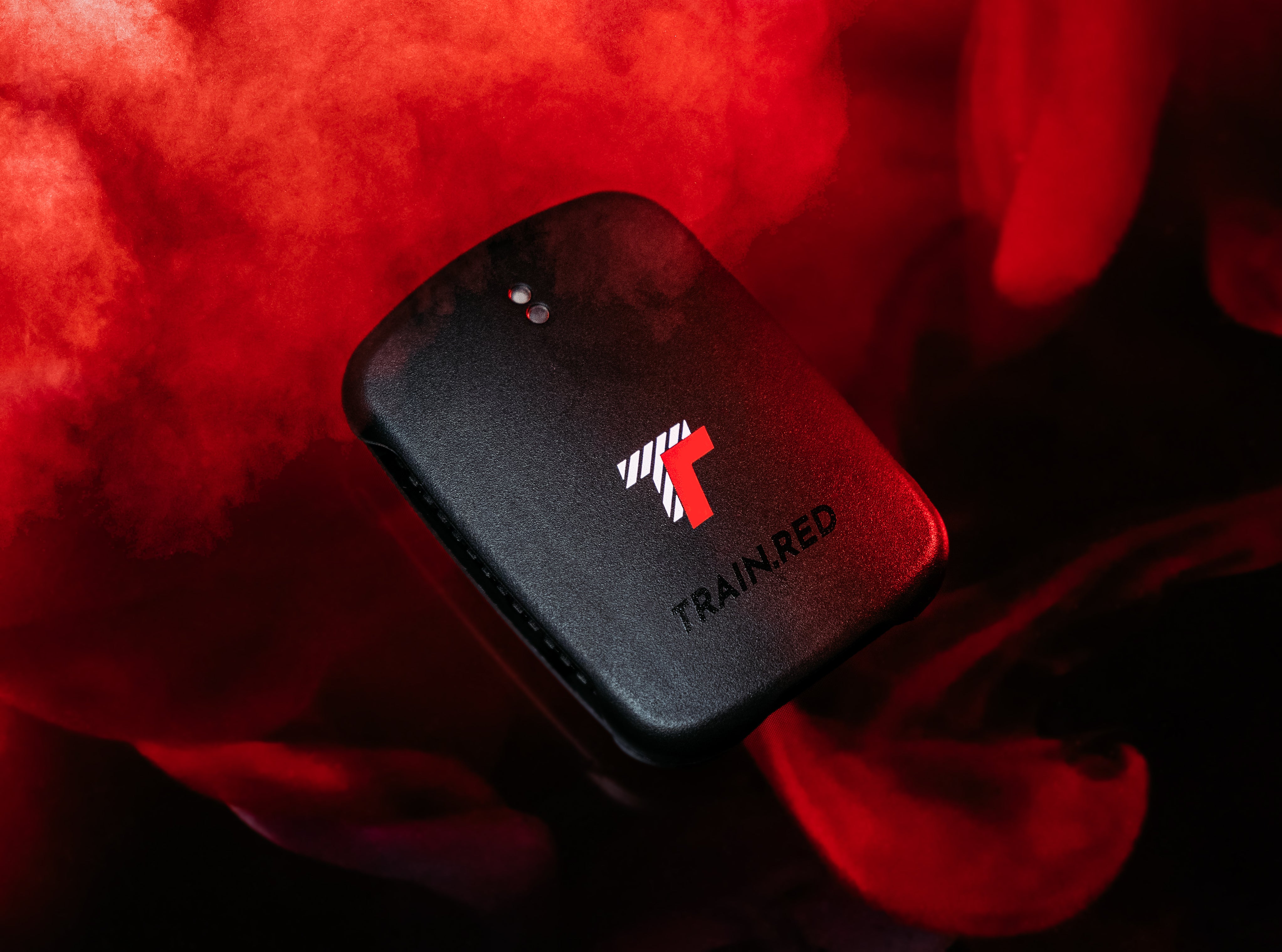
Vous pourrez désormais ajouter le champ de données en configurant les écrans d'entraînement. Vous pourrez visualiser et suivre vos données d'Oxygène Musculaire pendant vos entraînements et vos compétitions en connectant le capteur Train.red à différents appareils Garmin (vélos-ordinateurs et montres). Lorsque vous commencerez l'entraînement, les données seront automatiquement enregistrées dans le fichier .fit
Assurez-vous de télécharger à la fois l'application Garmin Connect et l'application Garmin Connect IQ sur votre smartphone
Sur l’application Garmin Connect :
1. Allez dans les paramètres en haut
à gauche de l’écran (iOS) ou en bas à gauche de l’écran (Android)
2. Choisissez « Appareils Garmin »
3. Ensuite, choisissez « Ajouter un appareil »
Sur l’application smartphone Garmin ConnectIQ :
1. Recherchez « Train.Red »
2. Dans « Champs de données », vous trouverez tous les capteurs Train.Red de la région.
Sur votre Garmin, choisissez l'activité que vous pratiquez.
Dans le menu, choisissez « Paramètres », « Profils d’activité », puis accédez à « Écrans de données ».
1. Ajouter un nouveau « Champ de données »
2. Cliquer sur « Écran de données »
1. Choisissez « Capteur principal Train.Red »
2. Ensuite, commencez la mesure
Appuyez sur « Terminé » pour afficher les données
Après l'installation, les données de votre capteur Train.Red se synchroniseront automatiquement avec votre appareil. Dans Garmin ConnectIQ, vous pouvez configurer la position du capteur, la durée du graphique et l'identifiant unique du capteur.
En haut de votre écran Garmin, la position du capteur sera affichée.
Vous pourrez désormais ajouter le champ de données en configurant les écrans d'entraînement. Vous pourrez visualiser et suivre vos données d'Oxygène Musculaire pendant vos entraînements et vos compétitions en connectant le capteur Train.red à différents appareils Garmin (vélos-ordinateurs et montres). Lorsque vous commencerez l'entraînement, les données seront automatiquement enregistrées dans le fichier .fit