Comment importer des données
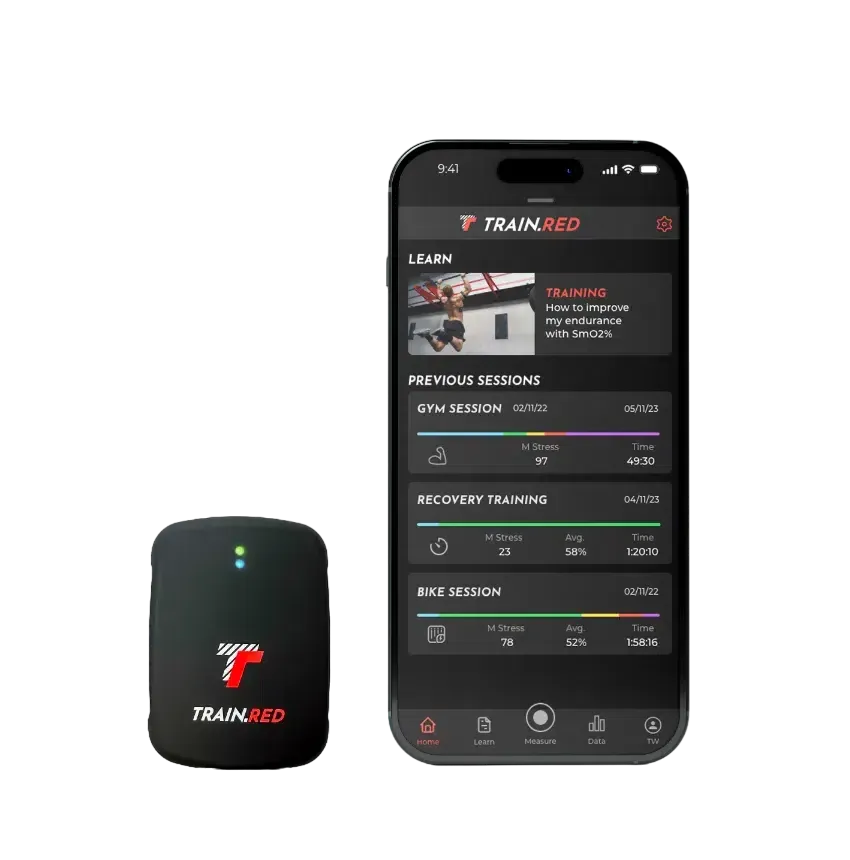
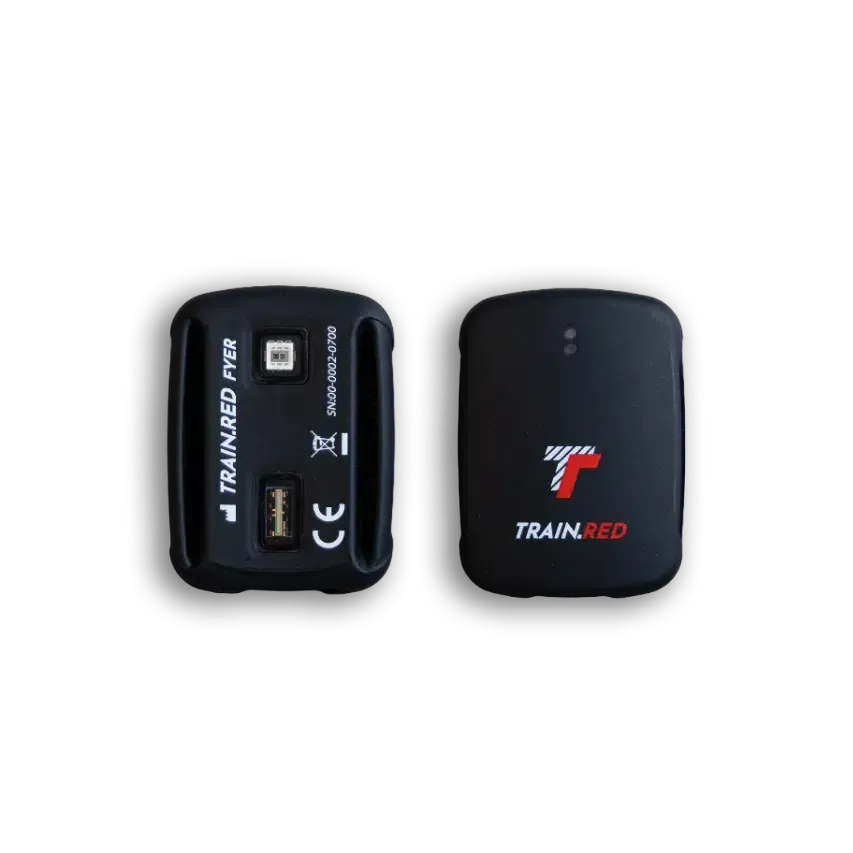
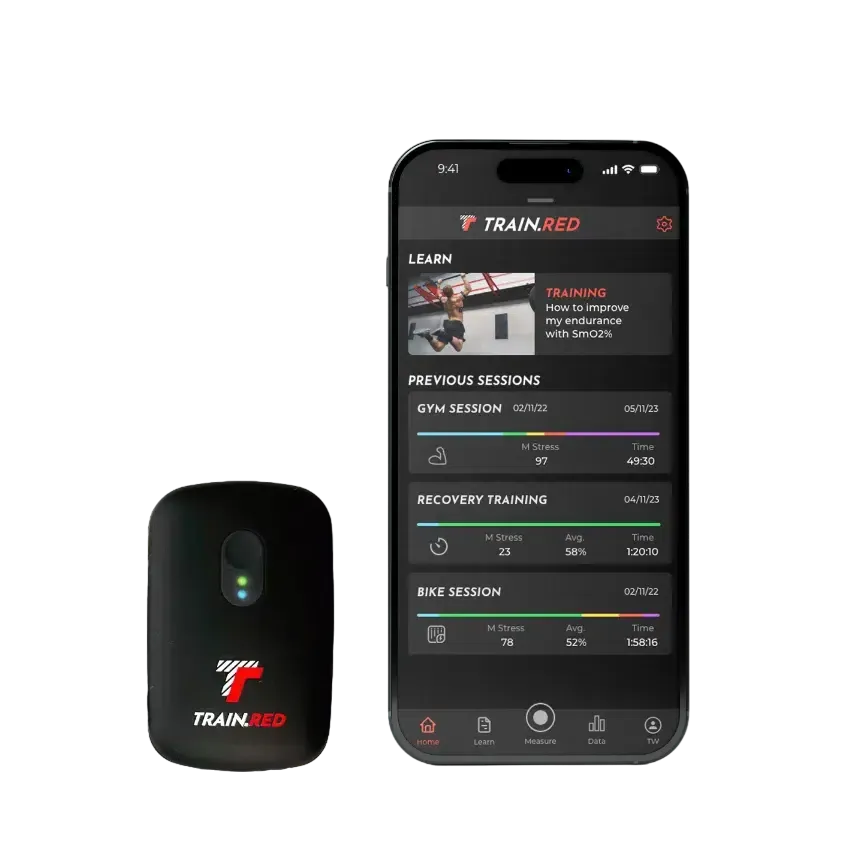
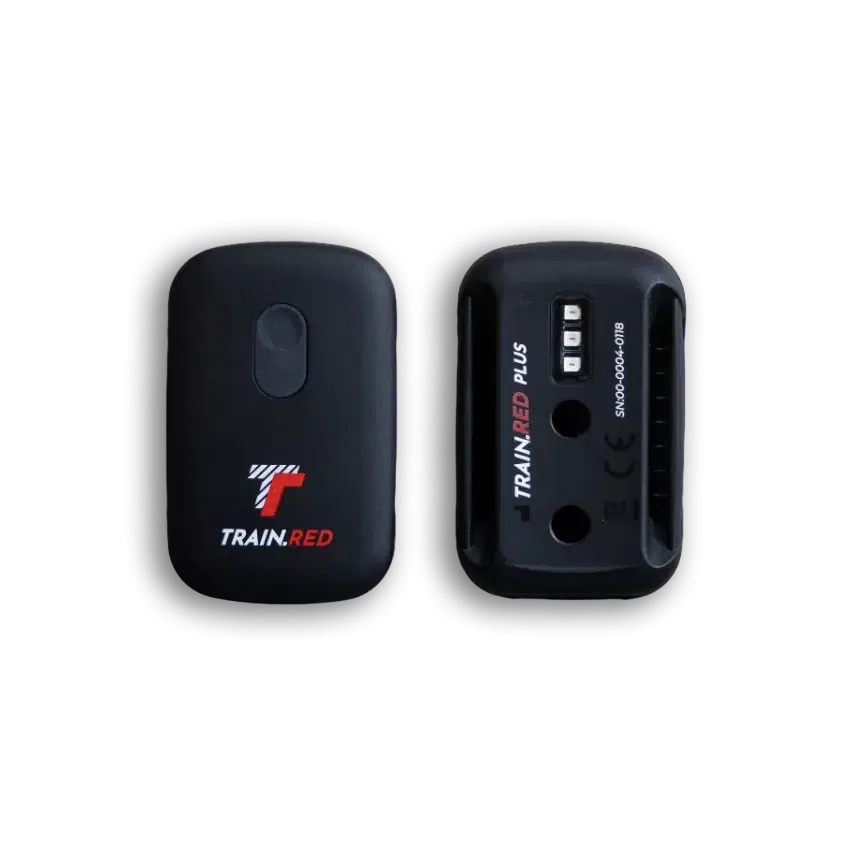
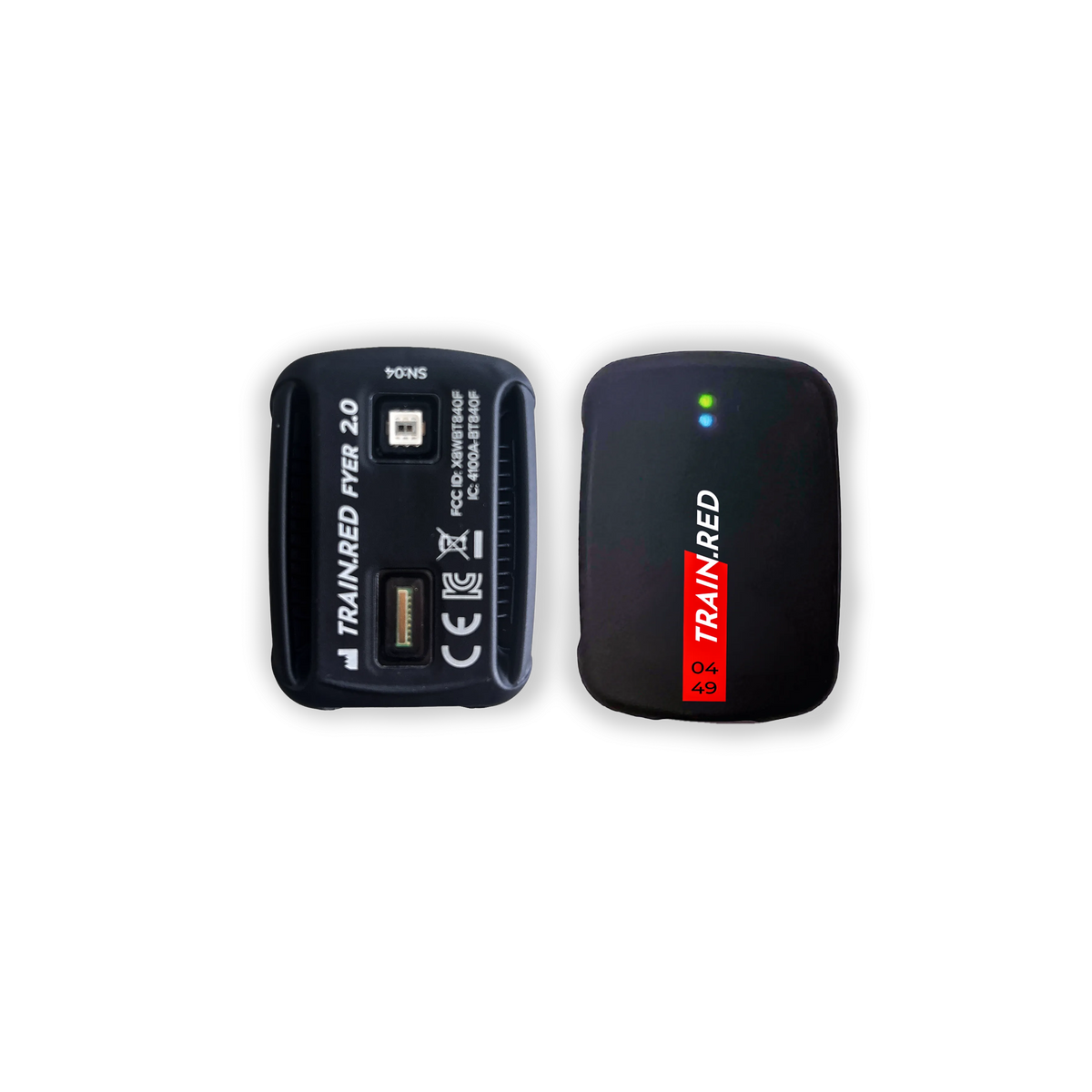
Avec les nouveaux Train.Red FYER 2.0 et PLUS 2.0, vous pouvez stocker jusqu'à 1000 heures de données.

Importer des données

1. Allez à la page d’accueil
2. Cliquez sur Mesurer
3. Commencez une session

1. Commencez votre entraînement, inutile de rester connecté
2. Lumière bleue - connecté en Bluetooth
3. Lumière violette - mode hors ligne activé

1. Arrêtez la session dans l’application
2. Effacez la session vide

1. Allez dans les paramètres > Mes capteurs > Importer des données
2. Sélectionnez la session > cliquez sur Importer > Suivant

1. Choisissez le type de session
2. Placez le capteur dans l'application
3. Appuyez sur démarrer

1. Retournez à la page d’accueil
2. Ouvrez et consultez la session
1. Allez à la page d’accueil
2. Cliquez sur Mesurer
3. Commencez une session
1. Commencez votre entraînement, inutile de rester connecté
2. Lumière bleue - connecté en Bluetooth
3. Lumière violette - mode hors ligne activé
1. Arrêtez la session dans l’application
2. Effacez la session vide
1. Allez dans les paramètres > Mes capteurs > Importer des données
2. Sélectionnez la session > cliquez sur Importer > Suivant
1. Choisissez le type de session
2. Placez le capteur dans l'application
3. Appuyez sur démarrer
1. Retournez à la page d’accueil
2. Ouvrez et consultez la session