TRAIN.RED 2.0 APP-HANDBUCH
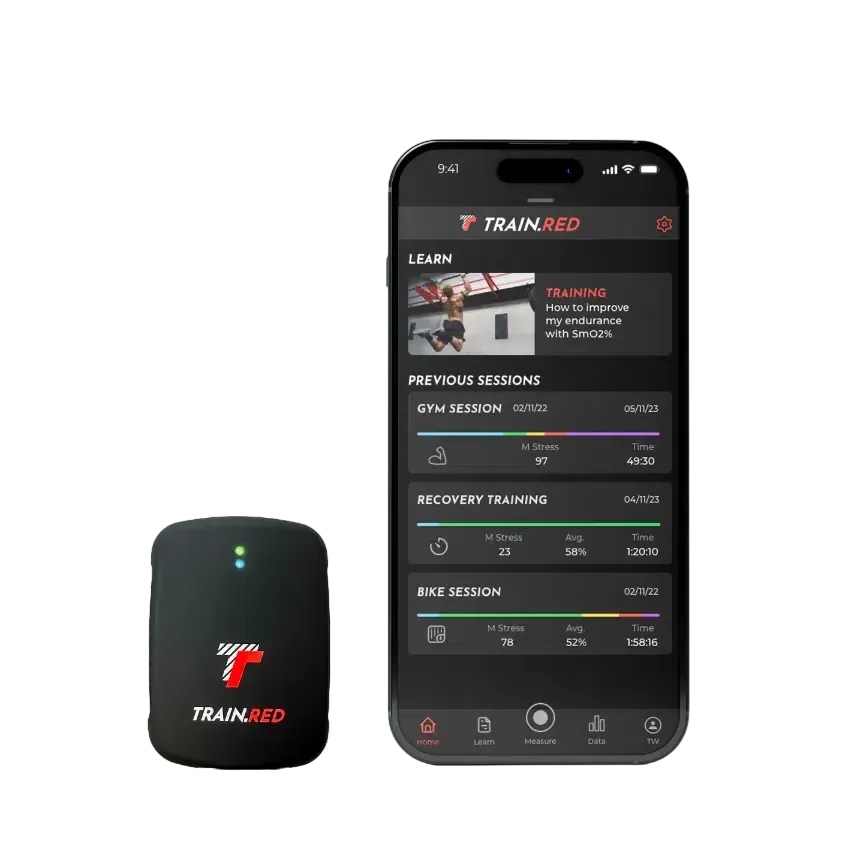
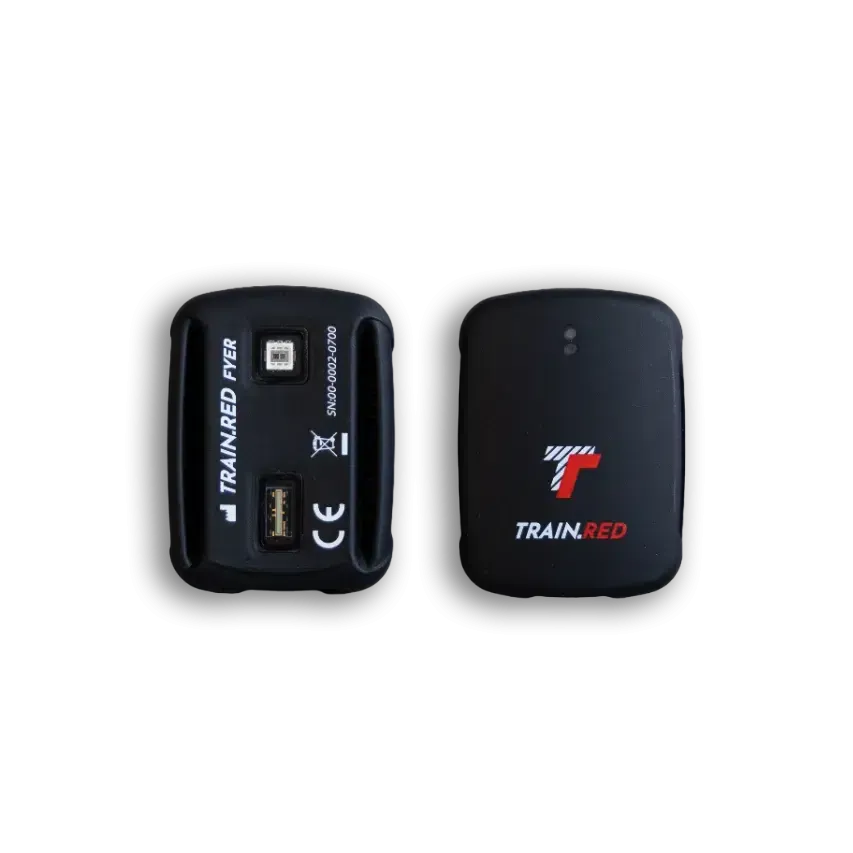
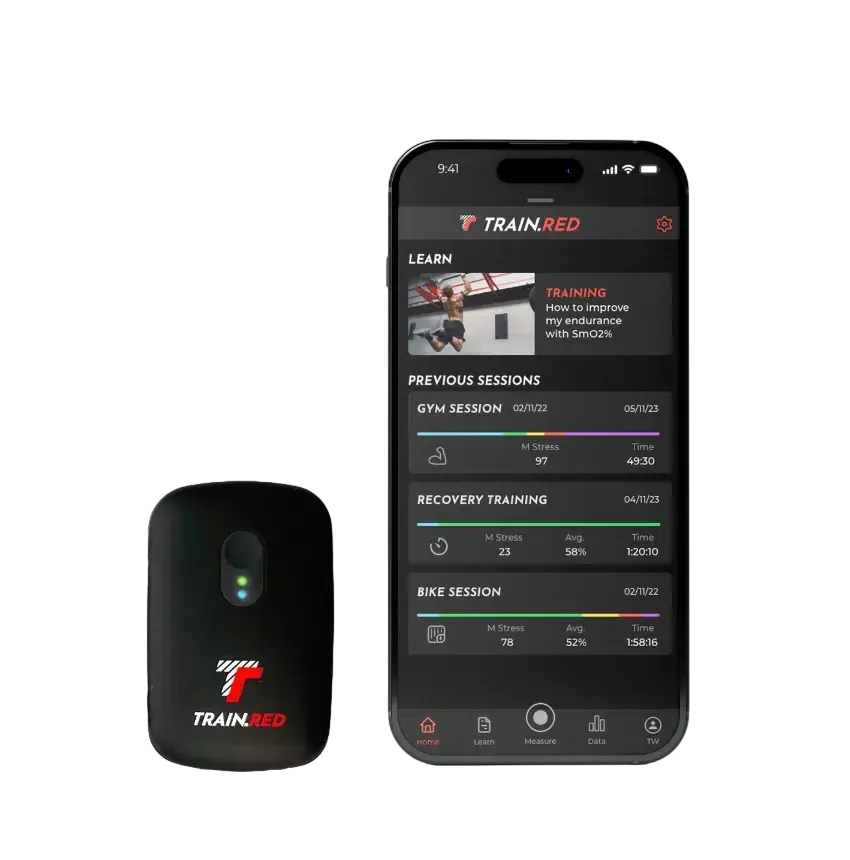
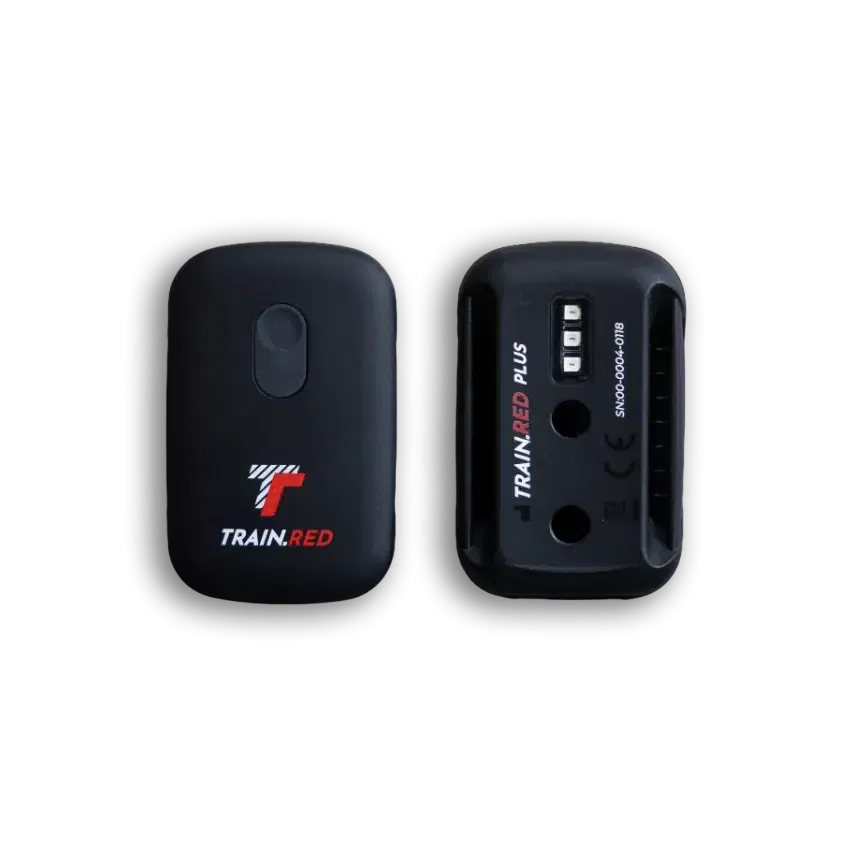
Kombinieren Sie Ihren Muskel-Sauerstoffsensor und die Train.Red App, um optimale Ergebnisse zu erzielen.
Mit der Train.Red App können Sie:
- Bis zu 4 Muskel-Sauerstoffsensoren verbinden
- Live-Daten Ihres Trainings anzeigen
- Live-Funktionen nutzen, die Ihnen bei der Verbesserung helfen
- Ihre Daten analysieren und exportieren
HOL DIR DIE TRAIN.RED APP
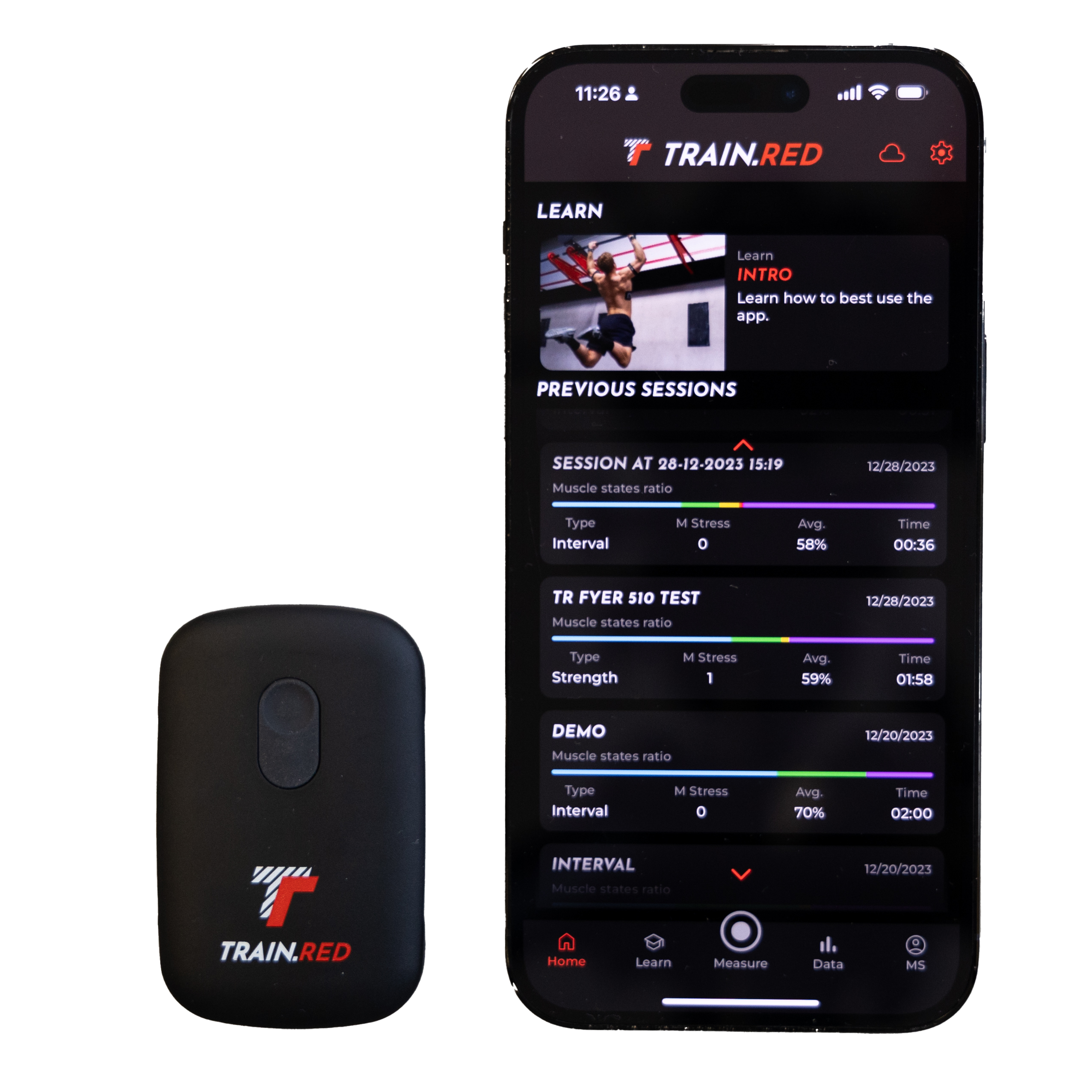
1. Die App kann über den untenstehenden Link heruntergeladen werden. Stellen Sie sicher, dass Sie ein Telefon mit mindestens Android 6.0 oder iOS 11 (oder neuer) und mehr als 200 MB Speicherplatz verwenden.
2. Schalten Sie Bluetooth ein.
3. Öffnen Sie nach der Installation die Train.red-App auf Ihrem Telefon.
4. Erlauben Sie den Zugriff auf den Standort bei der Nutzung der App.
Train.Red App-Handbuch
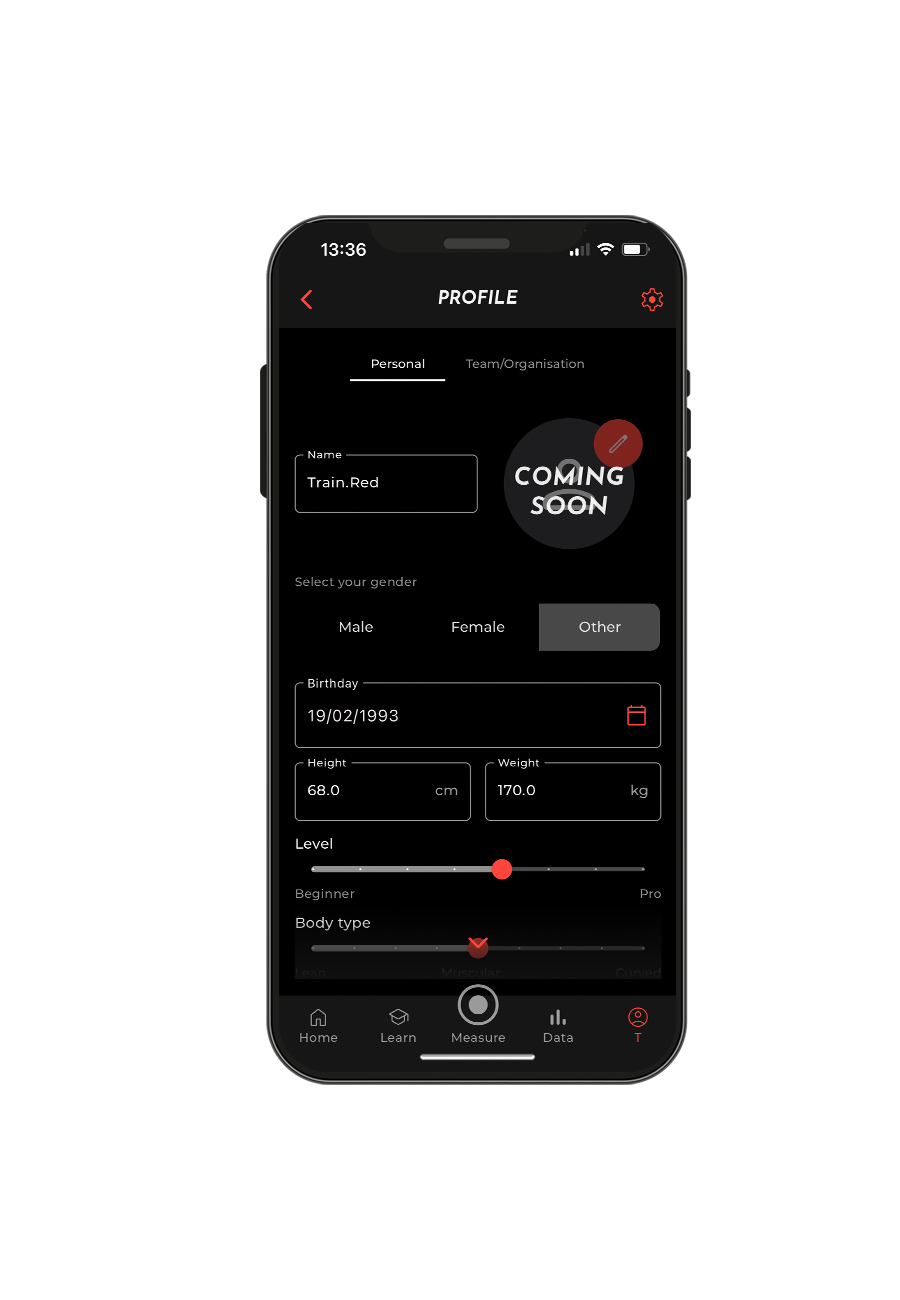
1. Klicken Sie auf das Profilsymbol oben links auf Ihrem Bildschirm
2. Füllen Sie Ihr persönliches Profil aus und vervollständigen Sie es
3. Speichern Sie die Änderungen (Sie können Ihr Profil jederzeit bearbeiten)
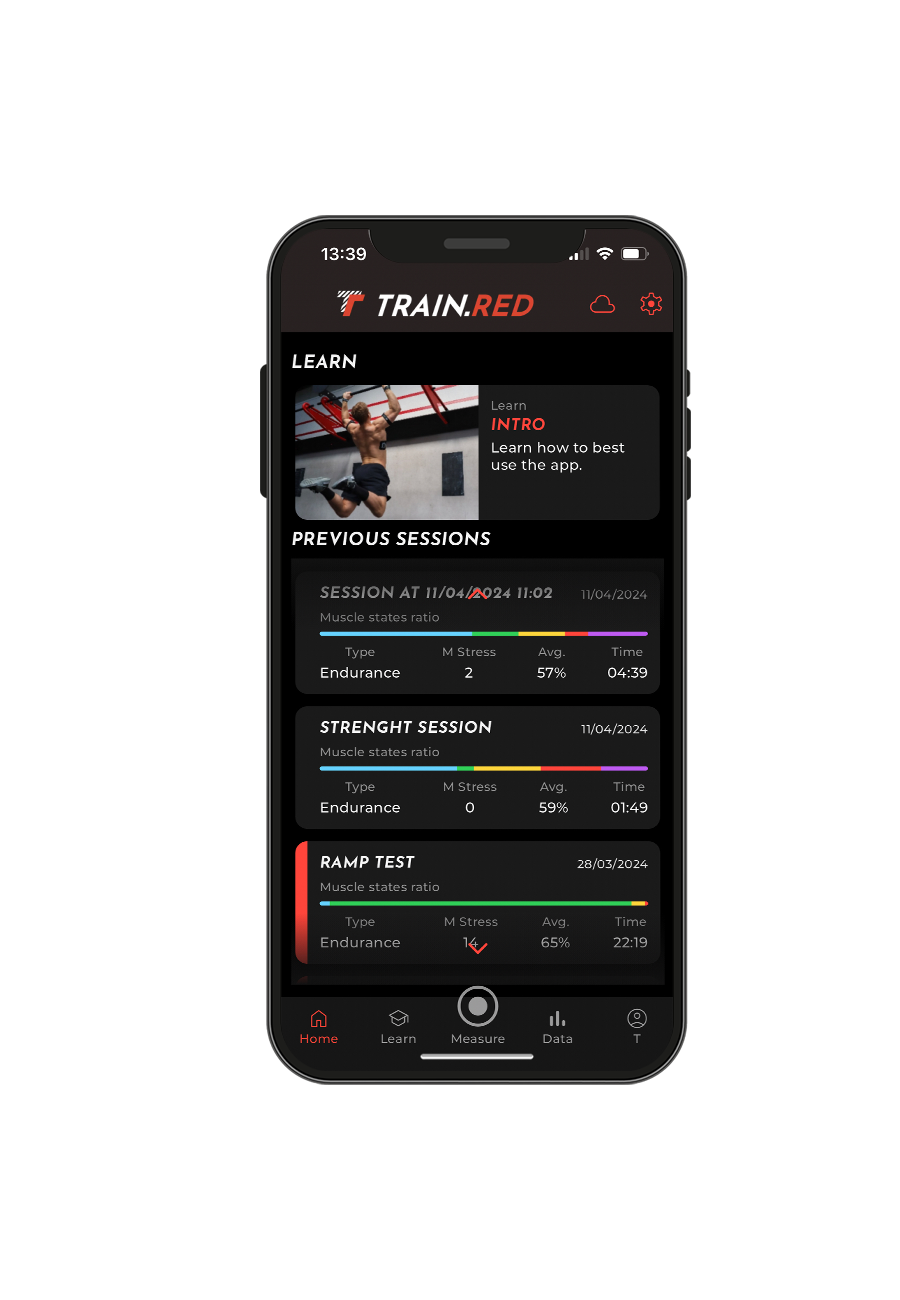
1. Gehen Sie zum Dashboard
2. Wählen Sie in der Taskleiste „LEARN“
3. Scrollen Sie nach unten, um alle Beiträge zu sehen
4. Hier können Sie sich darüber informieren, wie Sie mit Muskel-Sauerstoff trainieren
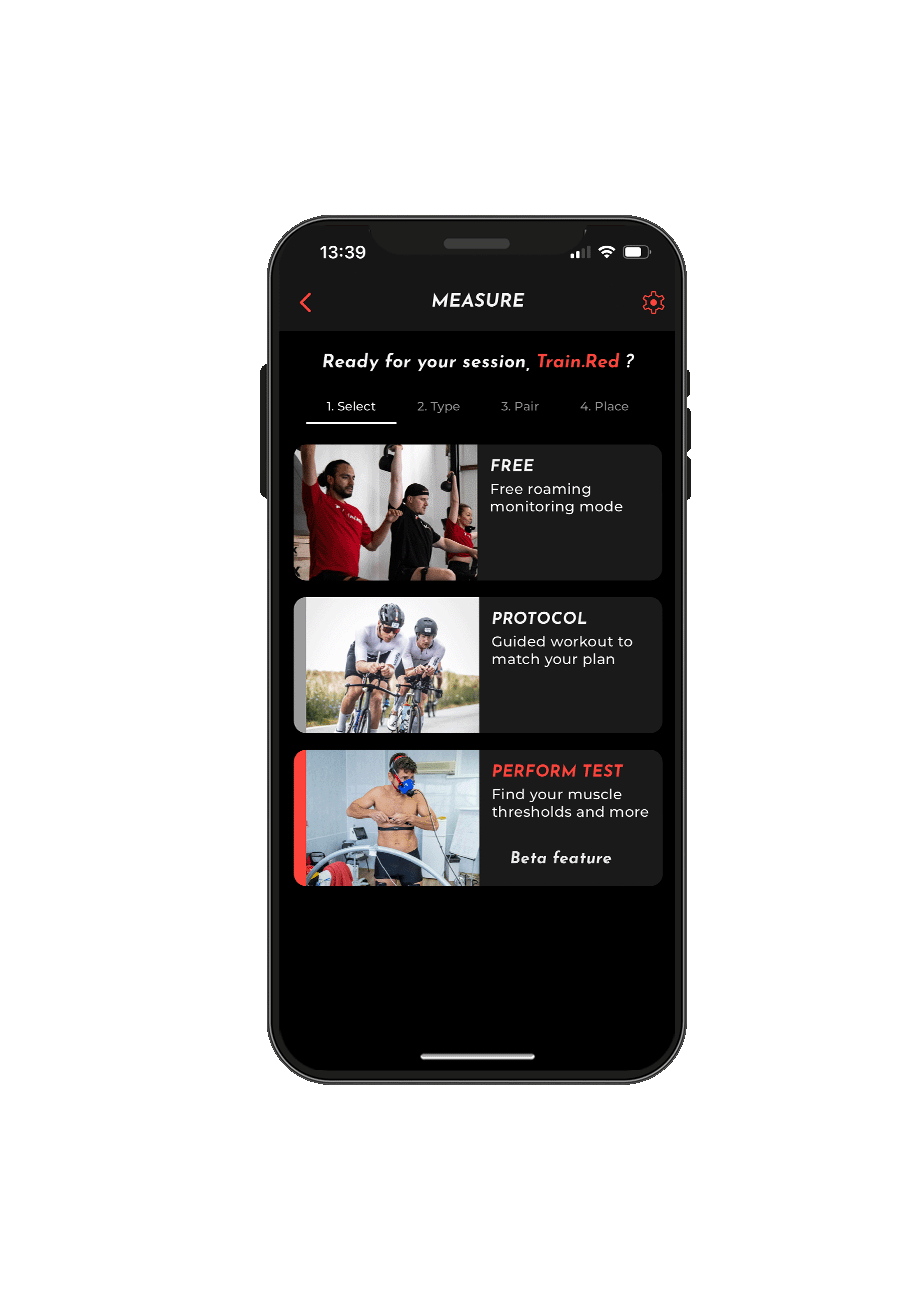
1. Wählen Sie im Dashboard „MESSEN“
2. Wählen Sie die Art der Sitzung aus, die Sie durchführen möchten
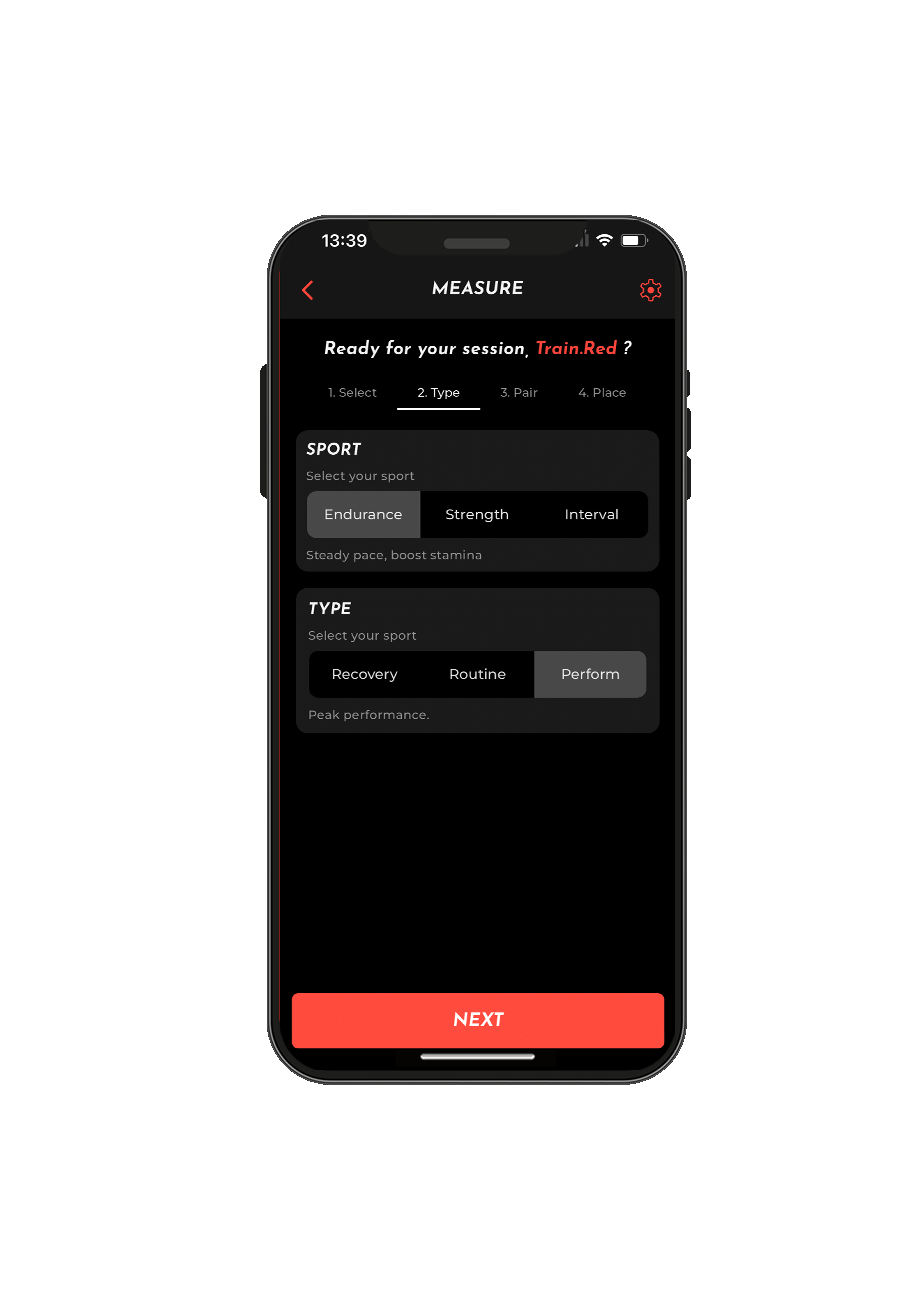
3. Wählen Sie die Sportart und die Trainingsart aus
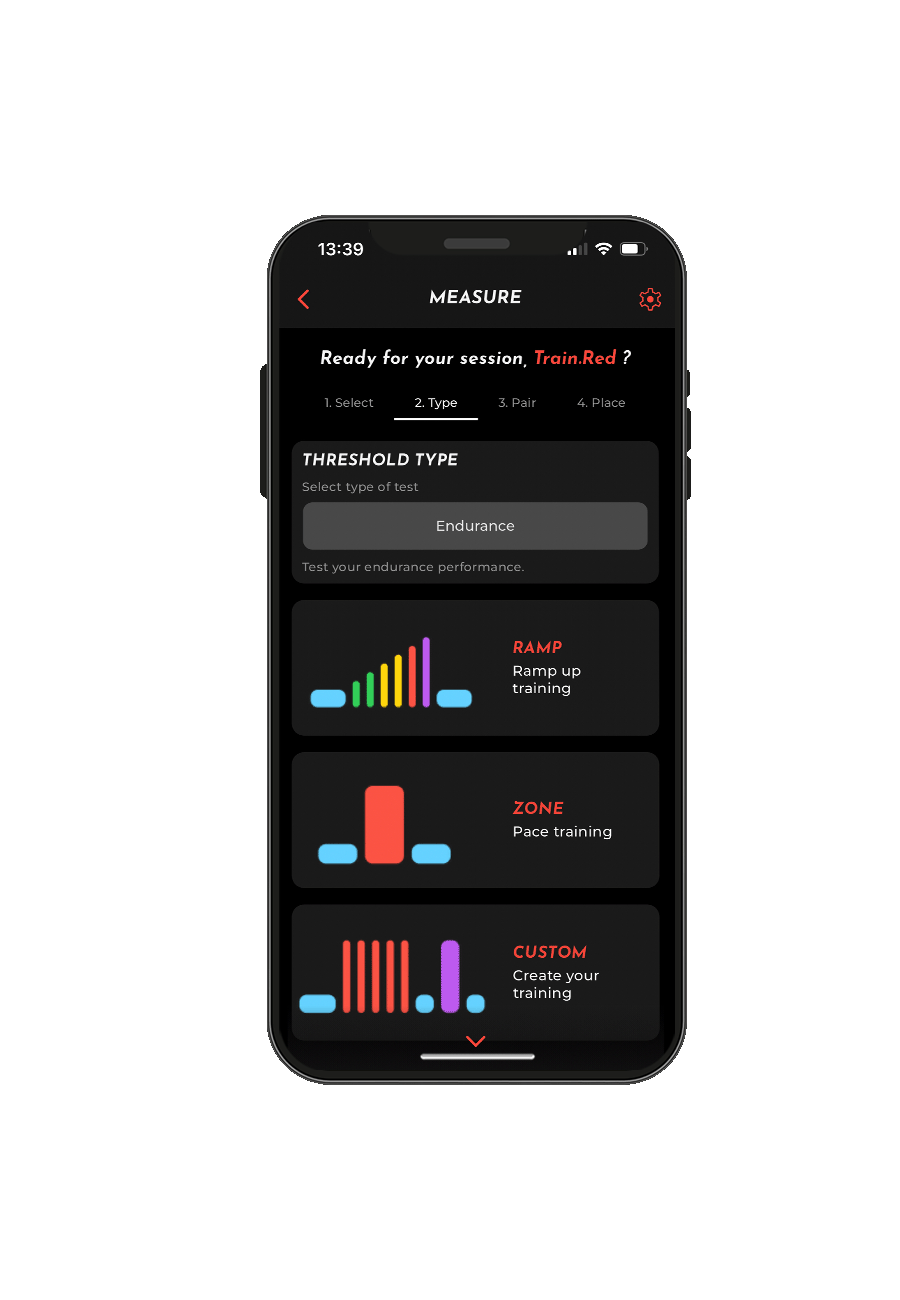
1. Wählen Sie die gewünschte Trainingsart oder passen Sie diese an
2. Fügen Sie Schritte oder Intervalle hinzu, definieren Sie die Dauer für Intervalle und Intensität
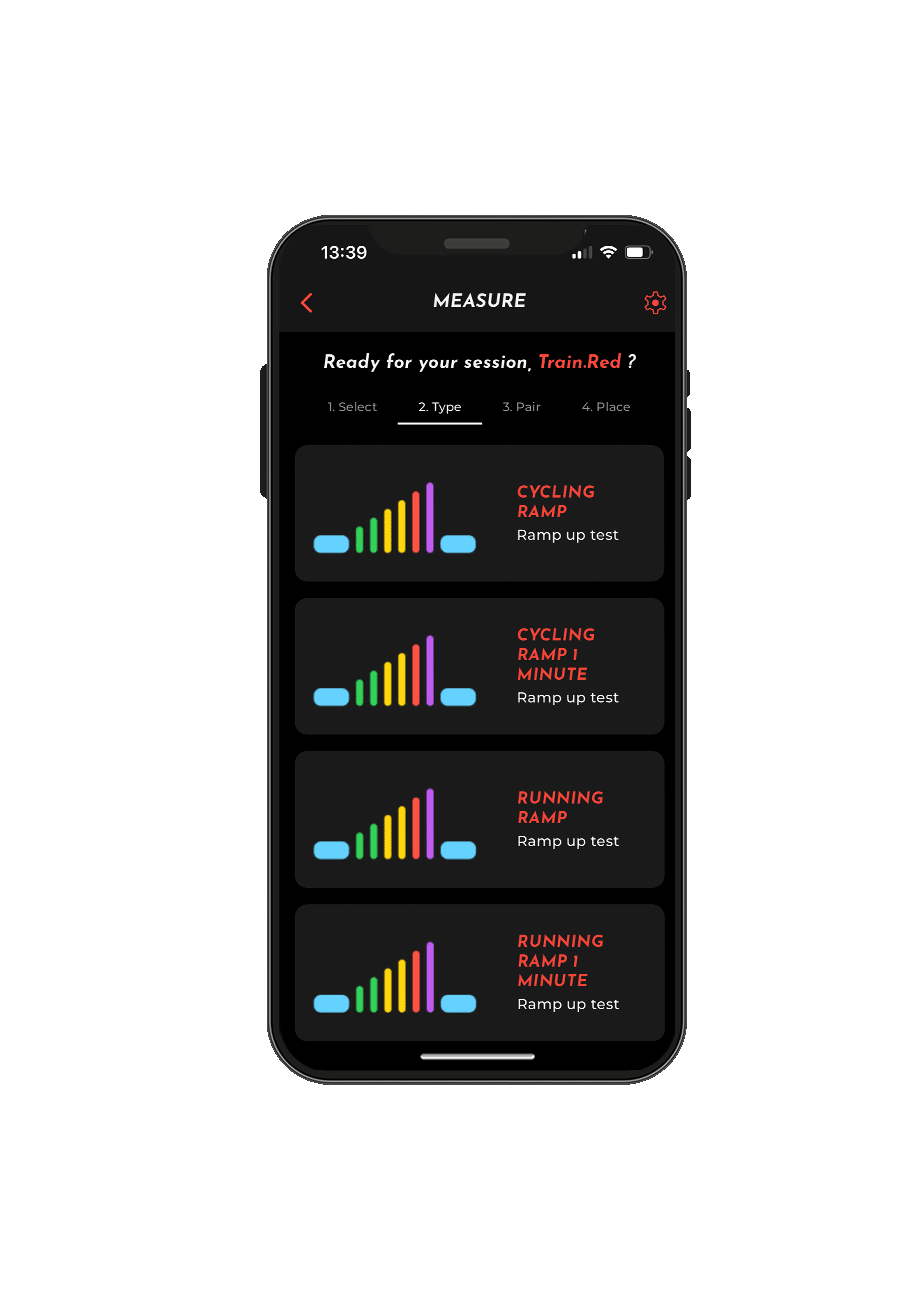
1. Wählen Sie einen Test aus
2. Lesen Sie das Protokoll und das Ziel des Tests
3. Starten Sie den Test
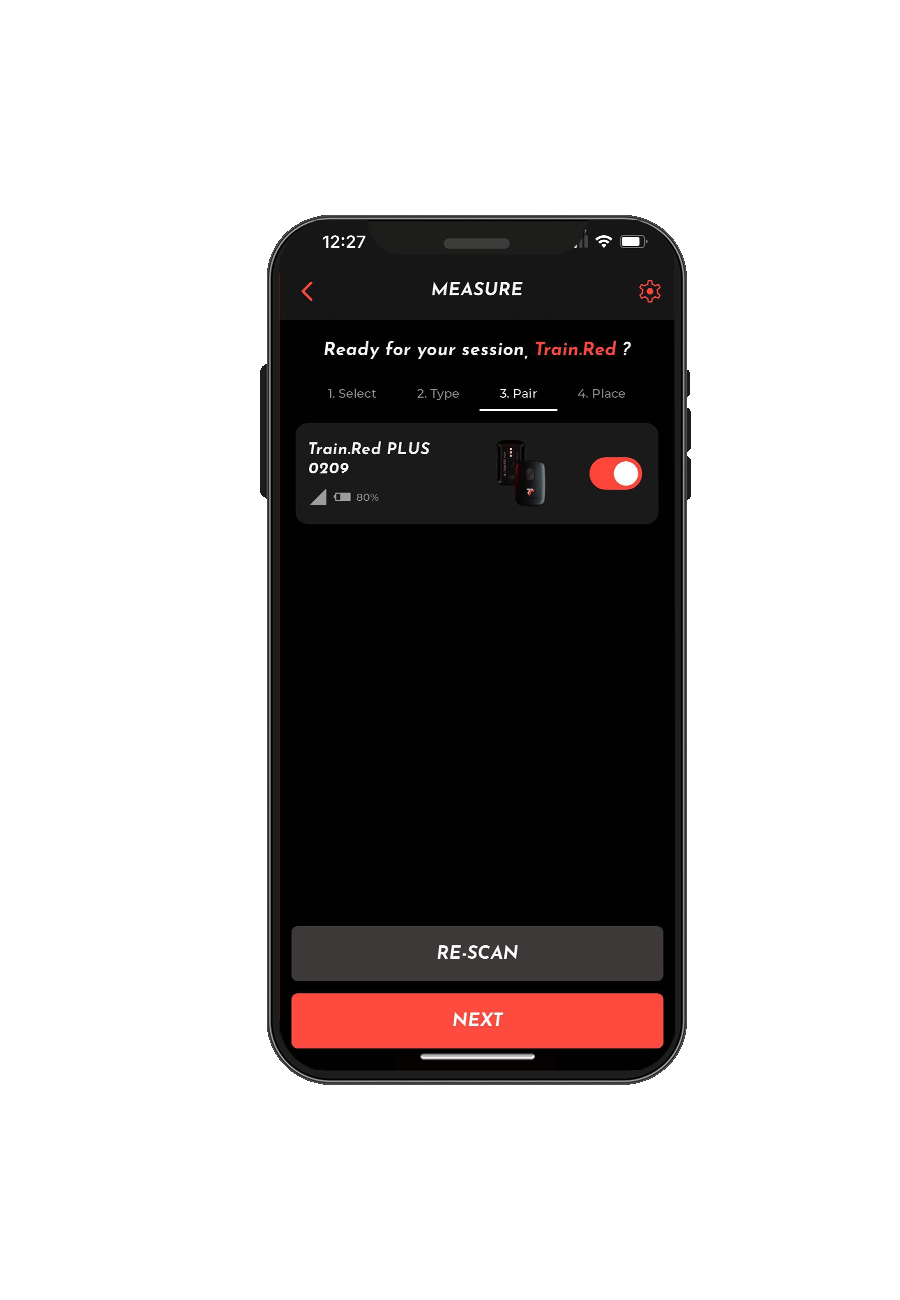
1. Platzieren Sie den Train.Red-Sensor auf dem/den gewünschten Muskel(n), je nach Art des Trainings und der Übung, die Sie ausführen
2.Koppeln Sie den/die Sensor(en), die Sie verwenden möchten
1. Platzieren Sie die Sensoren an der richtigen Stelle am Körper und in der App
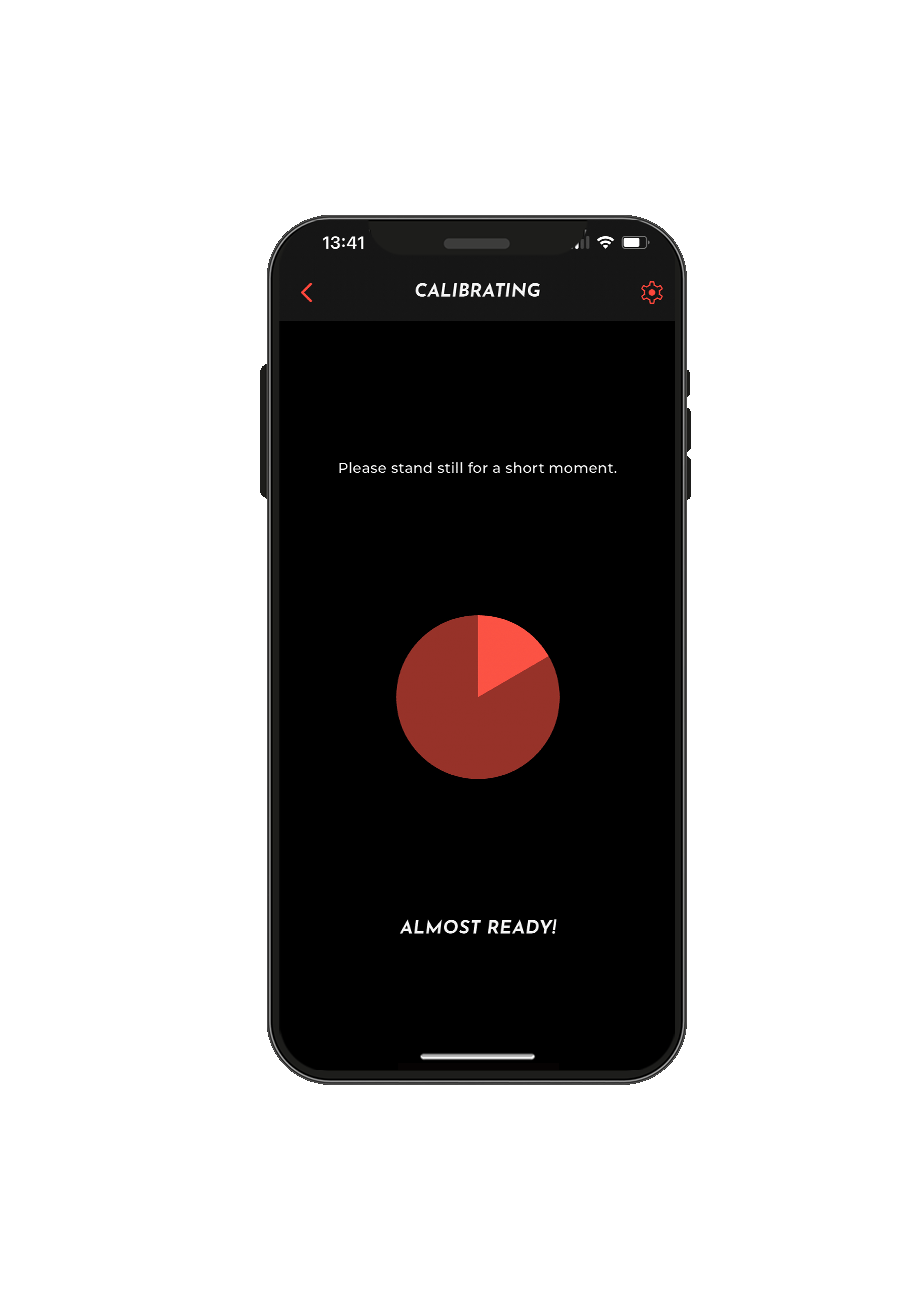
1. Wenn Sie den Kalibrierungsbildschirm sehen, versuchen Sie bitte, sich nicht zu bewegen
2. Warten Sie, bis die Kalibrierung abgeschlossen ist, um die genauesten Daten zu gewährleisten
3. Jetzt ist es Zeit, Ihr Training zu beginnen
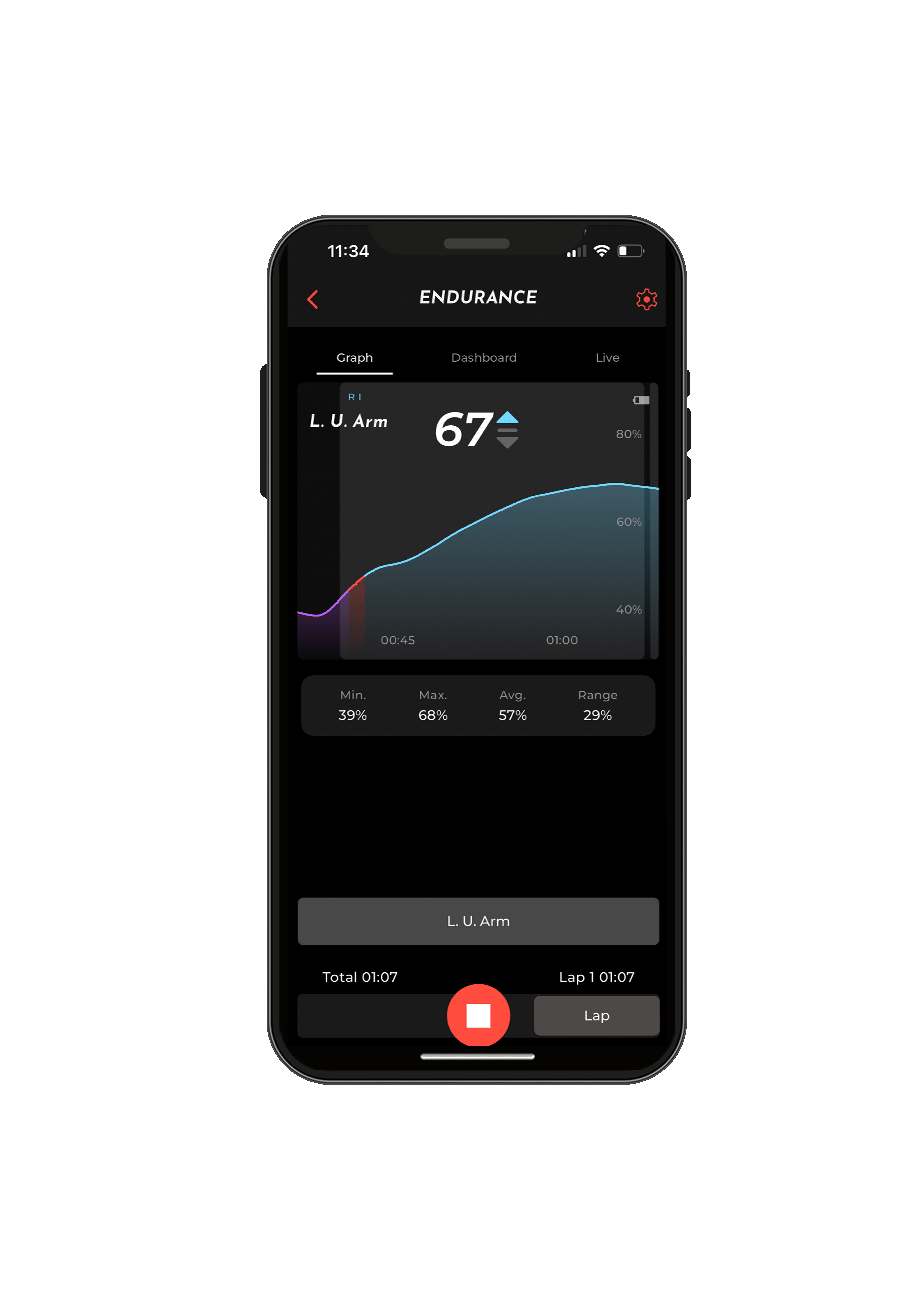
1. Prüfen Sie das Diagramm auf Einblicke in den Muskel-Sauerstoffgehalt
2. Gehen Sie oben rechts auf dem Bildschirm zu den Einstellungen und wählen Sie die gewünschte Anzeigeoption: „Muskelzustände“ oder „Muskeltrend“
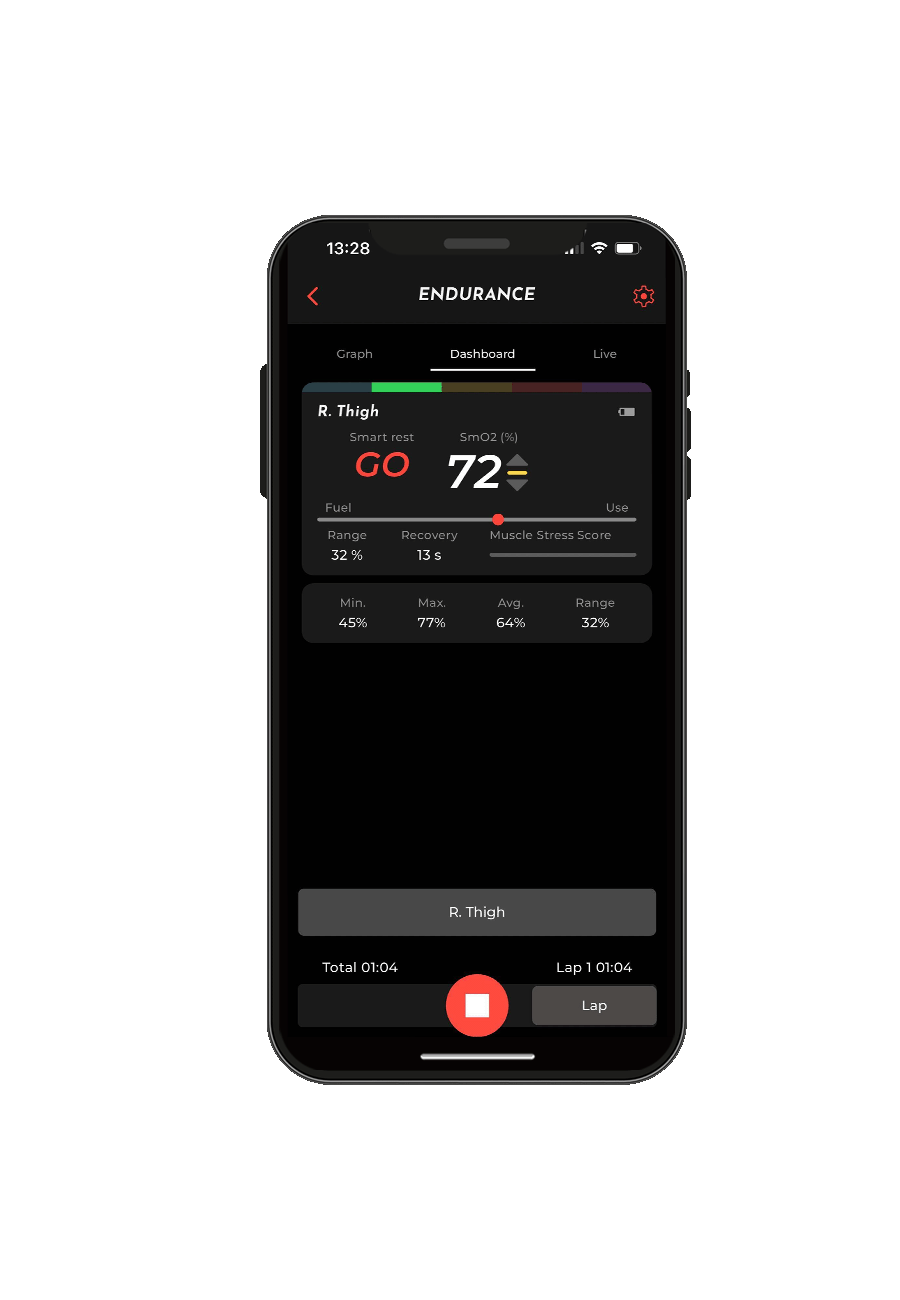
1. Gehen Sie zum Dashboard, um einen Überblick über alle Funktionen und Variablen in Echtzeit zu erhalten.
2. Befolgen Sie die Anweisungen während eines Tests. Wissen Sie, wann Sie starten, das Level erhöhen und wann Sie beenden müssen.
3. Nutzen Sie die 'LIVE'-Option, um Ihr Training in den sozialen Medien zu teilen.
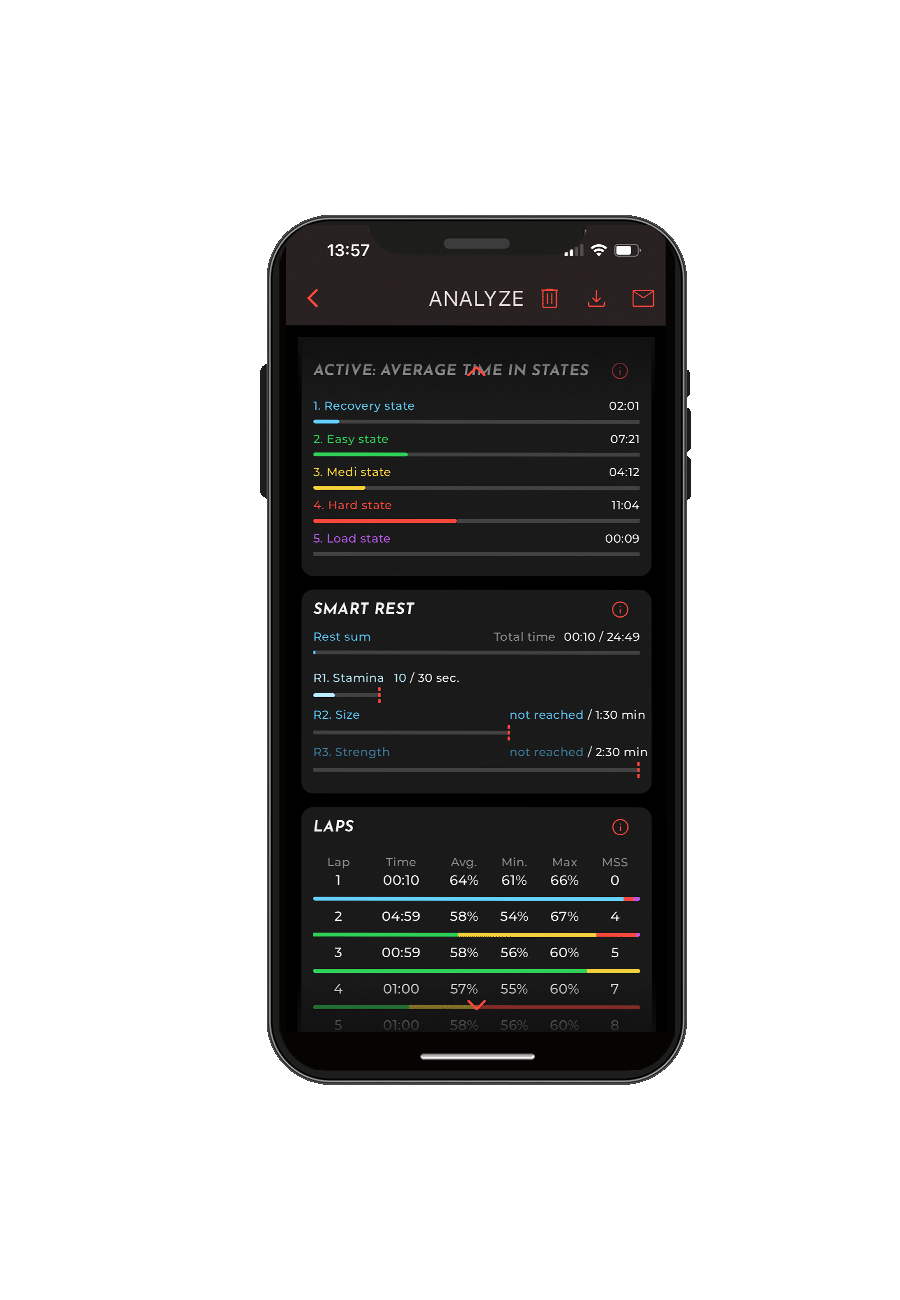
1. Drücken Sie die Stopp-Taste und speichern Sie die Trainingseinheit
2. Überprüfen Sie die Übersicht des gesamten Trainings, jede Runde und die Pausen
3. Klicken Sie auf das Diagramm, um eine Übersicht aller Variablen zu sehen
1. Klicken Sie auf das Profilsymbol oben links auf Ihrem Bildschirm
2. Füllen Sie Ihr persönliches Profil aus und vervollständigen Sie es
3. Speichern Sie die Änderungen (Sie können Ihr Profil jederzeit bearbeiten)
1. Gehen Sie zum Dashboard
2. Wählen Sie in der Taskleiste „LEARN“
3. Scrollen Sie nach unten, um alle Beiträge zu sehen
4. Hier können Sie sich darüber informieren, wie Sie mit Muskel-Sauerstoff trainieren
1. Wählen Sie im Dashboard „MESSEN“
2. Wählen Sie die Art der Sitzung aus, die Sie durchführen möchten
3. Wählen Sie die Sportart und die Trainingsart aus
1. Wählen Sie die gewünschte Trainingsart oder passen Sie diese an
2. Fügen Sie Schritte oder Intervalle hinzu, definieren Sie die Dauer für Intervalle und Intensität
1. Wählen Sie einen Test aus
2. Lesen Sie das Protokoll und das Ziel des Tests
3. Starten Sie den Test
1. Platzieren Sie den Train.Red-Sensor auf dem/den gewünschten Muskel(n), je nach Art des Trainings und der Übung, die Sie ausführen
2.Koppeln Sie den/die Sensor(en), die Sie verwenden möchten
1. Platzieren Sie die Sensoren an der richtigen Stelle am Körper und in der App
1. Wenn Sie den Kalibrierungsbildschirm sehen, versuchen Sie bitte, sich nicht zu bewegen
2. Warten Sie, bis die Kalibrierung abgeschlossen ist, um die genauesten Daten zu gewährleisten
3. Jetzt ist es Zeit, Ihr Training zu beginnen
1. Prüfen Sie das Diagramm auf Einblicke in den Muskel-Sauerstoffgehalt
2. Gehen Sie oben rechts auf dem Bildschirm zu den Einstellungen und wählen Sie die gewünschte Anzeigeoption: „Muskelzustände“ oder „Muskeltrend“
1. Gehen Sie zum Dashboard, um einen Überblick über alle Funktionen und Variablen in Echtzeit zu erhalten.
2. Befolgen Sie die Anweisungen während eines Tests. Wissen Sie, wann Sie starten, das Level erhöhen und wann Sie beenden müssen.
3. Nutzen Sie die 'LIVE'-Option, um Ihr Training in den sozialen Medien zu teilen.
1. Drücken Sie die Stopp-Taste und speichern Sie die Trainingseinheit
2. Überprüfen Sie die Übersicht des gesamten Trainings, jede Runde und die Pausen
3. Klicken Sie auf das Diagramm, um eine Übersicht aller Variablen zu sehen
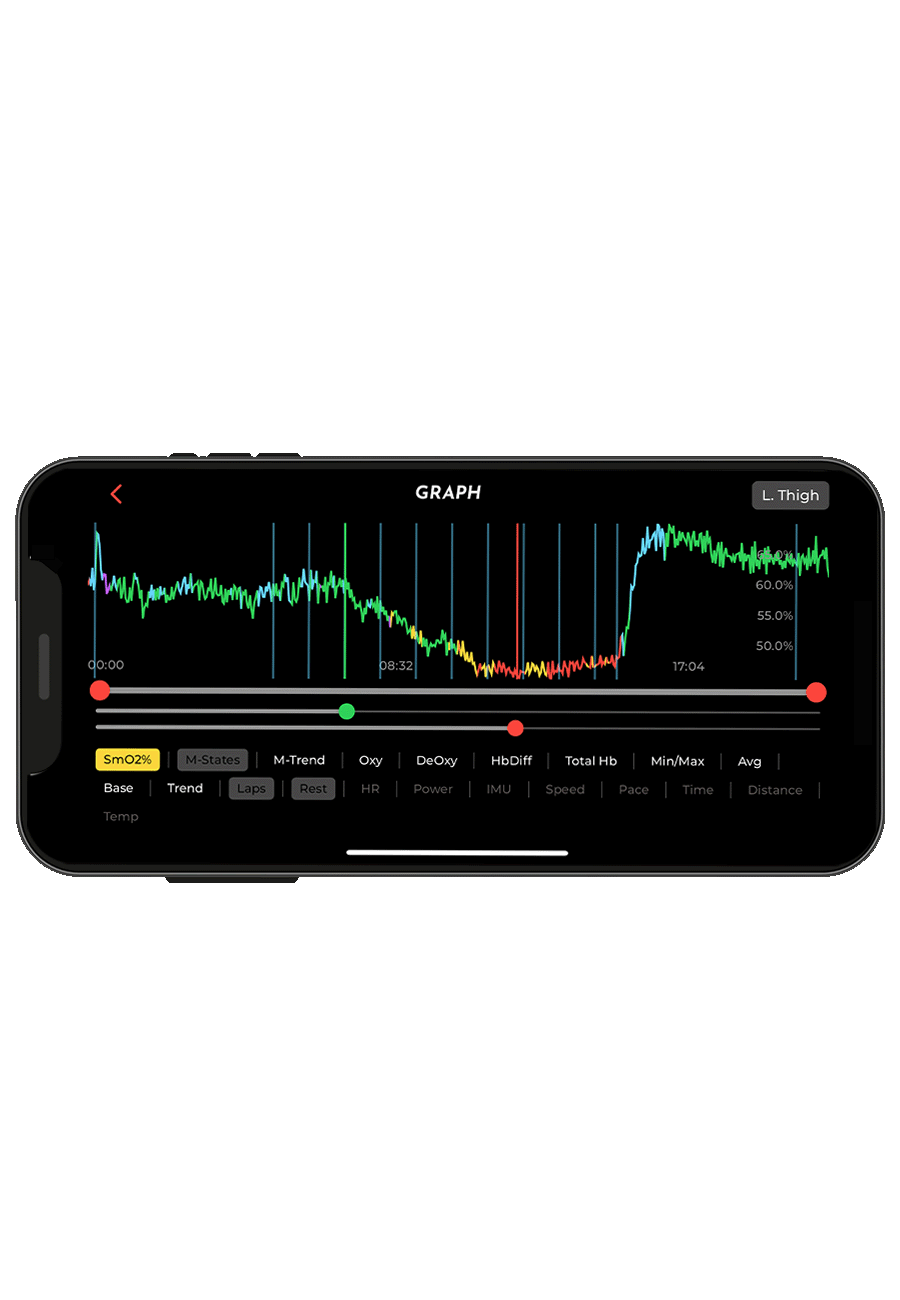
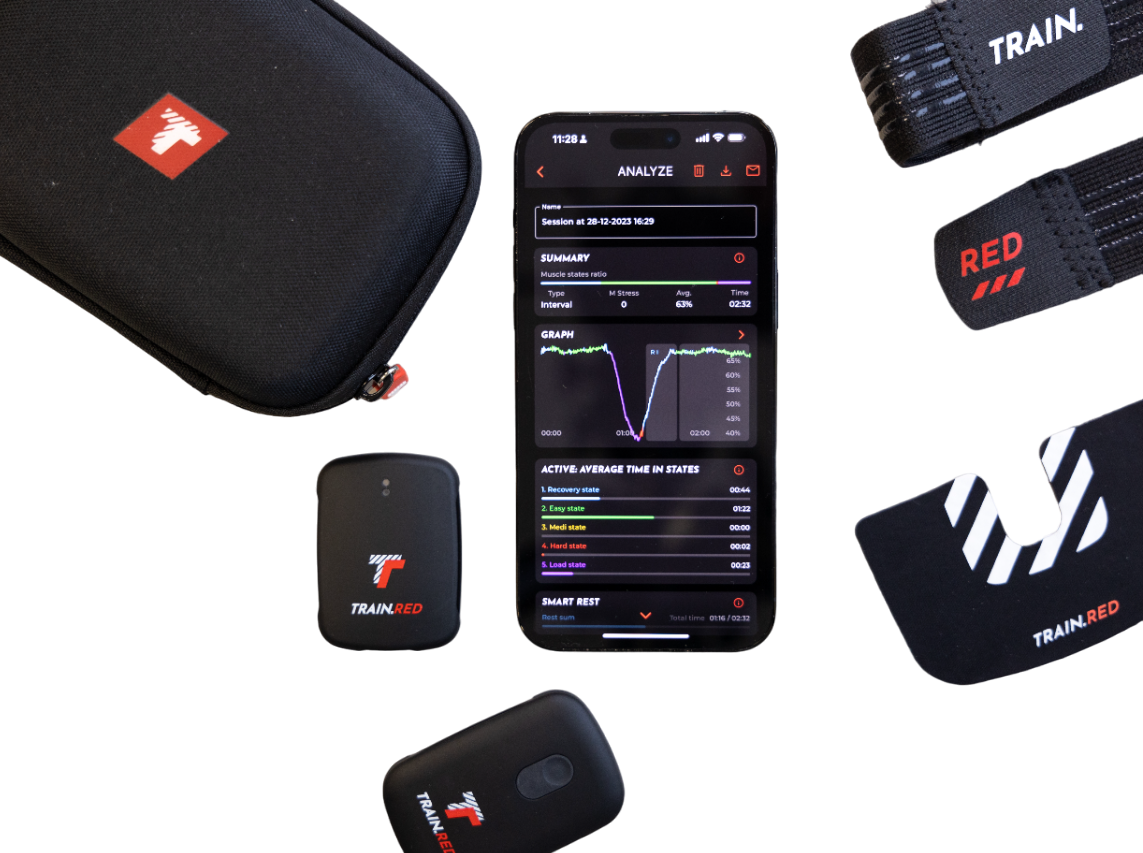
12. Daten speichern und analysieren
4. Erkunden Sie die verschiedenen Daten, indem Sie auf die gewünschten Variablen drücken
5. Verwenden Sie den Balken unter dem Diagramm, um in bestimmte Momente der Sitzung zu zoomen
6. Nutzen Sie diese Daten, um Ihre Leistung zu verbessern
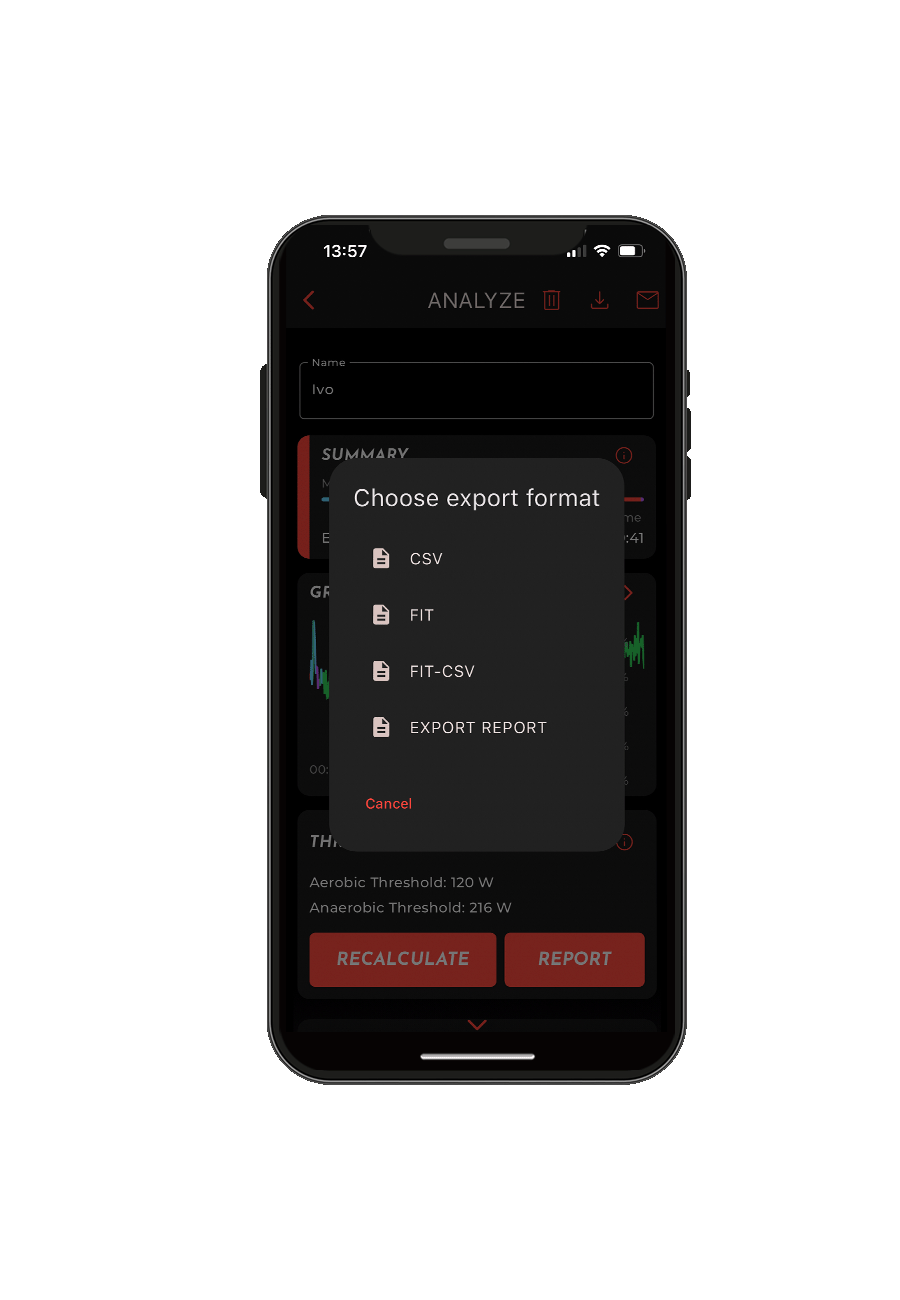
13. Daten exportieren
1. Klicken Sie nach Abschluss der Sitzung unten rechts auf dem Bildschirm, um die Daten zu exportieren
2. Die Daten können als CSC- oder FIT-Dateien exportiert werden