Garmin 手册
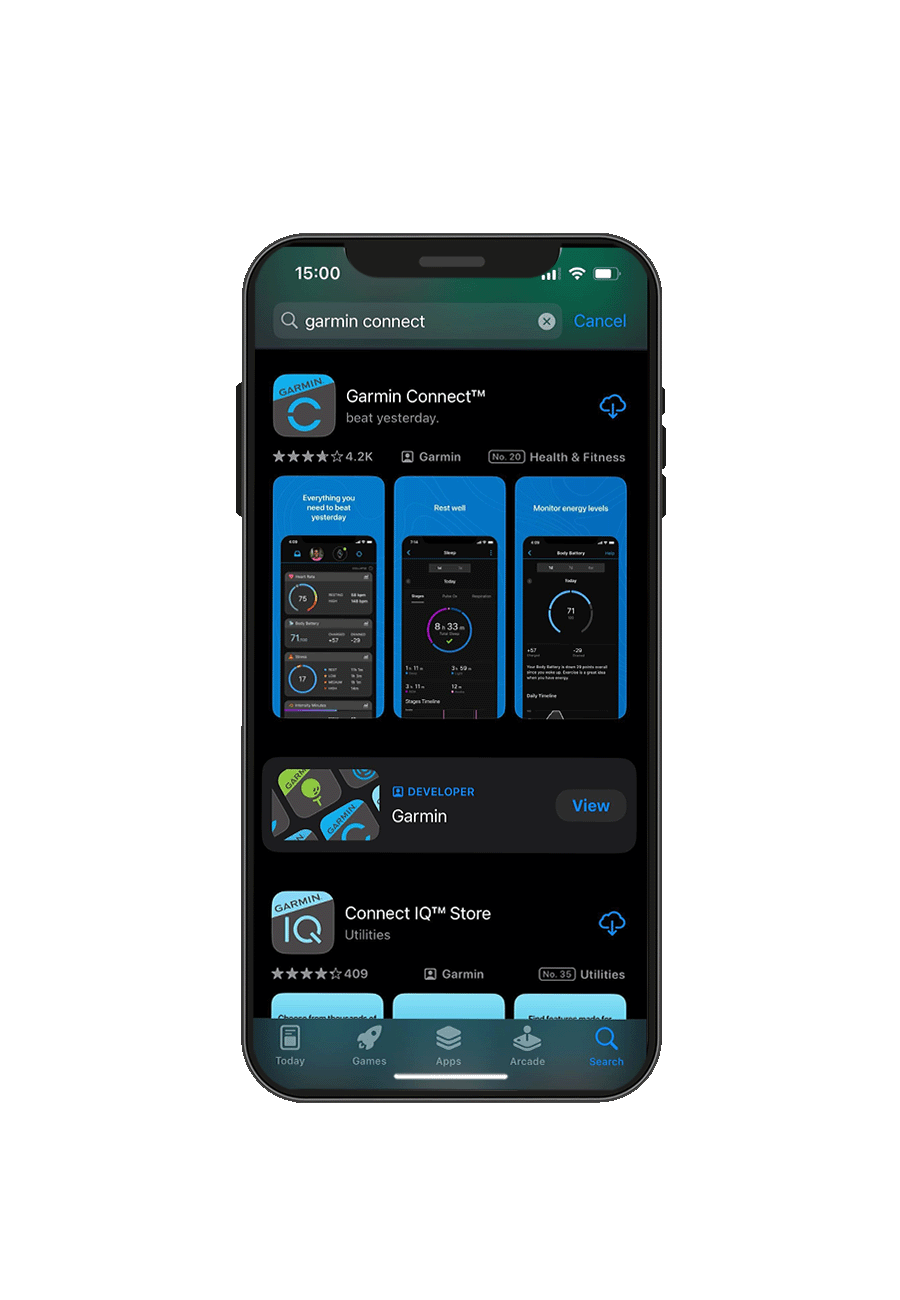
请确保您已将Garmin Connect 应用和Garmin Connect IQ 应用都下载到智能手机上
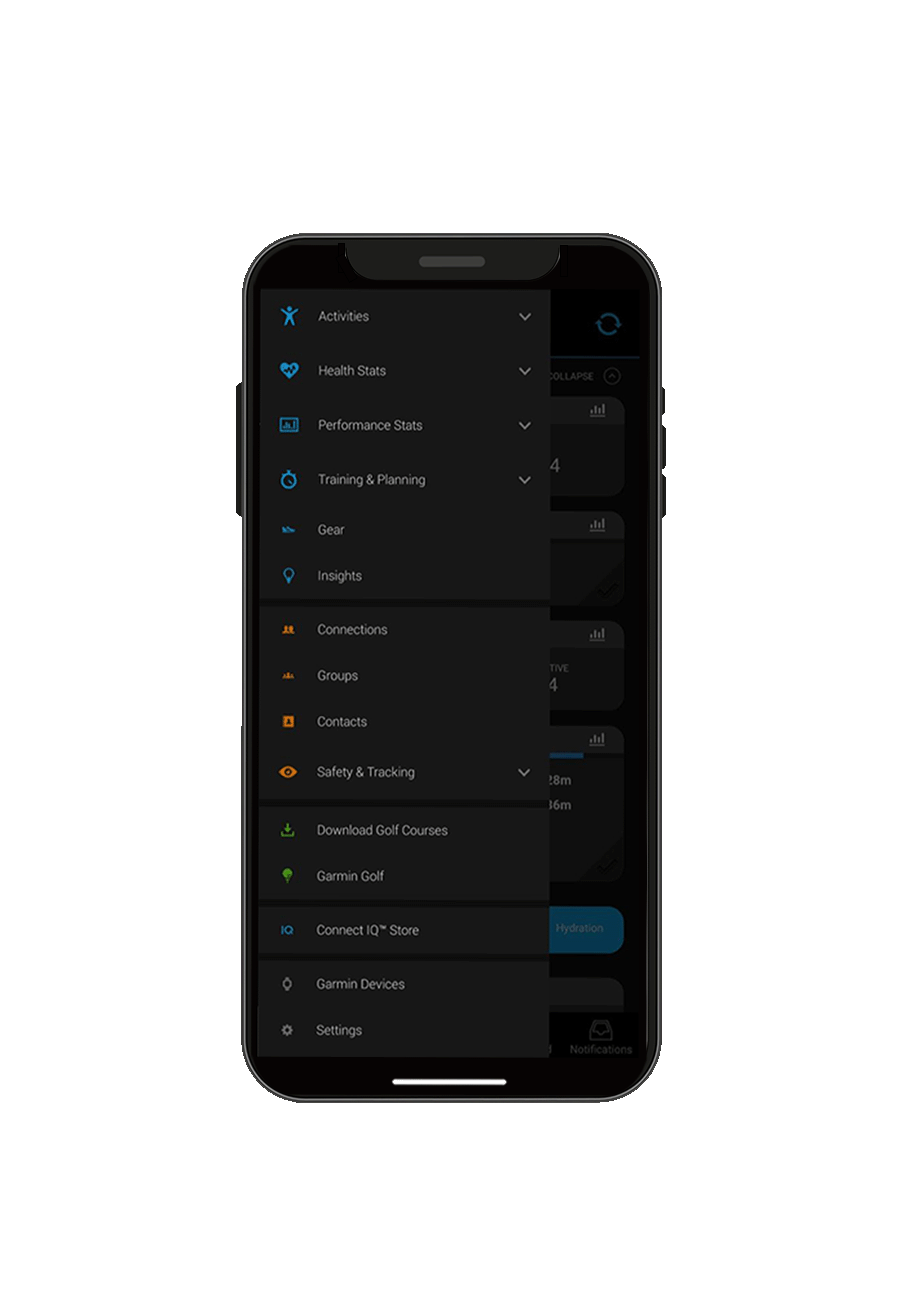
在Garmin Connect 应用中:
1. 前往屏幕左上角(iOS)或左下角(Android)的设置
2. 选择“Garmin 设备”
3. 然后选择“添加设备”
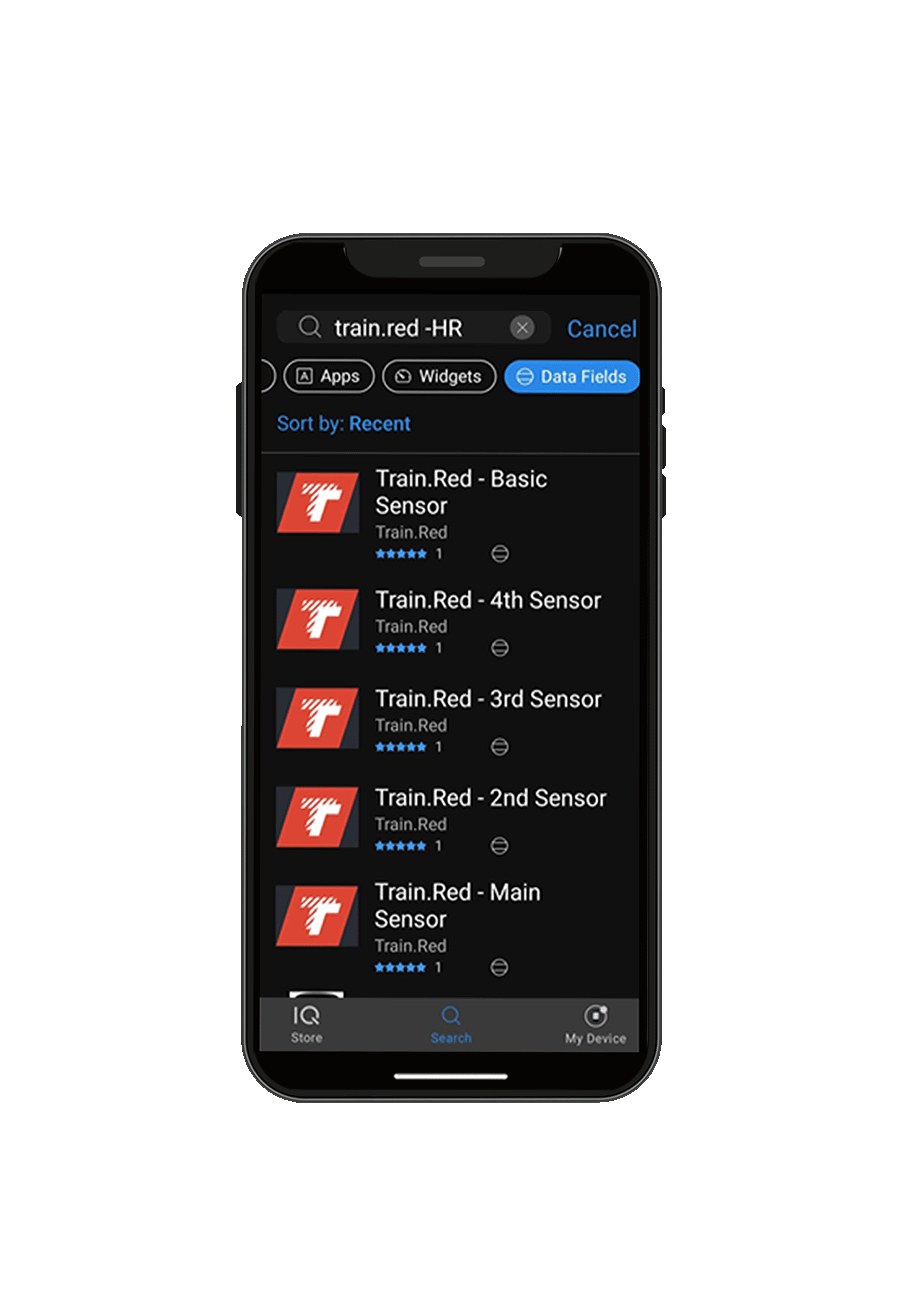
在Garmin ConnectIQ 智能手机应用中:
1. 搜索“Train.Red”
2. 在“数据字段”中,您会找到该地区的所有 Train.Red 传感器。
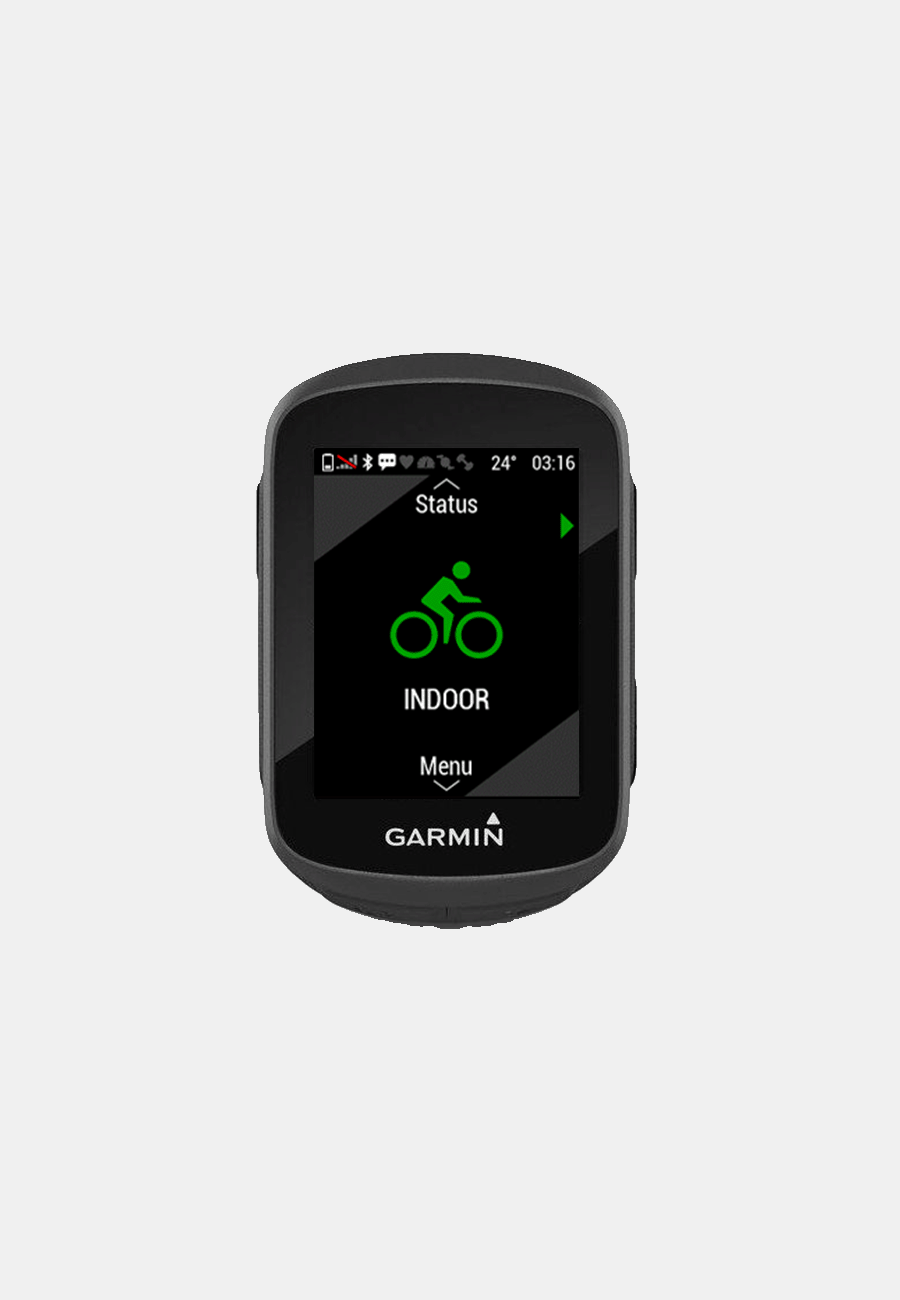
在您的 Garmin 设备上,选择您正在进行的运动项目。
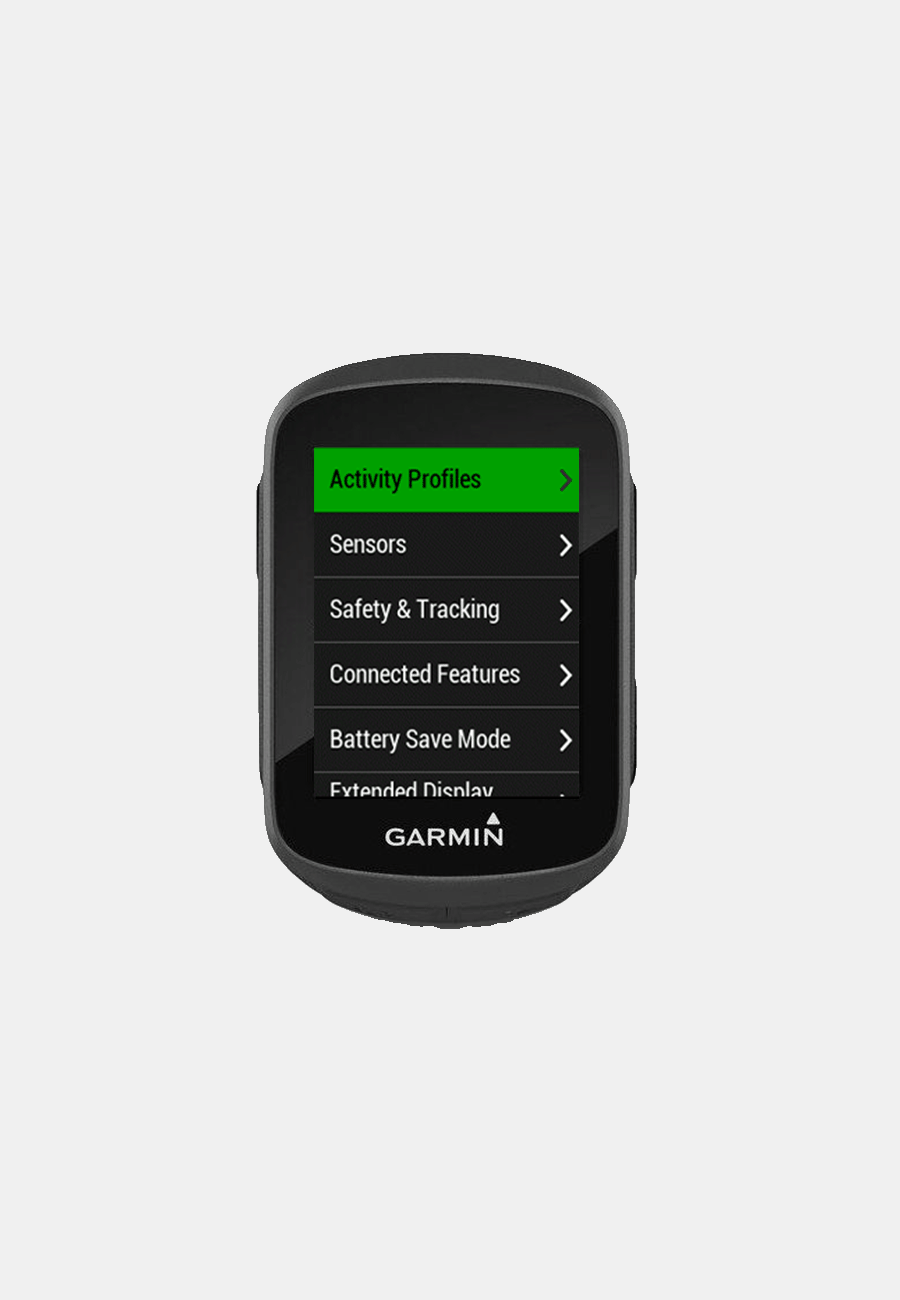
在菜单中,选择“设置”、“活动配置文件”,然后前往“数据页面”。
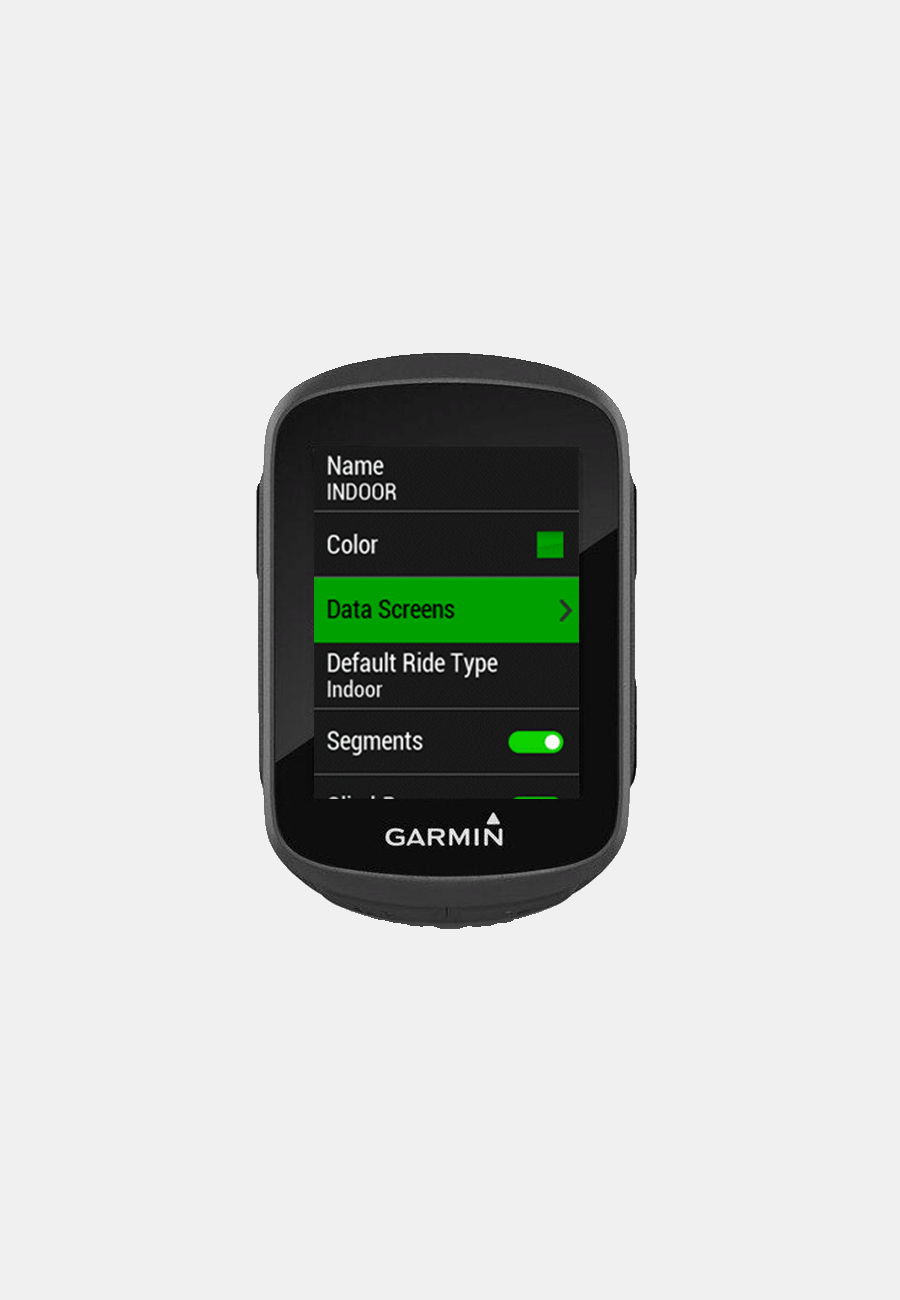
1. 添加新的“数据字段”
2. 点击“数据屏幕”
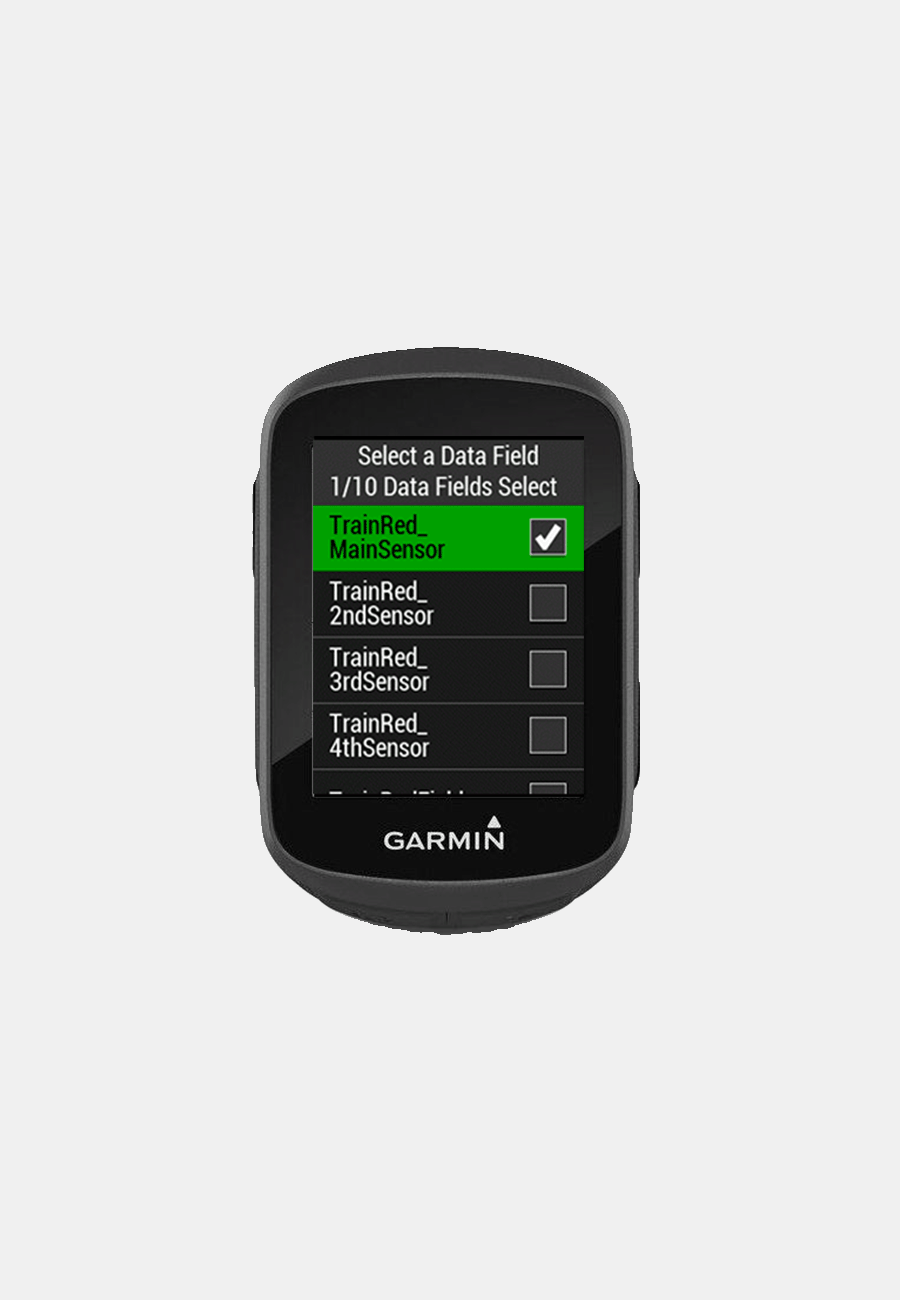
1. 选择“Train.Red 主传感器”
2. 然后,开始测量
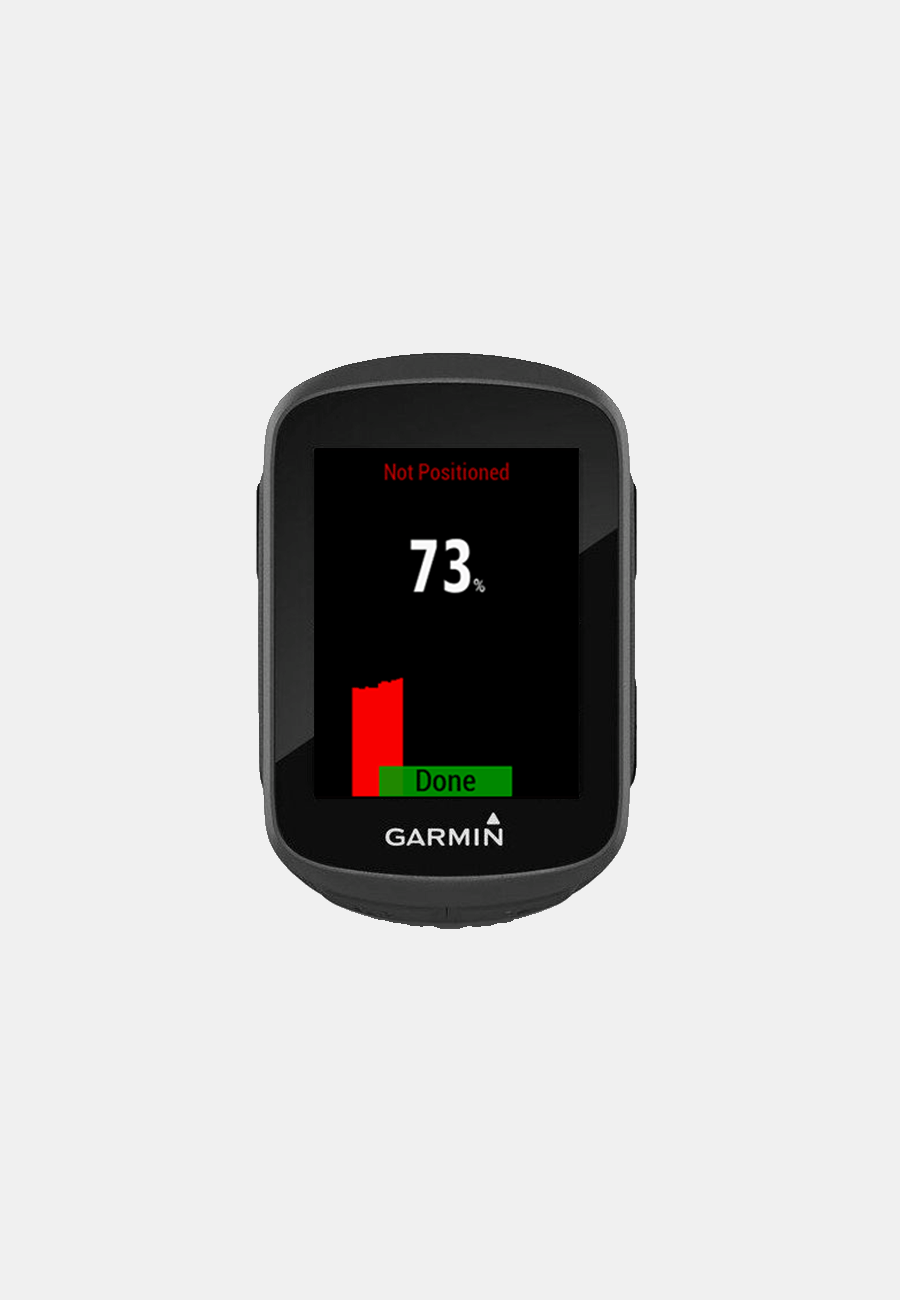
点击“完成”,数据将显示
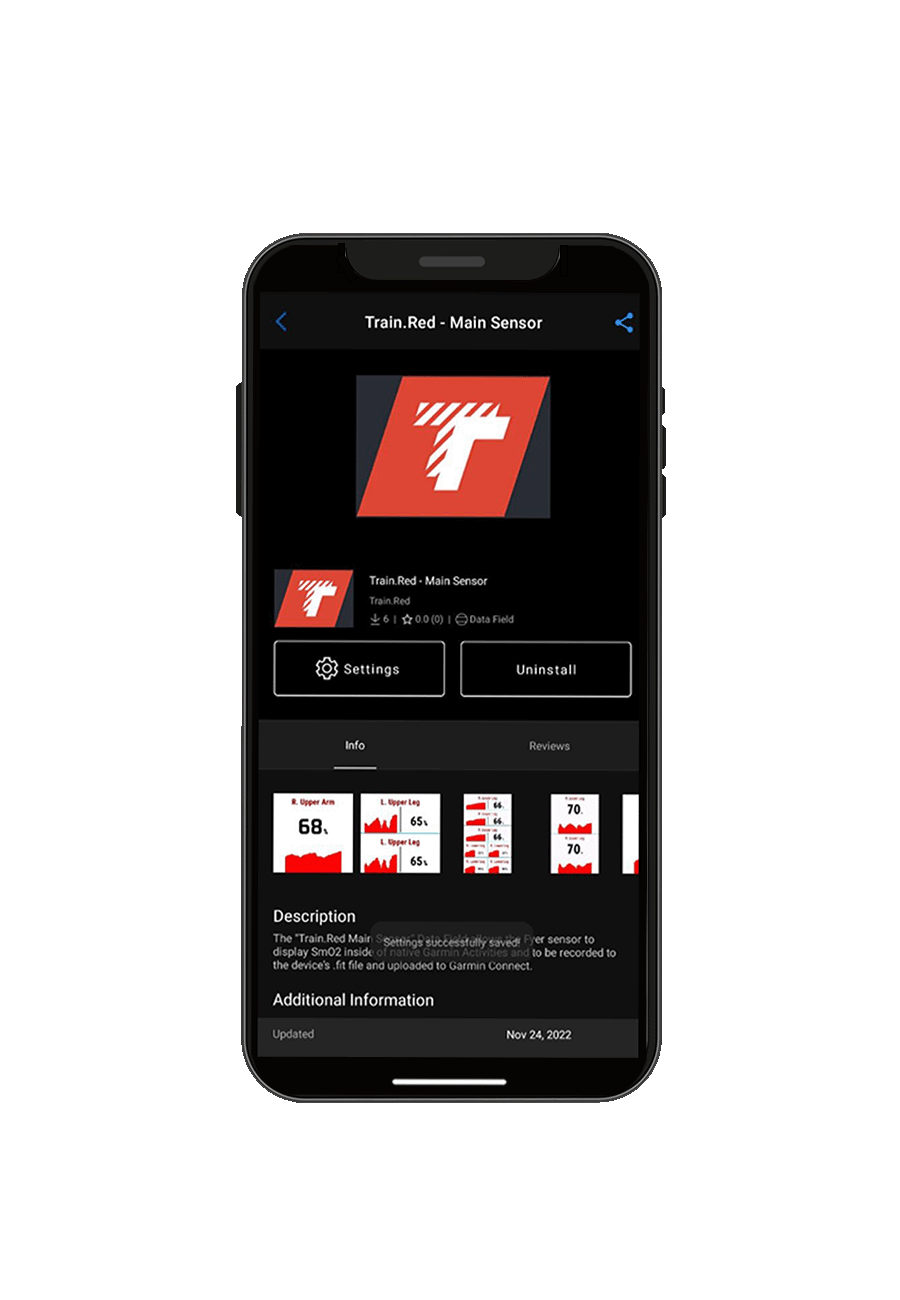
安装后,Train.Red 传感器的数据将自动与您的设备同步。在 Garmin ConnectIQ 中,您可以设置传感器的位置、图表显示时长和传感器的唯一 ID。
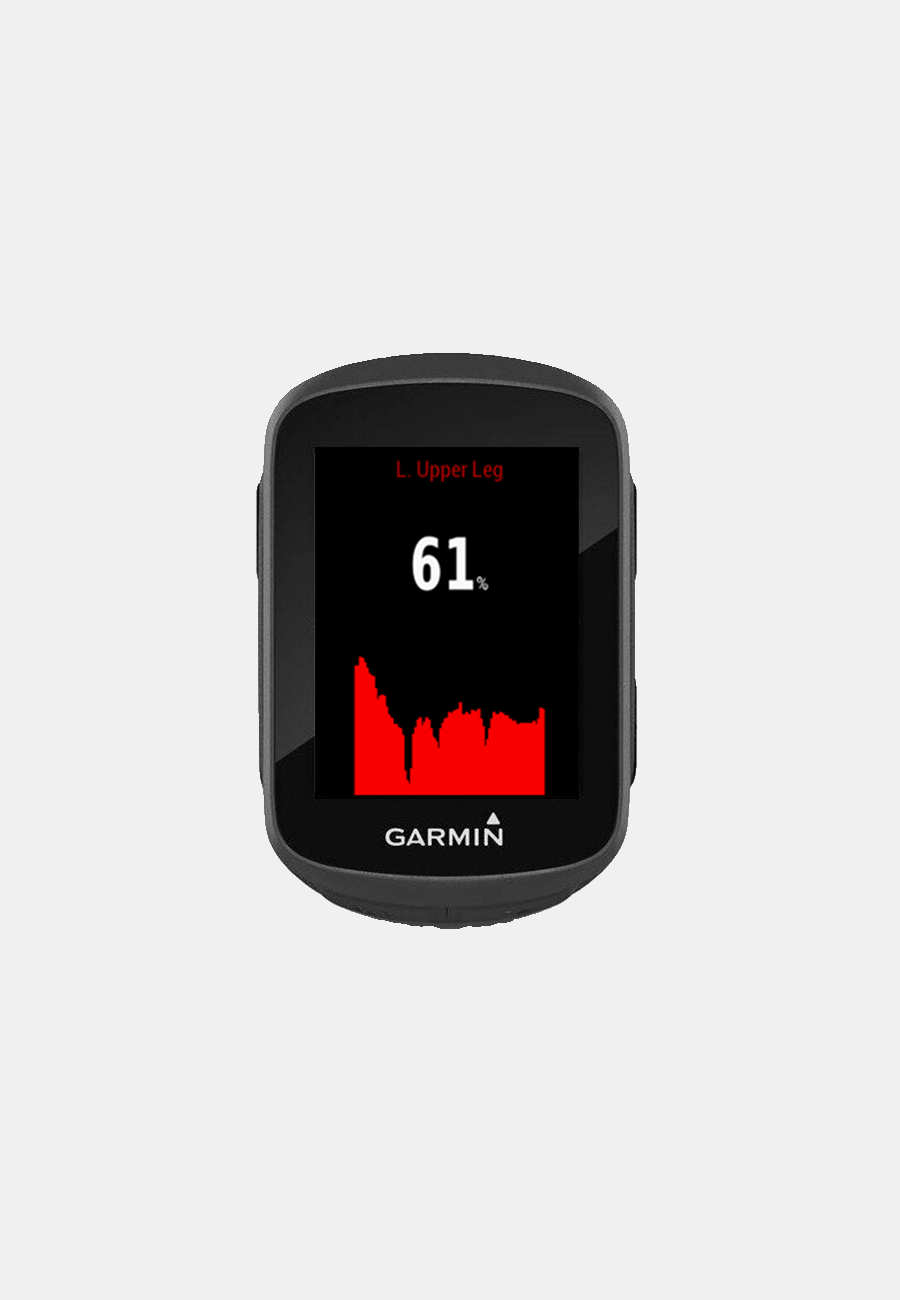
在 Garmin 屏幕顶部,将显示传感器的位置。
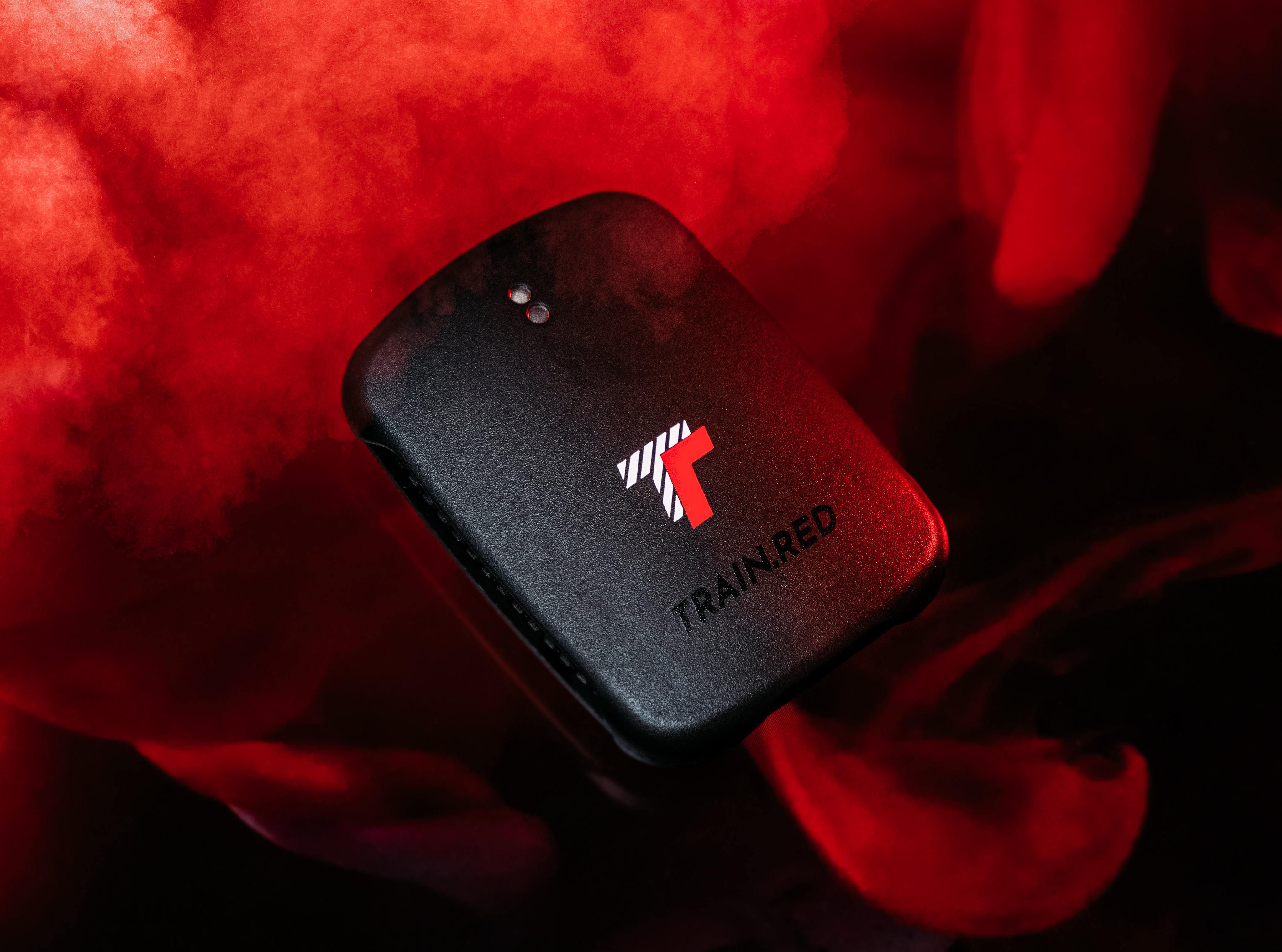
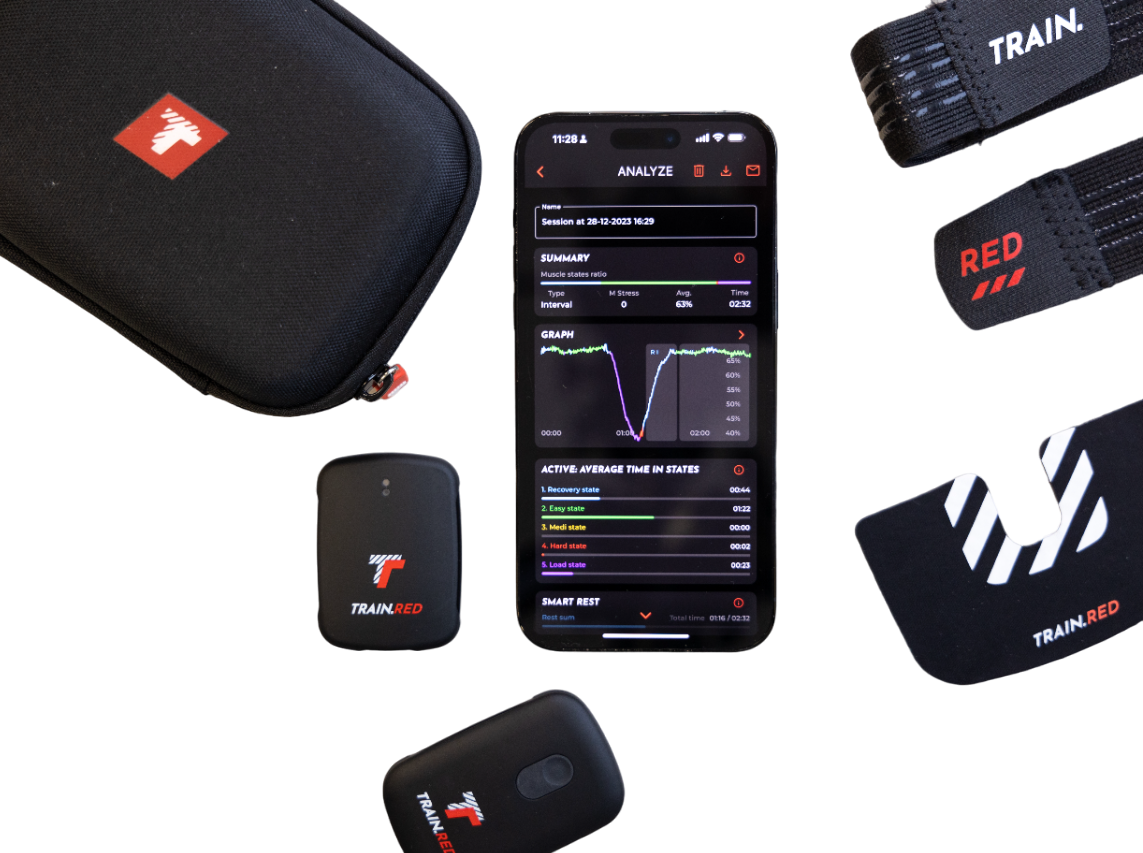
现在,您可以通过设置训练界面来添加数据字段。将 Train.red 传感器连接到不同的 Garmin 设备(骑行电脑和手表),即可在训练和比赛期间查看并追踪肌肉含氧量数据。开始训练后,数据将自动记录在 .fit 文件中。
请确保您已将Garmin Connect 应用和Garmin Connect IQ 应用都下载到智能手机上
在Garmin Connect 应用中:
1. 前往屏幕左上角(iOS)或左下角(Android)的设置
2. 选择“Garmin 设备”
3. 然后选择“添加设备”
在Garmin ConnectIQ 智能手机应用中:
1. 搜索“Train.Red”
2. 在“数据字段”中,您会找到该地区的所有 Train.Red 传感器。
在您的 Garmin 设备上,选择您正在进行的运动项目。
在菜单中,选择“设置”、“活动配置文件”,然后前往“数据页面”。
1. 添加新的“数据字段”
2. 点击“数据屏幕”
1. 选择“Train.Red 主传感器”
2. 然后,开始测量
点击“完成”,数据将显示
安装后,Train.Red 传感器的数据将自动与您的设备同步。在 Garmin ConnectIQ 中,您可以设置传感器的位置、图表显示时长和传感器的唯一 ID。
在 Garmin 屏幕顶部,将显示传感器的位置。
现在,您可以通过设置训练界面来添加数据字段。将 Train.red 传感器连接到不同的 Garmin 设备(骑行电脑和手表),即可在训练和比赛期间查看并追踪肌肉含氧量数据。开始训练后,数据将自动记录在 .fit 文件中。