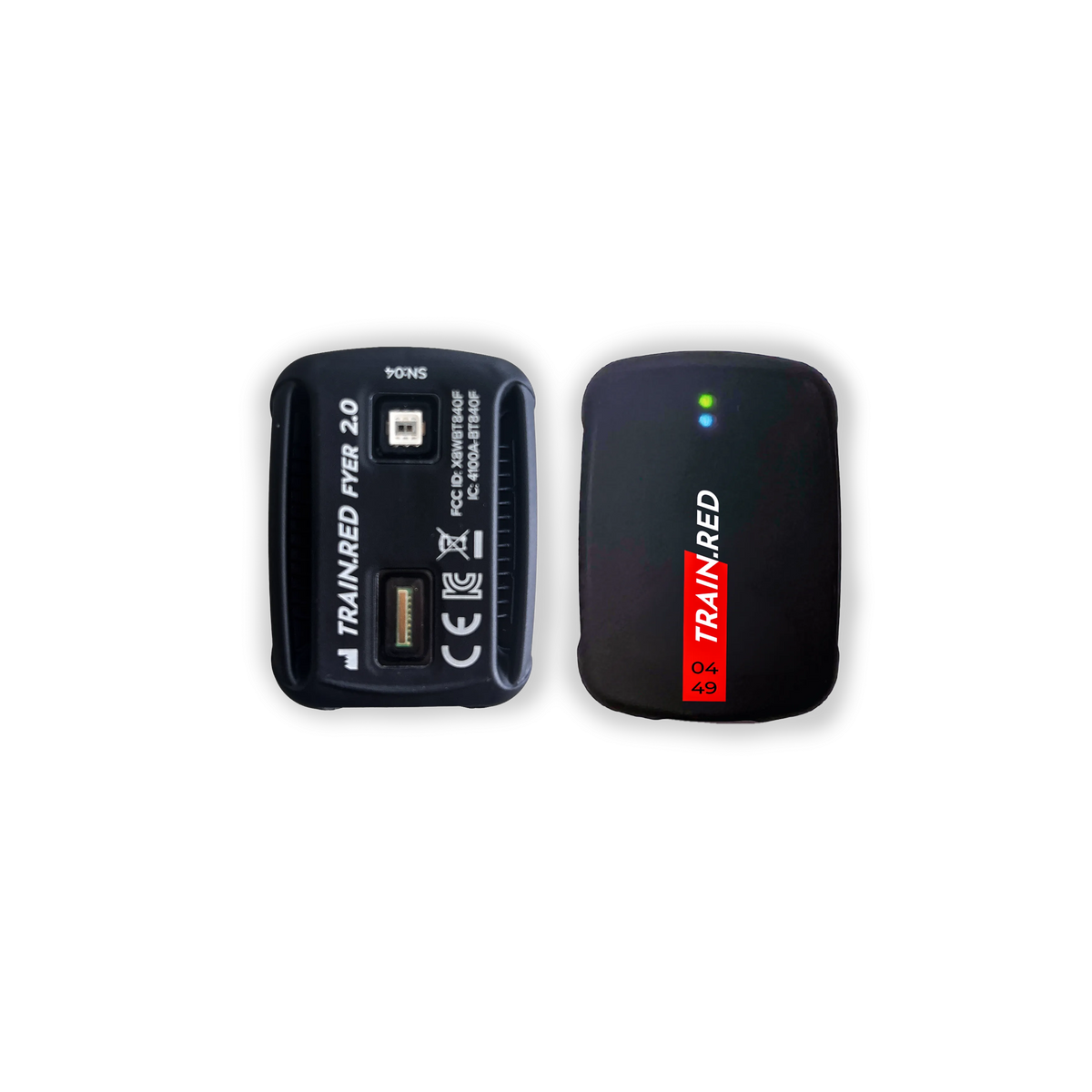
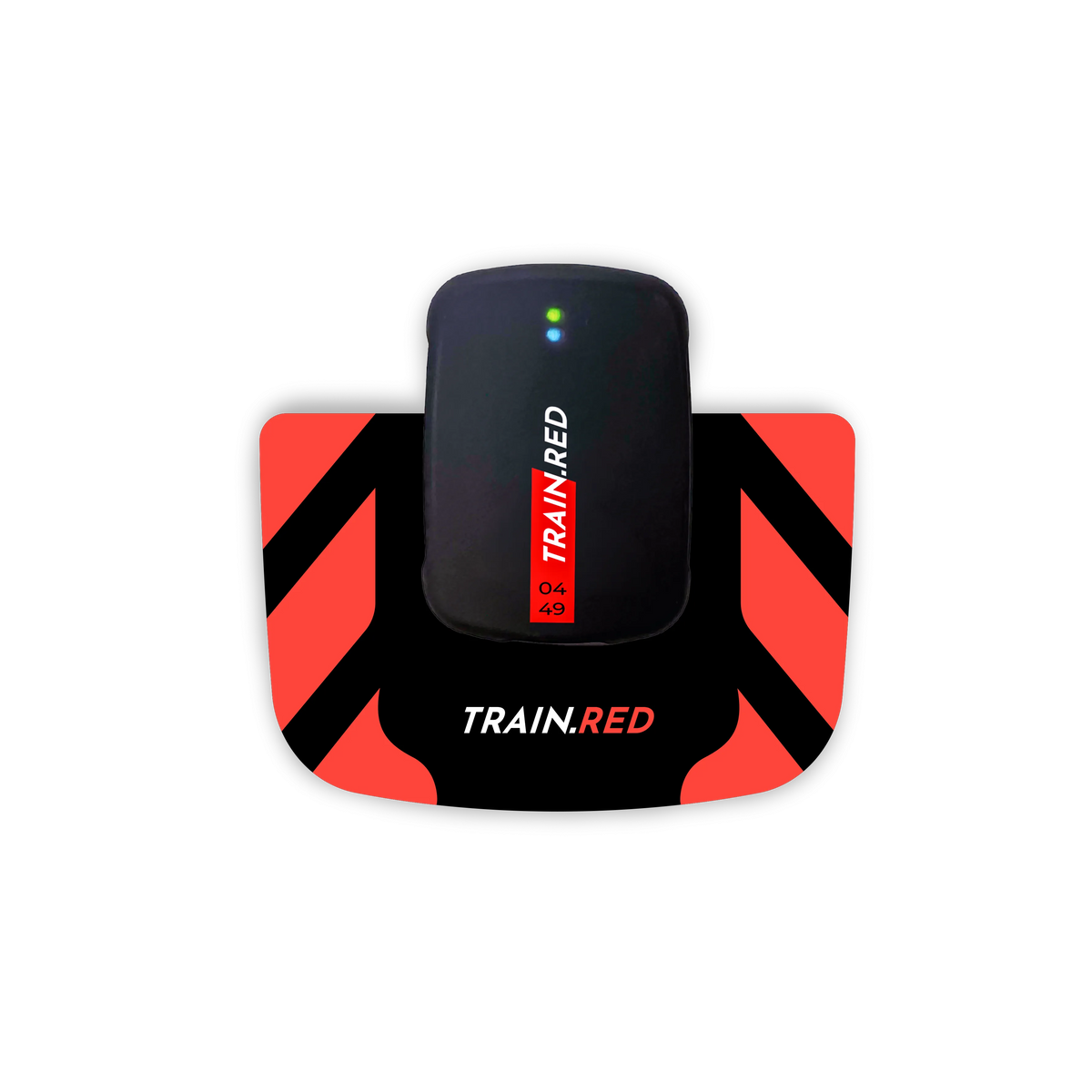
MANUEL DE L'APPLICATION TRAIN.RED 2.0
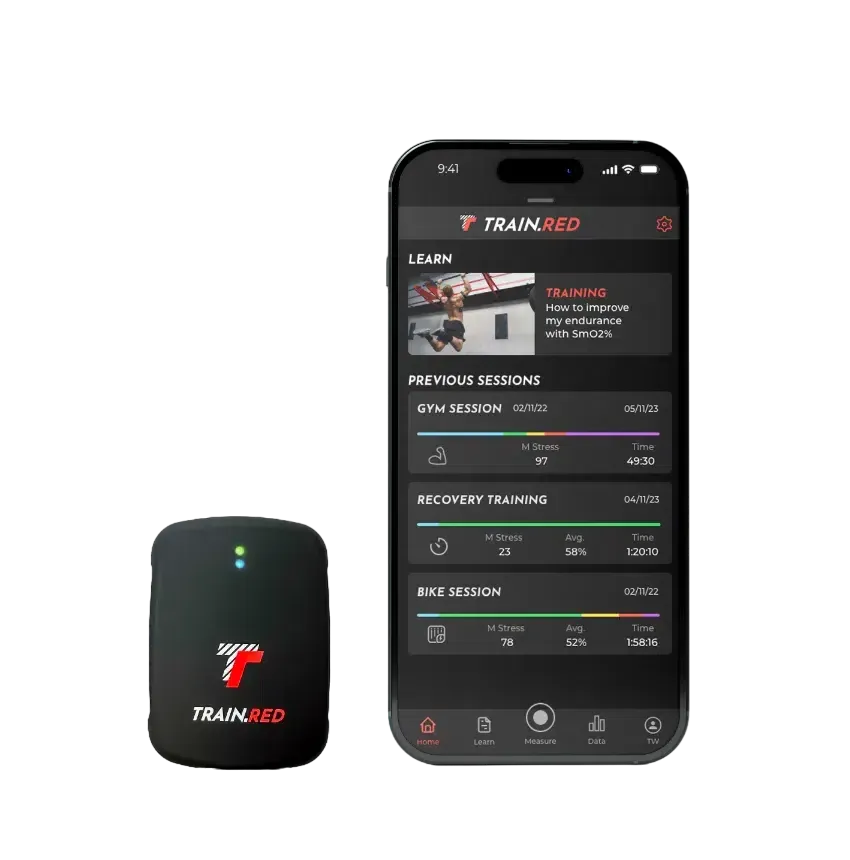
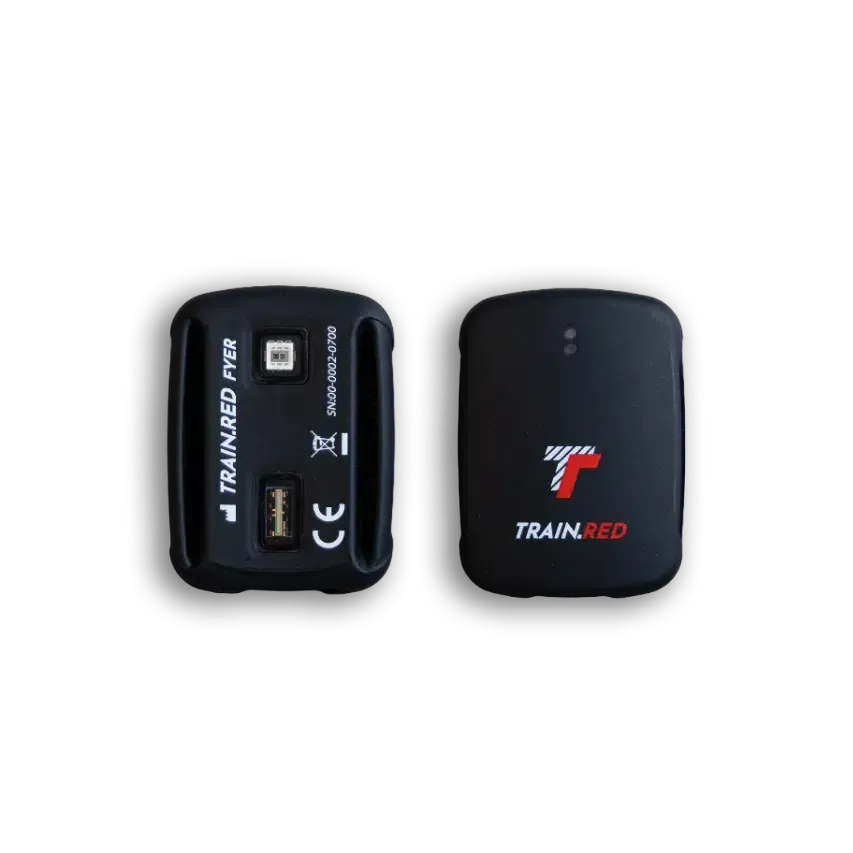
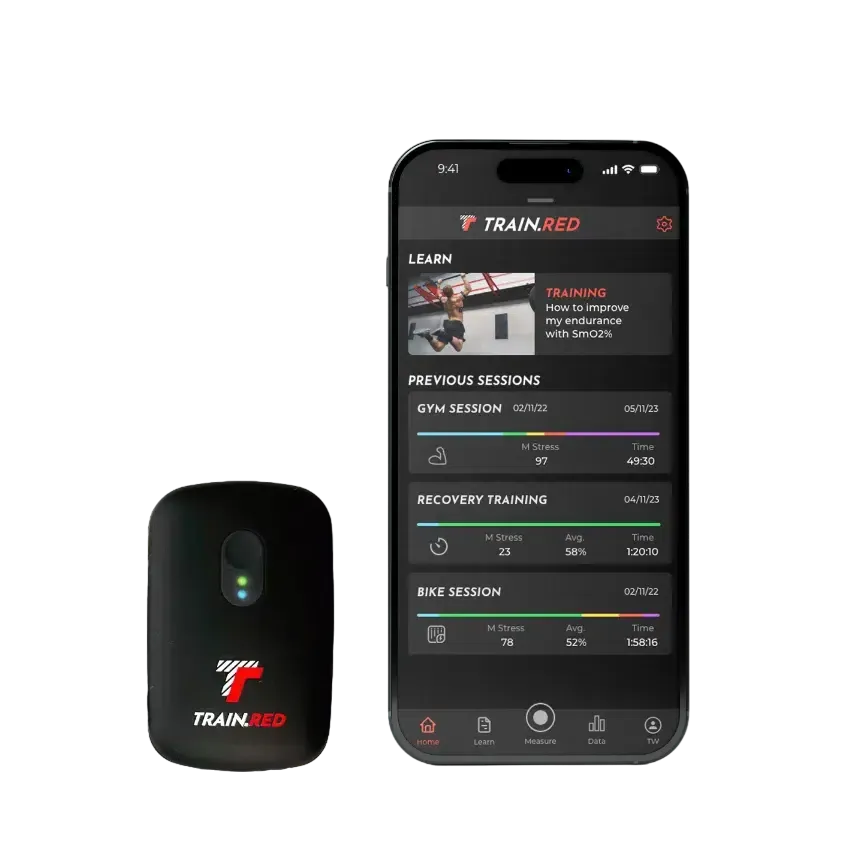
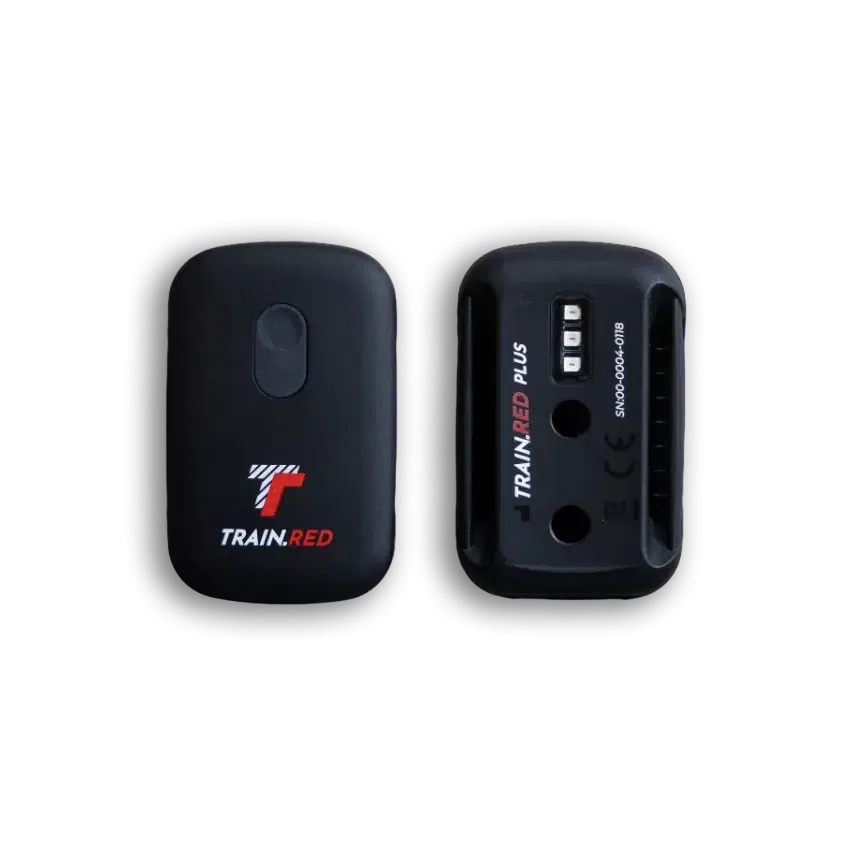
Combinez votre capteur d’oxygène musculaire et l’application Train.Red pour obtenir des résultats optimaux.
Avec l’application Train.Red, vous pouvez :
- Connecter jusqu’à 4 capteurs d’oxygène musculaire
- Visualiser les données de votre entraînement en temps réel
- Accéder à des fonctionnalités en temps réel pour vous aider à progresser
- Analyser et exporter vos données

OBTENEZ L'APPLICATION TRAIN.RED
1. L'application peut être téléchargée depuis le lien ci-dessous. Assurez-vous d'avoir un téléphone avec au moins Android 6.0 ou iOS 11 ou une version ultérieure, et plus de 200 Mo d'espace de stockage
2. Activez le Bluetooth
3. Une fois installée, ouvrez l'application Train.red sur votre téléphone
4. Autorisez l'accès à la localisation lors de l'utilisation de l'application
Installer l'application Android
INSTALLER L'APPLICATION iOS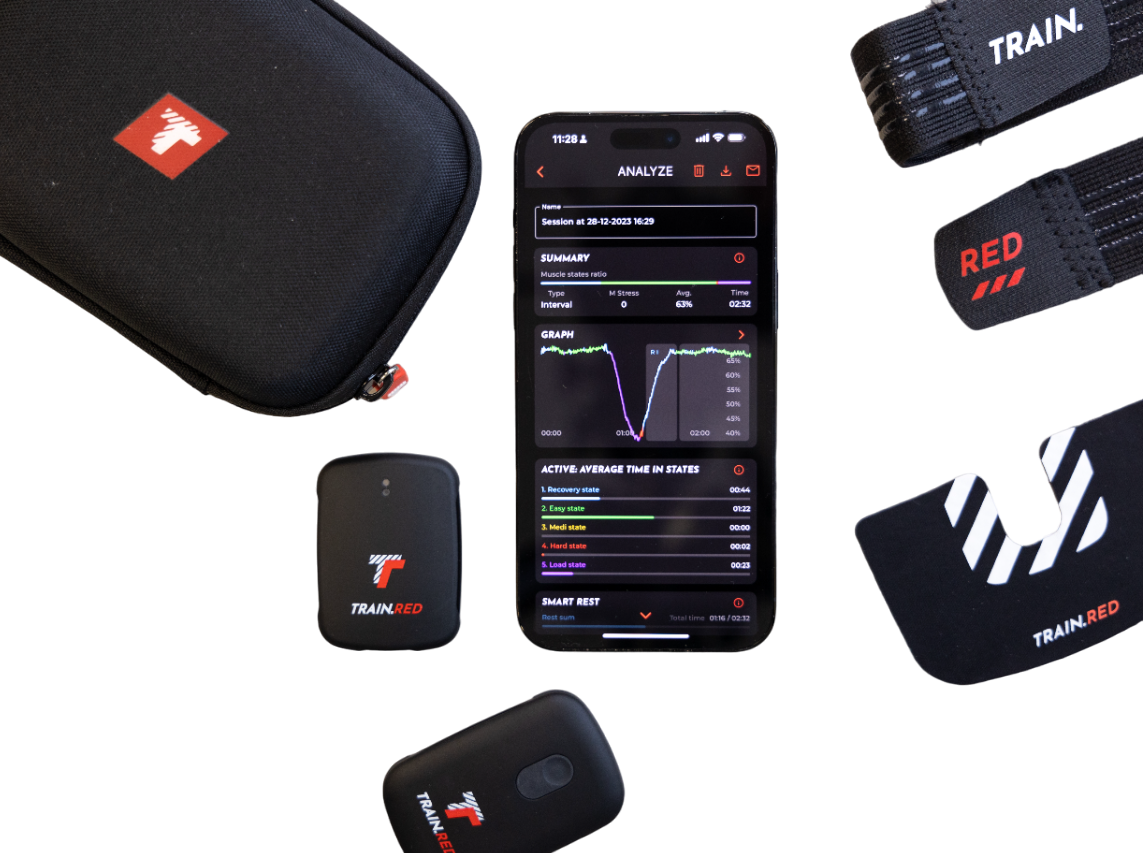
Manuel de l'application Train.Red
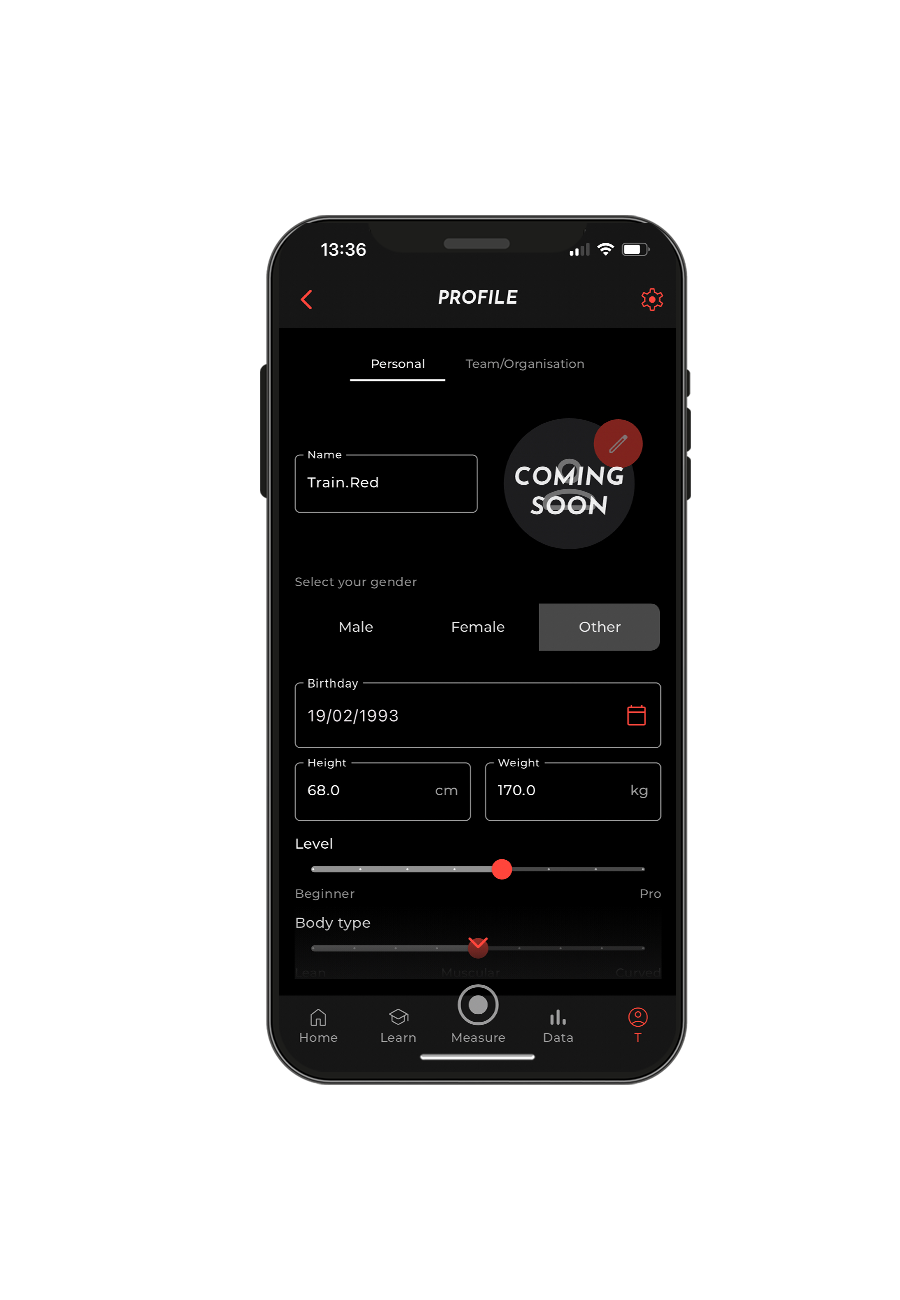
1. Cliquez sur l’icône de profil située en haut à gauche de votre écran
2. Remplissez et complétez votre profil personnel
3. Enregistrez les modifications (vous pouvez modifier votre profil à tout moment)
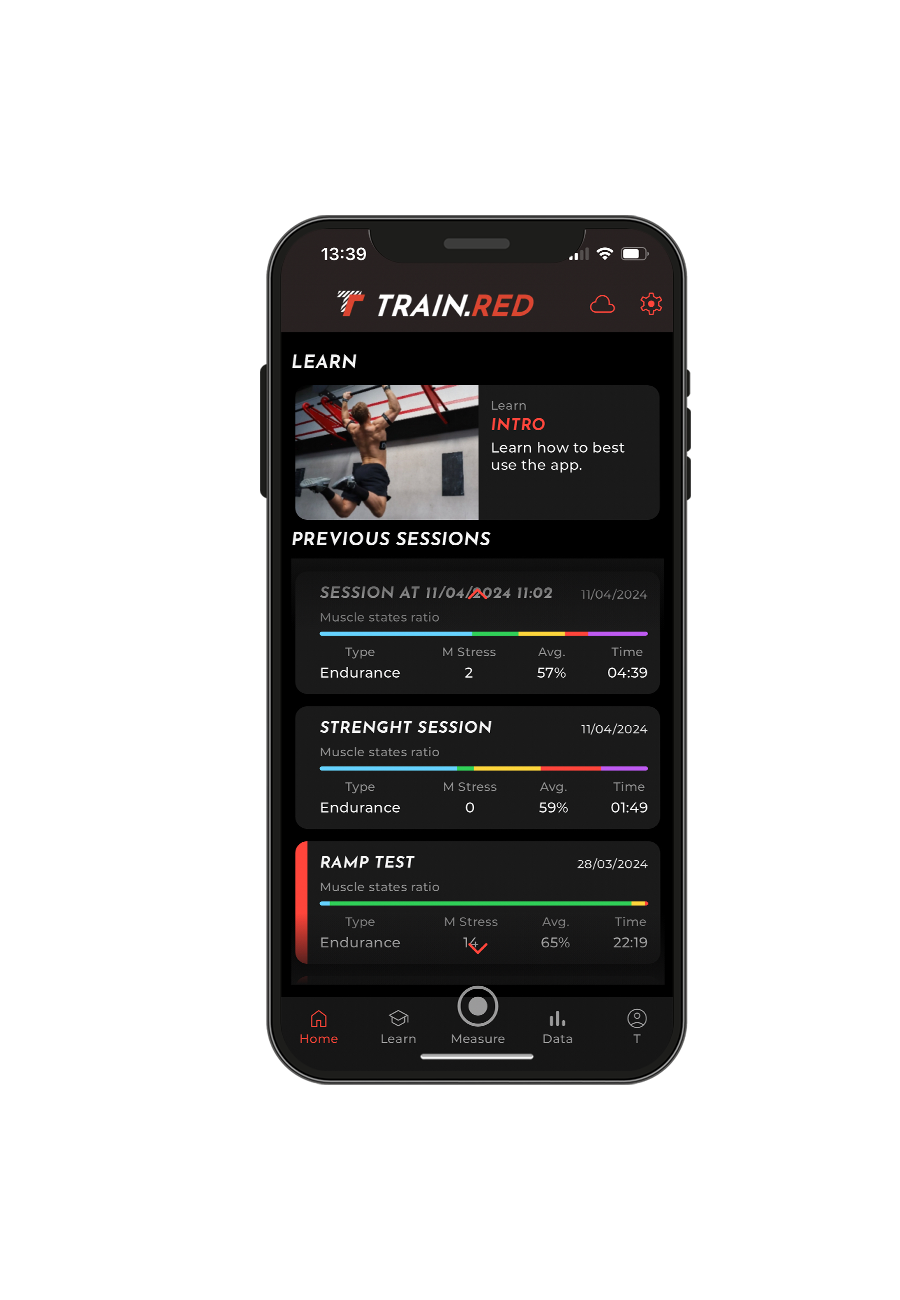
1. Allez sur le tableau de bord
2. Dans la barre de navigation, choisissez « APPRENDRE »
3. Faites défiler la page pour voir toutes les publications
4. Vous pouvez en apprendre davantage sur la façon de vous entraîner avec Muscle Oxygen
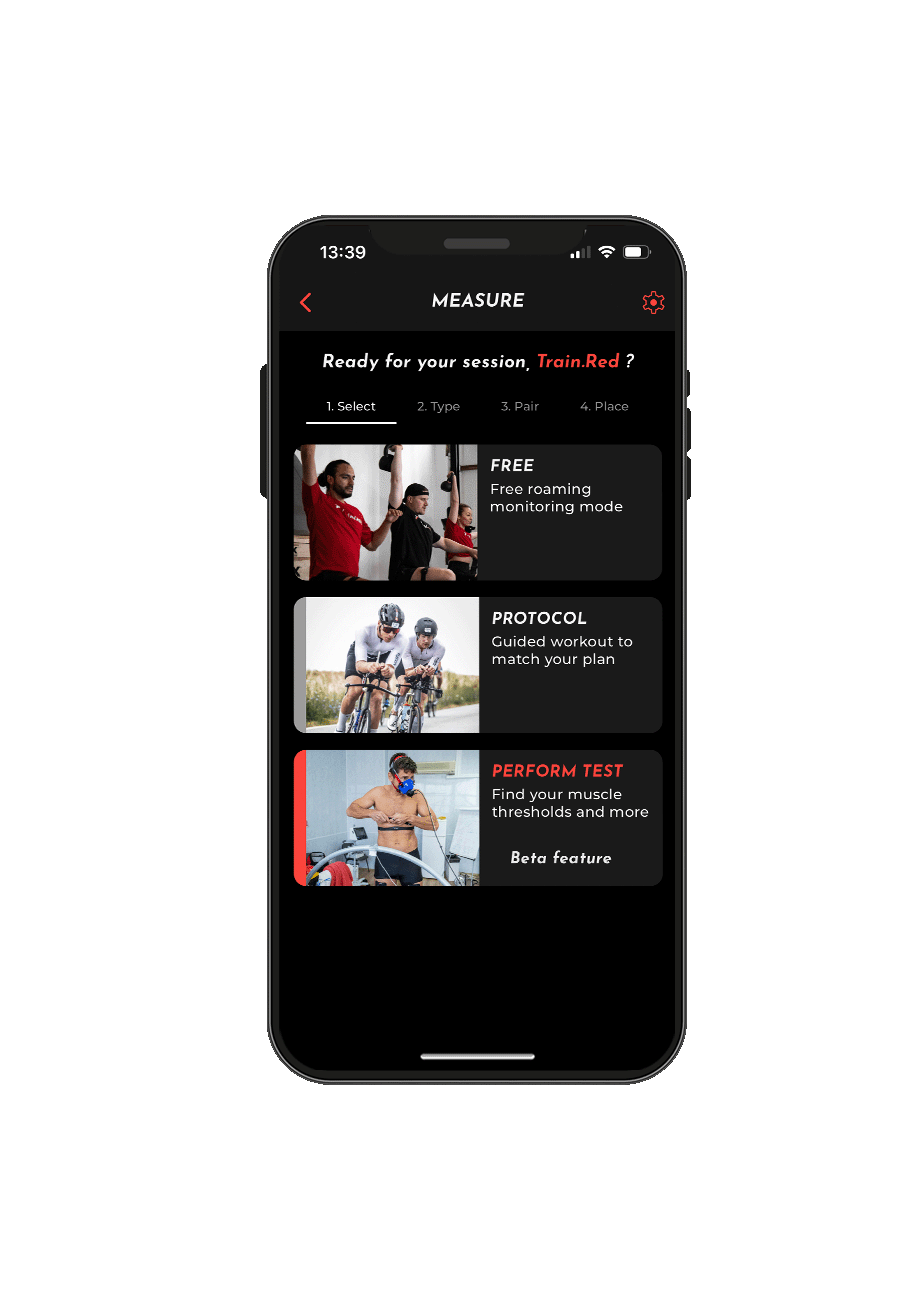
1. Sur le tableau de bord, choisissez « MESURER »
2. Sélectionnez le type de séance que vous souhaitez effectuer
3. Choisissez le sport et le type d’entraînement
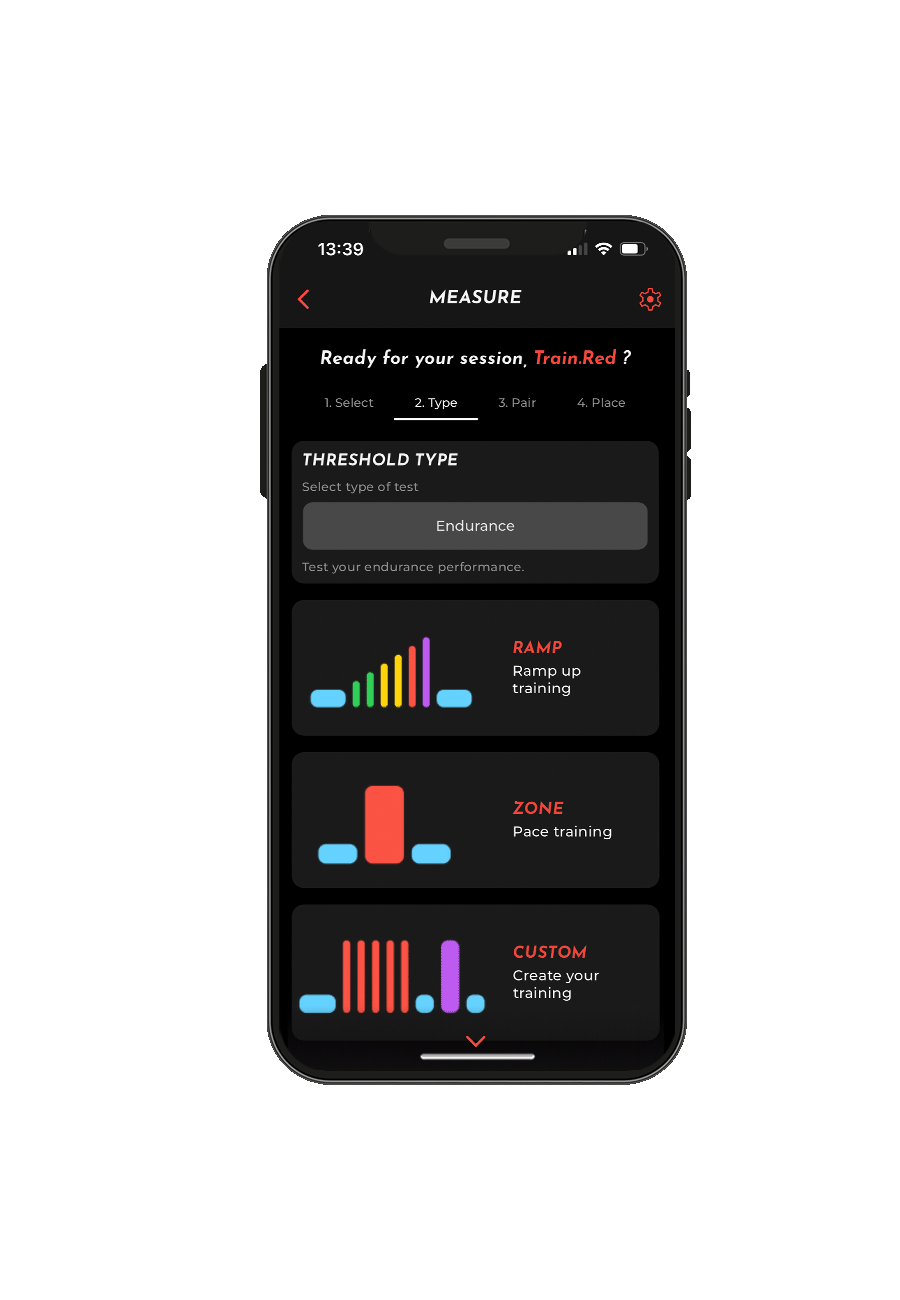
1. Choisissez le type d’entraînement que vous souhaitez effectuer ou personnalisez-le
2. Ajoutez des étapes ou des intervalles, définissez la durée des intervalles et l’intensité
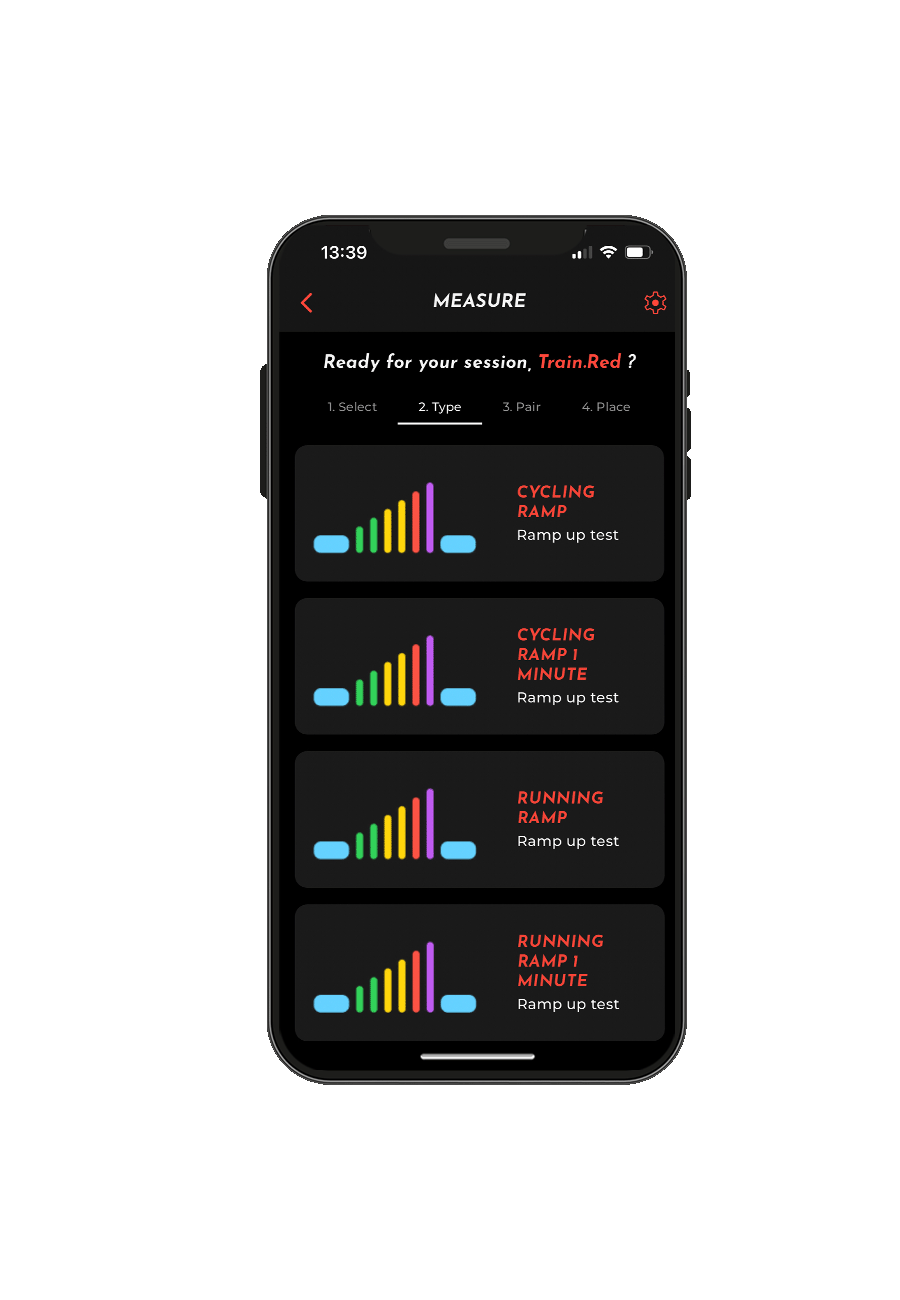
1. Choisissez un test
2. Lisez le protocole et l'objectif du test
3. Commencez le test
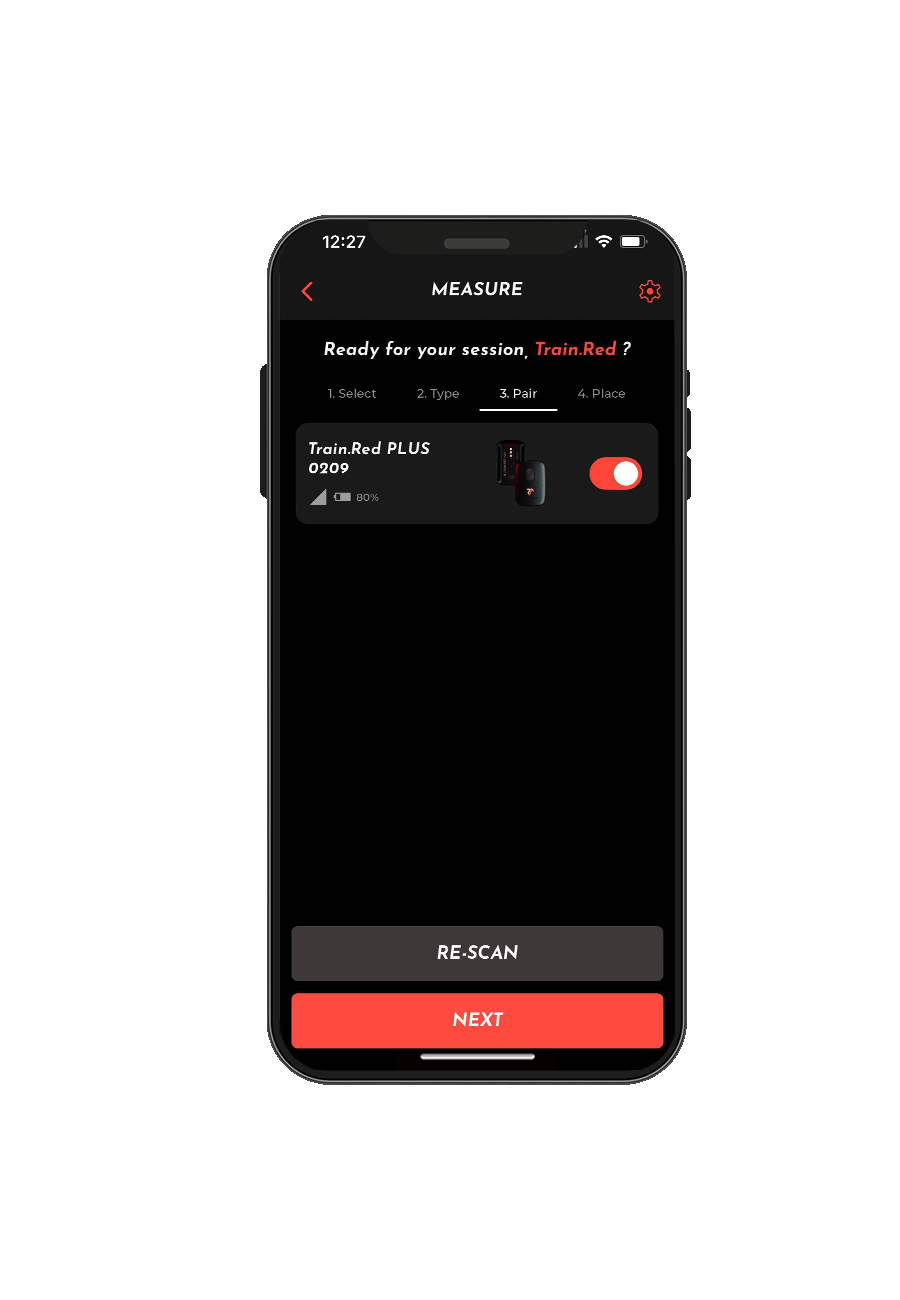
1. Placez le capteur Train.Red sur le ou les muscles souhaités, selon le type d’entraînement et d’exercice que vous effectuez
2. Associez-le au ou aux capteur(s) que vous souhaitez utiliser
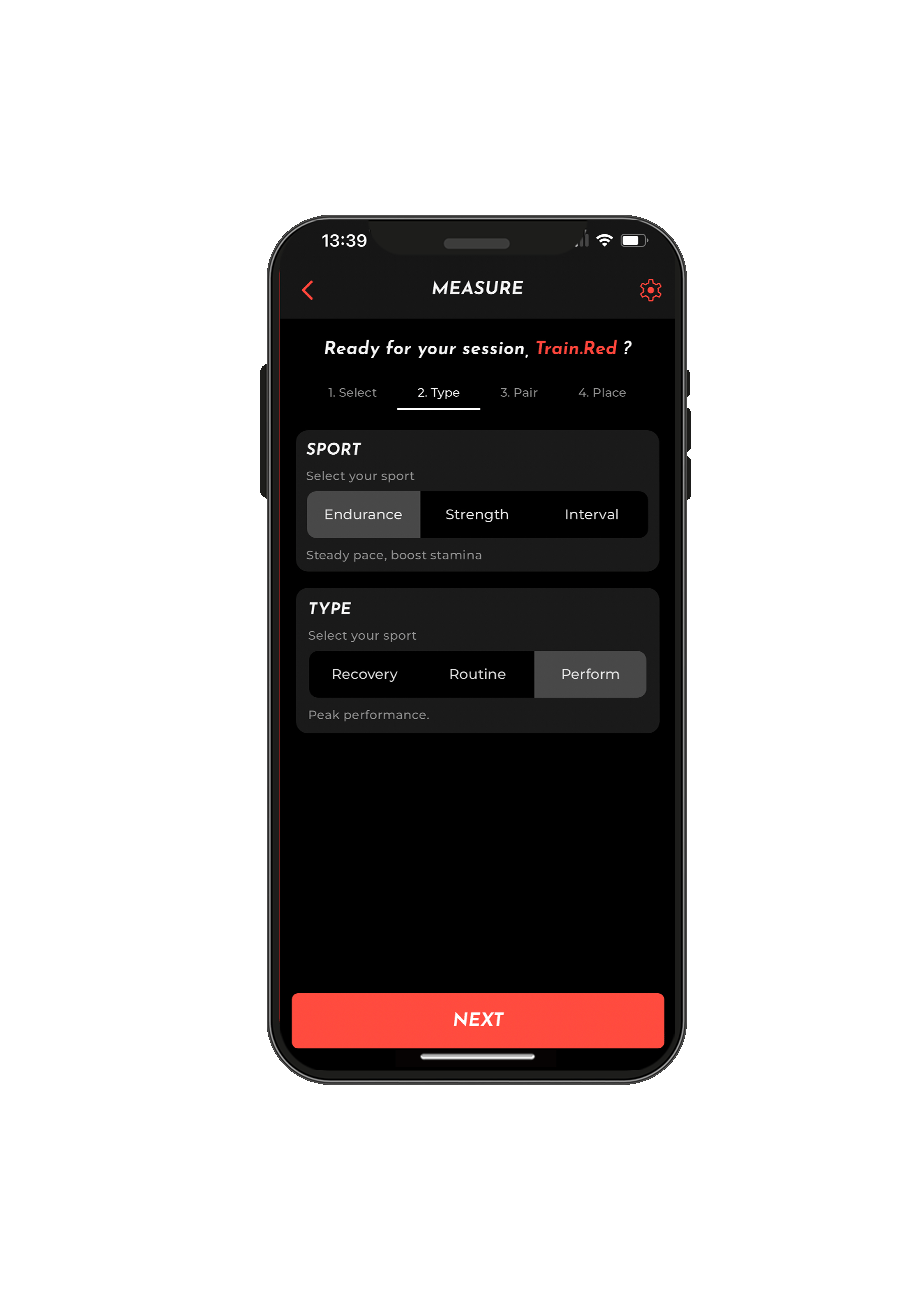
1. Placez les capteurs au bon endroit sur le corps et dans l'application
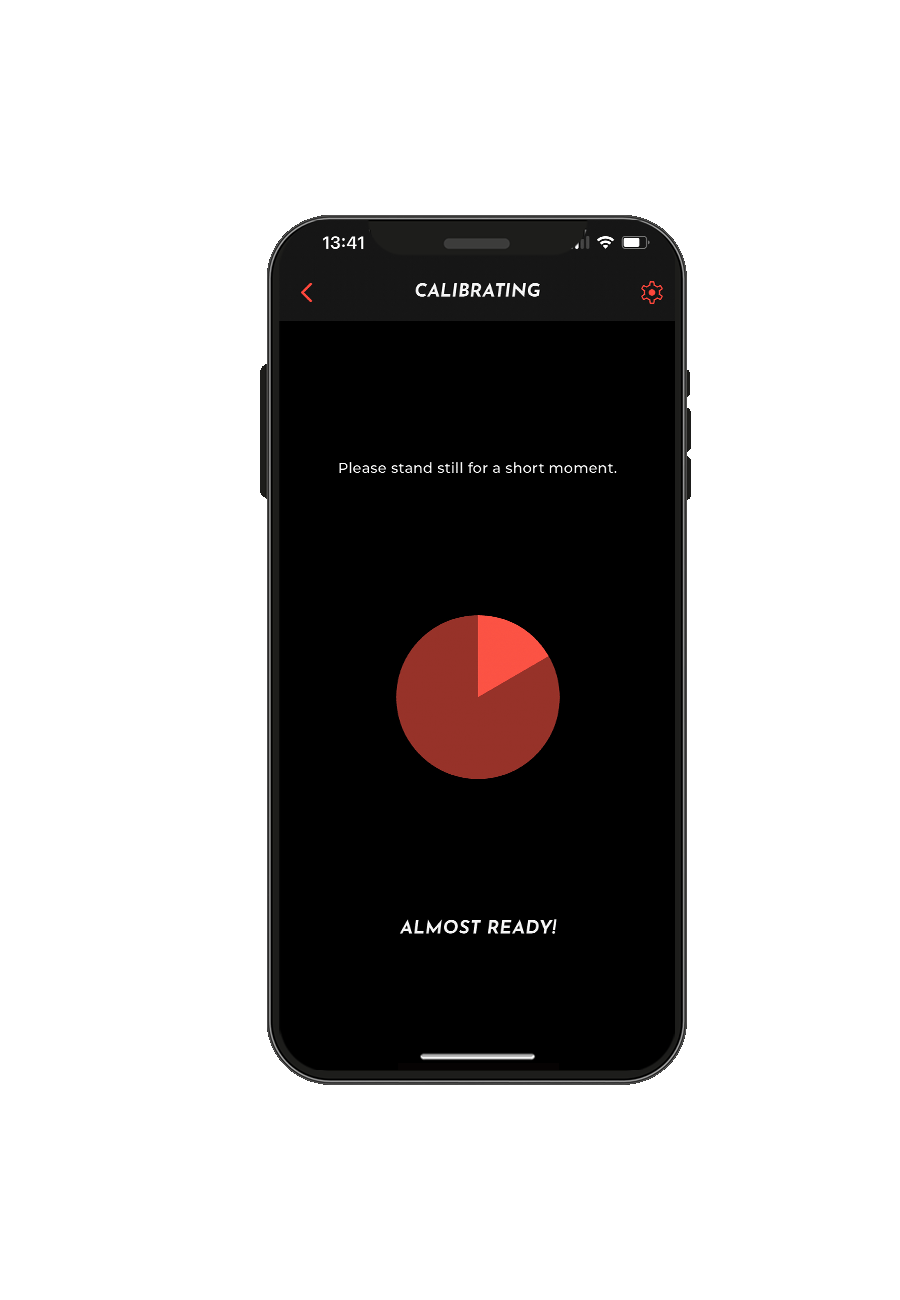
1. Lorsque vous voyez l’écran de calibrage, veuillez essayer de ne pas bouger
2. Attendez la fin du calibrage afin de garantir des données les plus précises possible
3. Vous pouvez maintenant commencer votre entraînement
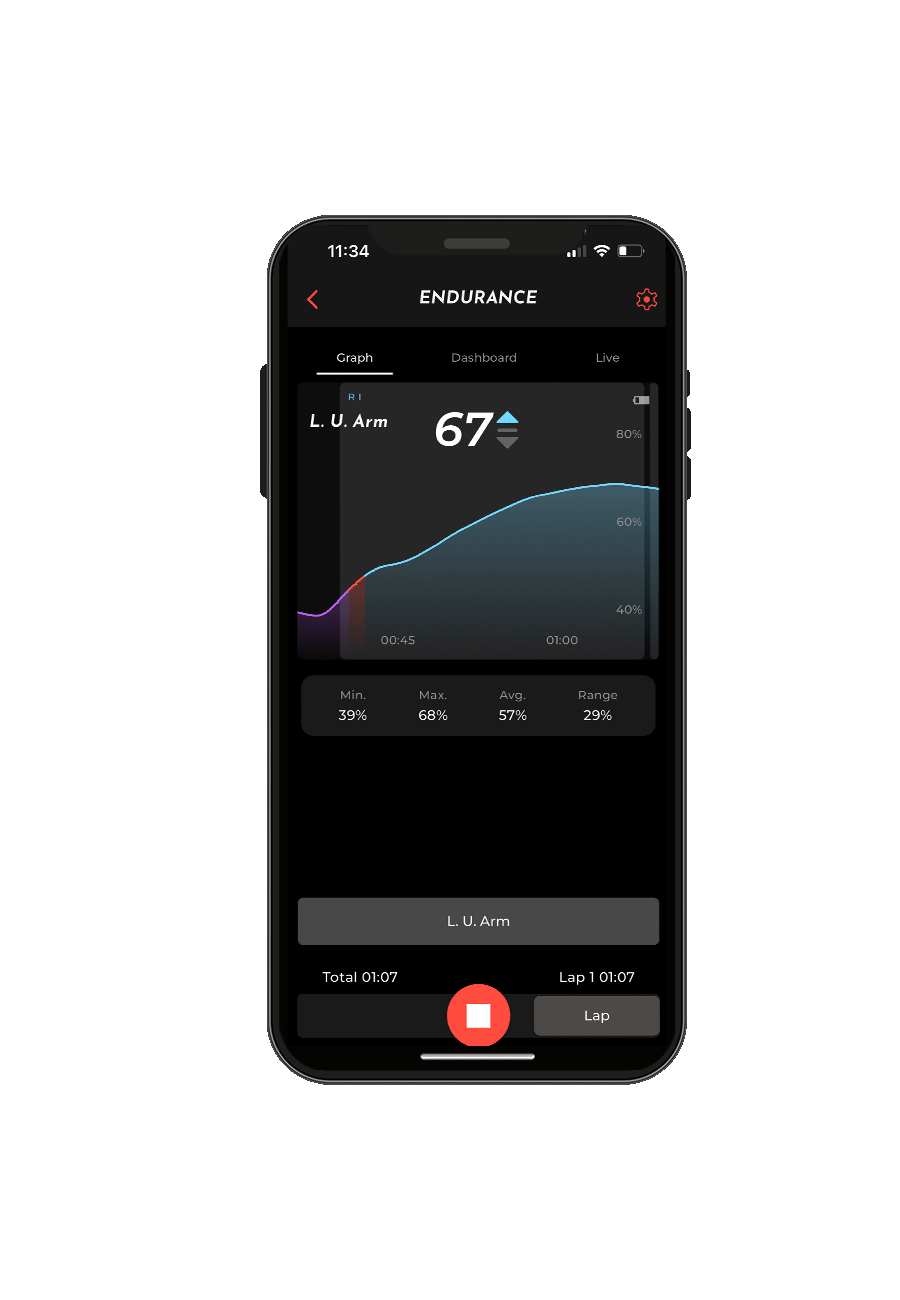
1. Consultez le graphique pour obtenir des informations sur l’oxygénation musculaire
2. Allez dans les paramètres en haut à droite de l’écran et choisissez l’option que vous souhaitez afficher : « États musculaires » ou « Tendance musculaire »
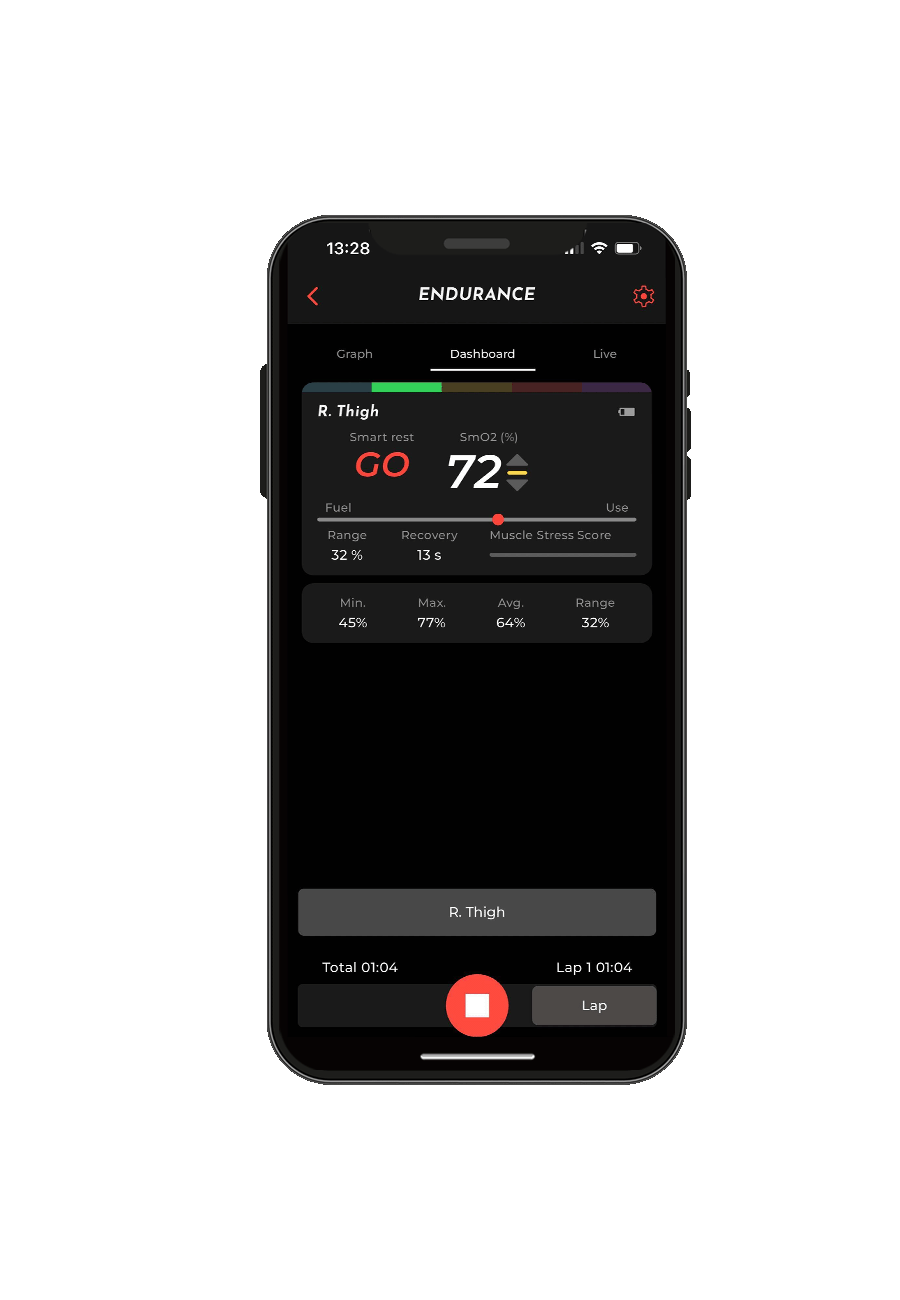
1. Rendez-vous sur le tableau de bord pour avoir une vue d’ensemble de toutes les fonctionnalités et variables affichées en direct
2. Suivez les instructions pendant un test. Sachez quand commencer, passer au niveau supérieur et terminer
3. Utilisez l’option « LIVE » pour partager votre entraînement sur les réseaux sociaux.
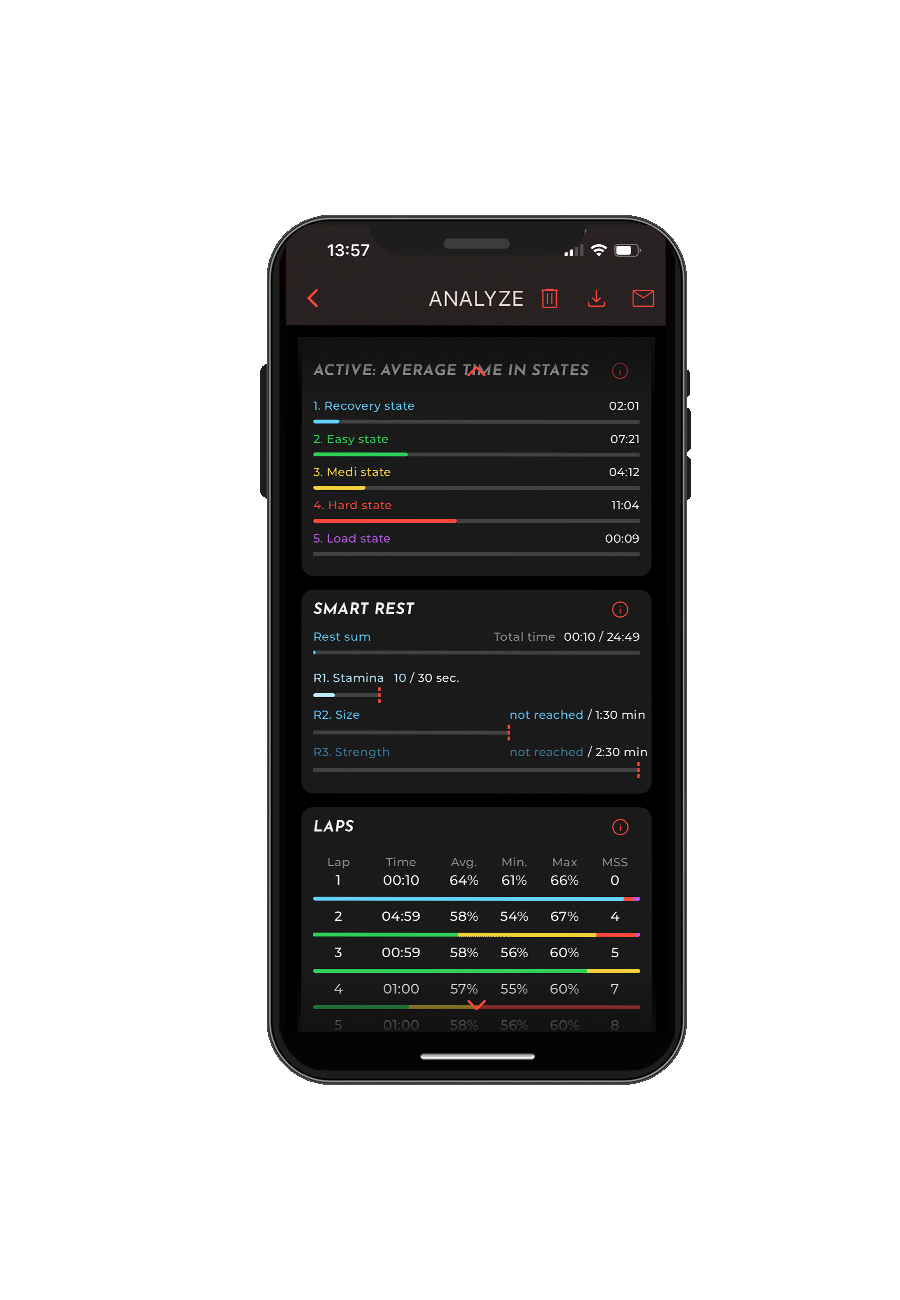
1. Appuyez sur le bouton d’arrêt et enregistrez la séance
2. Consultez le récapitulatif de l’entraînement par intervalles, de chaque tour et du temps de repos
3. Cliquez sur le graphique pour consulter le récapitulatif de toutes les variables
1. Cliquez sur l’icône de profil située en haut à gauche de votre écran
2. Remplissez et complétez votre profil personnel
3. Enregistrez les modifications (vous pouvez modifier votre profil à tout moment)
1. Allez sur le tableau de bord
2. Dans la barre de navigation, choisissez « APPRENDRE »
3. Faites défiler la page pour voir toutes les publications
4. Vous pouvez en apprendre davantage sur la façon de vous entraîner avec Muscle Oxygen
1. Sur le tableau de bord, choisissez « MESURER »
2. Sélectionnez le type de séance que vous souhaitez effectuer
3. Choisissez le sport et le type d’entraînement
1. Choisissez le type d’entraînement que vous souhaitez effectuer ou personnalisez-le
2. Ajoutez des étapes ou des intervalles, définissez la durée des intervalles et l’intensité
1. Choisissez un test
2. Lisez le protocole et l'objectif du test
3. Commencez le test
1. Placez le capteur Train.Red sur le ou les muscles souhaités, selon le type d’entraînement et d’exercice que vous effectuez
2. Associez-le au ou aux capteur(s) que vous souhaitez utiliser
1. Placez les capteurs au bon endroit sur le corps et dans l'application
1. Lorsque vous voyez l’écran de calibrage, veuillez essayer de ne pas bouger
2. Attendez la fin du calibrage afin de garantir des données les plus précises possible
3. Vous pouvez maintenant commencer votre entraînement
1. Consultez le graphique pour obtenir des informations sur l’oxygénation musculaire
2. Allez dans les paramètres en haut à droite de l’écran et choisissez l’option que vous souhaitez afficher : « États musculaires » ou « Tendance musculaire »
1. Rendez-vous sur le tableau de bord pour avoir une vue d’ensemble de toutes les fonctionnalités et variables affichées en direct
2. Suivez les instructions pendant un test. Sachez quand commencer, passer au niveau supérieur et terminer
3. Utilisez l’option « LIVE » pour partager votre entraînement sur les réseaux sociaux.
1. Appuyez sur le bouton d’arrêt et enregistrez la séance
2. Consultez le récapitulatif de l’entraînement par intervalles, de chaque tour et du temps de repos
3. Cliquez sur le graphique pour consulter le récapitulatif de toutes les variables
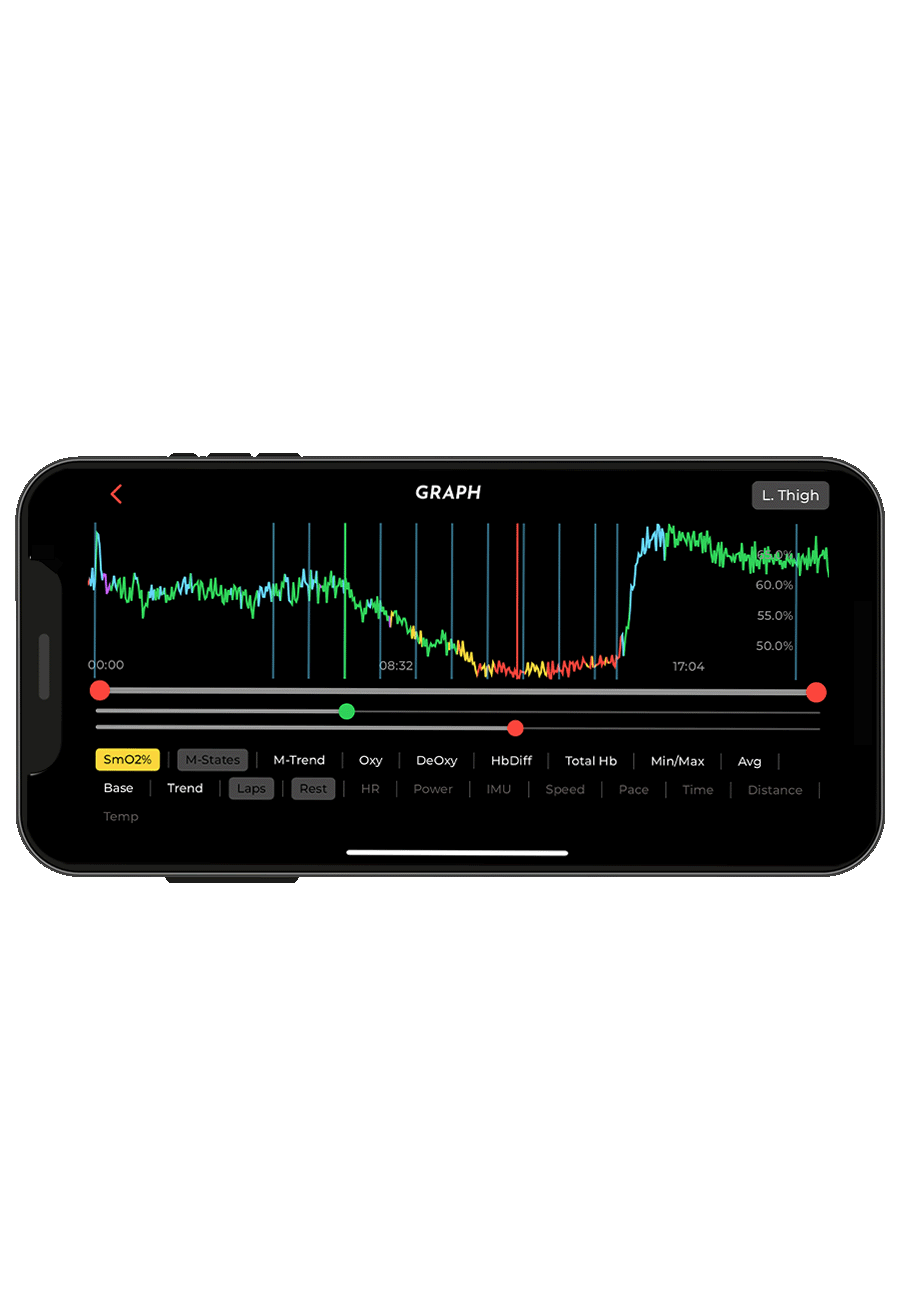
12. sauvegarder et analyser les données
4. Explorez les différentes données en appuyant sur les variables souhaitées
5. Utilisez la barre sous le graphique pour zoomer sur des moments précis de la session
6. Utilisez ces données pour améliorer vos performances
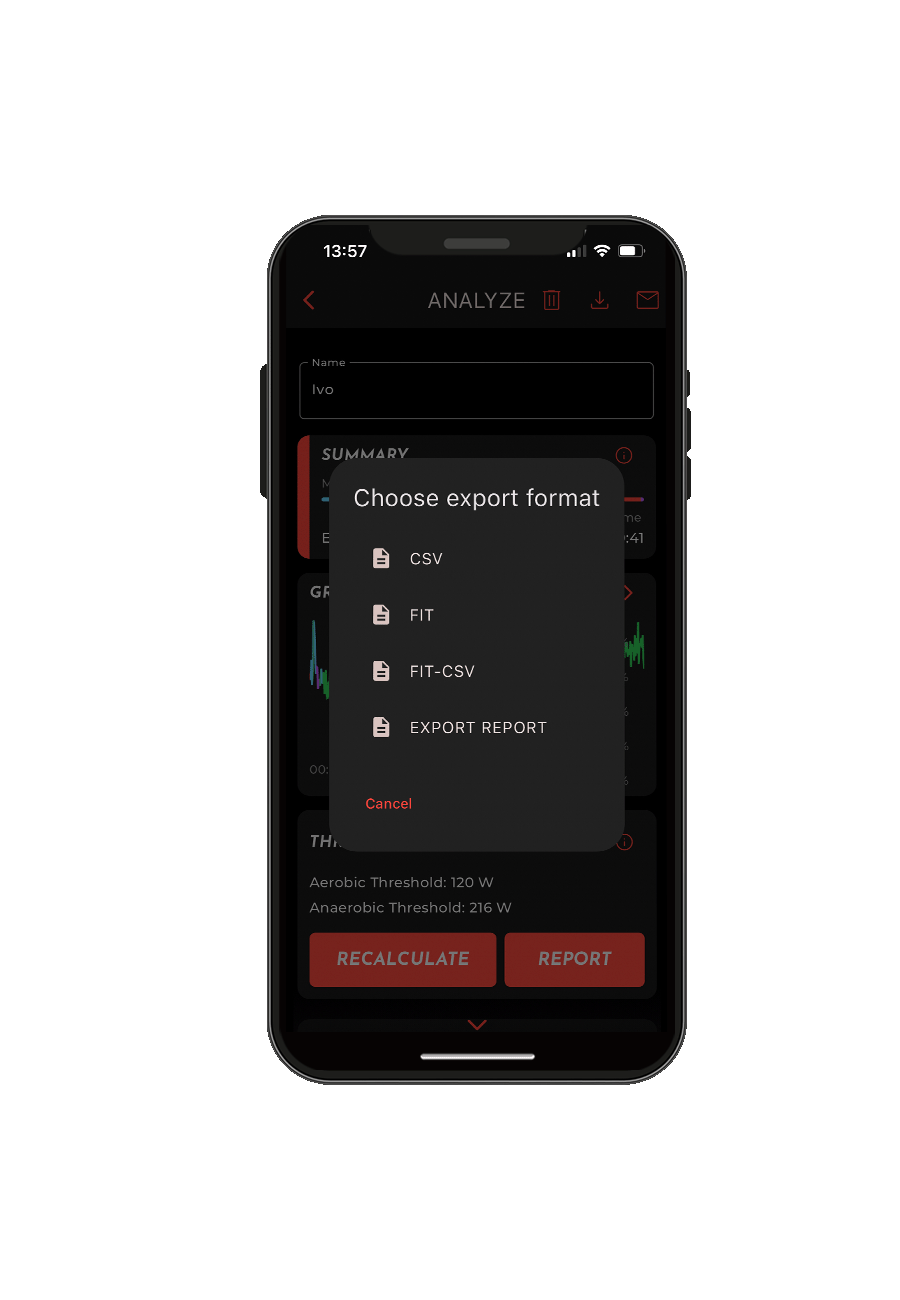
13. exporter les données
1. Après la fin de la séance, cliquez en bas à droite de l’écran pour exporter les données
2. Les données peuvent être exportées au format CSC ou FIT